<meta http-equiv="Content-Type" content="text/html; charset=UTF-8" />JMPディスカバリーサミット2015サンディエゴで間もなく開催されます。 JMP® グラフの高品質な画像を生成するためのベスト プラクティスと、プレゼンテーションと公開のための分析に関する論文を発表します。 のブレイクアウト セッションの 1 つです。火曜日. この論文は、一連の論文に基づいています。ブログ投稿ここ数年、JMP のメイン ブログで、印刷物やプレゼンテーション用に JMP から高品質のグラフやレポートを作成する方法について書いてきました。
このブログ投稿のポイントは 2 つあります。 まず、締め切りが迫っているので、自分の考えを整理し、何を提示するかを正確に書き留め、うまくいけば、これから議論する主要なトピック領域について早期にフィードバックを得る時が来ました. 30 分間の紙の枠 (最後に 5 分間の質問を含める必要があります) しかないため、すべてをカバーすることはできませんが、人々が最も問題を抱えていると思われる領域をカバーしたいと考えています。時間。
というわけで、これから取り上げる予定の 5 つのトピックを以下に示します。
1.パワーポイントのエクスポート(JMP 12 の新機能) -- JMP 12 では、JMP グラフとレポートを簡単に Microsoft PowerPoint に直接エクスポートできる優れたツールが導入されました。 ワンクリックでのエクスポートに加えて、この機能は、ユーザーが JMP からベクター画像を取得する際に最も苦労するグラフィック出力の問題を解決します。 ベクトル画像は、鮮明さや品質を損なうことなく、簡単にサイズ変更またはスケーリングできます。 また、JMP グラフを PowerPoint に取り込むのは簡単です。 [ファイル] > [名前を付けて保存] に、PowerPoint プレゼンテーション (.pptx) として保存するオプションが表示されます。 デフォルトの EMF Graphics File Format がチェックされていることを確認してください。これにより、グラフィックが自動的にベクター形式になります。
結果として得られる PowerPoint プレゼンテーションは次のとおりです。
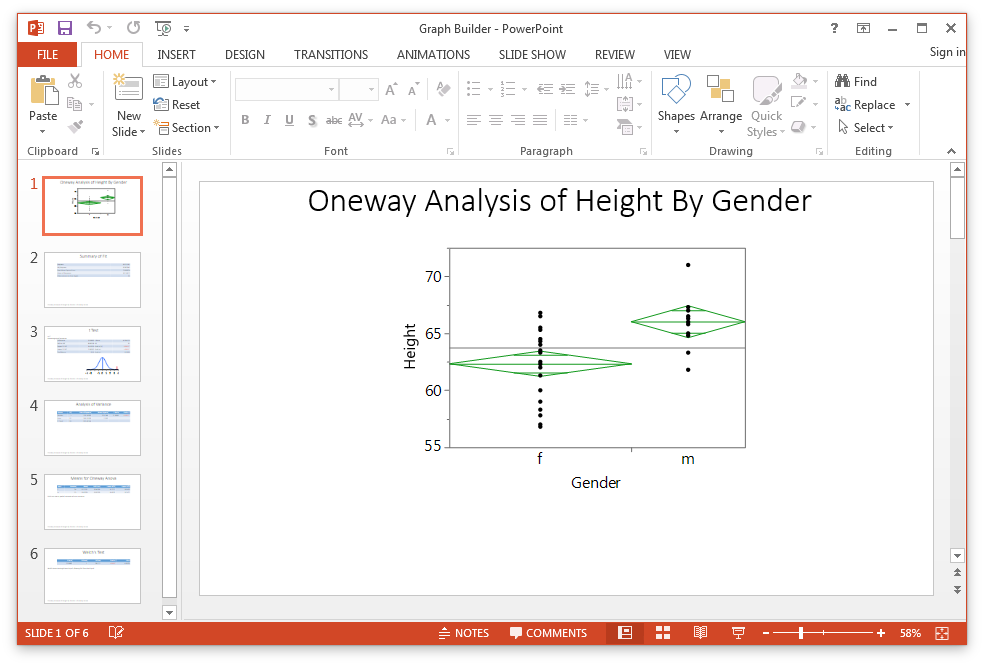
これにはいくつかの優れた属性があります (グラフが適切なベクトル形式であるという事実に加えて)。 1) 背景が白 2) フォント サイズとグラフ サイズの比率が適切 3) 不要な UI 要素とボックスがグラフから削除されている さらに良いことに、以下に示すように、グラフを右クリックして [画像として保存] を選択できます。
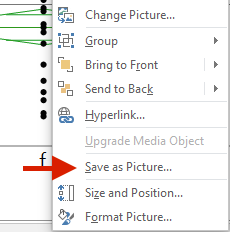
これにより、これを .EMF ファイルとして保存し、Adobe Illustrator などの画像編集ソフトウェアで開いて、さらに調整やカスタマイズを行うことができます。 また、PowerPoint で [右クリック] > [画像の編集] を選択すると、.EMF が Microsoft Office 描画オブジェクトに変換されます。描画オブジェクトに入ると、右クリック > グループ > グループ解除でグラフのグループを解除できます。 グラフのすべての要素をカスタマイズおよび編集できるようになりました。 ここには多くの機能があり、ワンクリックで PowerPoint にエクスポートできるため、ワークフローが大幅に改善されました。
プレゼンテーションの面では、組織の PowerPoint テンプレートを使用するために、JMP で使用される既定のテンプレートをカスタマイズする方法についても説明する予定です。 これは私が数週間前に共有したものですゲイル@jmpこの議論で言及されたフォーラム役職。
2. Apple® Keynote エクスポート-- 多くの Mac ユーザーにとって、Keynote は最適なプレゼンテーション ツールです。 幸いなことに、JMP の [PowerPoint として保存] プレゼンテーションは、Keynote とうまく連携します。 JMP の Mac 版では、[ファイル] > [エクスポート] > [Microsoft PowerPoint] を選択します。 次に、プレゼンテーションを Keynote で開くだけです。 さらに、いつでもコピー/貼り付けを使用して、グラフやチャートを既存の PowerPoint または Keynote プレゼンテーションに取り込むことができます。 これは、次に説明する Copy Without Background Add-In を使用するとうまく機能します。
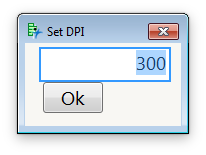
3.便利なアドイン-- グラフィカルな出力ワークフローを支援するために使用するいくつかの便利なアドインについて説明する予定です。 よく使うジュリアンのプロット デフォルトとバックグラウンド アドインなしのコピー。 Set Default DPI Add-In もありますブレイディブレイディまとめるのを手伝ってくれました。 これにより、[ファイル] > [名前を付けて保存] または [編集] > [選択範囲を名前を付けて保存] を選択したときに、JMP がデフォルトとして使用する DPI を調整できます。 これは、印刷用に高解像度のラスター画像が必要な場合に便利です (ポスターやブースのプロパティなどの大きなものに印刷されるスクリーンショットを撮るときによく使用します)。
4. Mac および Windows でベクター画像を作成するためのワークフロー-- PowerPoint へのエクスポートは、JMP から適切な出力を簡単に取得するための便利な方法ですが、PowerPoint を使用せずに JMP の Mac 版と Windows 版の両方で高品質のグラフをベクター形式で作成するためのワークフローも確認したいと思いました。
- Mac の場合は、選択ツールを使用して目的のグラフを取得し、次に CMD-C を使用してクリップボードに移動する方法について説明します。 次に、Apple® Preview、CMB-N (クリップボードから新規) を開きます。 名前を付けて保存します。 これで、グラフがベクター形式になりました。 Copy Without Background Add-In を使用すると、JMP の設定を変更しなくても、黄褐色の背景色を削除できます。
- Windows の場合、エクスポートするレポート内のアイテムを選択するだけで、[編集] > [選択内容を名前を付けて保存] をクリックします。 .EMF を選択します。 これで、グラフがベクター形式になりました。
5.高解像度ラスター イメージ (Windows) -- 最後に、Set DPI アドインを使用して Windows でグラフを保存するときに、ラスター イメージの解像度を設定します。また、環境設定も使用します。
それが私の計画のようなものです。 コメントやフィードバックをお待ちしております。 グラフやレポートを JMP から出版物やプレゼンテーションに取り込む際に、他に苦労していることはありますか? ここでカバーすべきことは他にありますか?
Discovery Summit 2015でお会いしましょう!
xan@jmp JMP re: point 4 の Mac バージョンに関するヒントを教えてくれました。 Mac では、選択ツール (S) を使用してレポート内のオブジェクトを選択し、Ctrl キーを押しながらファイル メニューをクリックすると、[選択範囲を名前を付けて保存...] オプションが表示されます。 これは、このワークフローの Windows バージョンの JMP と同じように機能します。 とてもいいヒントです。
