<meta http-equiv="Content-Type" content="text/html; charset=UTF-8" />Vertice sulla scoperta di JMP 2015 arriverà presto a San Diego. Sto presentando un documento sulle migliori pratiche per la produzione di immagini di alta qualità dei grafici e delle analisi JMP® per la presentazione e la pubblicazione. È durante una delle sessioni di breakout Martedì . Questo documento si basa su una serie di i post del blog Negli ultimi anni ho scritto sul blog principale di JMP riguardo alla produzione di grafici e report di alta qualità da JMP per la stampa o la presentazione.
Il punto di questo post sul blog è duplice. In primo luogo, con una scadenza che si avvicina rapidamente, è tempo di organizzare i miei pensieri e mettere per iscritto esattamente ciò che presenterò e, si spera, ottenere alcuni primi feedback sulle principali aree tematiche di cui parlerò. Con solo 30 minuti di spazio carta (che dovrebbero includere 5 minuti per le domande alla fine), non sarò in grado di coprire tutto, ma voglio coprire le aree in cui le persone sembrano avere più problemi per la maggior parte volta.
Quindi ecco i cinque argomenti che intendo trattare.
1. Esportazione PowerPoint (Novità in JMP 12) -- JMP 12 ha introdotto un ottimo strumento che consente l'esportazione indolore di grafici e report JMP direttamente in Microsoft PowerPoint. Oltre all'esportazione con un clic, questa funzione risolve uno dei maggiori problemi di output grafico che gli utenti hanno, ovvero ottenere immagini vettoriali da JMP. Le immagini vettoriali possono essere ridimensionate o ridimensionate facilmente senza perdere chiarezza o qualità. E inserire i tuoi grafici JMP in PowerPoint è facile. File> Salva con nome ti darà ora la possibilità di salvare come presentazione PowerPoint (.pptx). Assicurati di mantenere selezionato il formato file grafico EMF predefinito e avrai automaticamente la tua grafica in un formato vettoriale.
Quindi ecco la presentazione PowerPoint risultante:
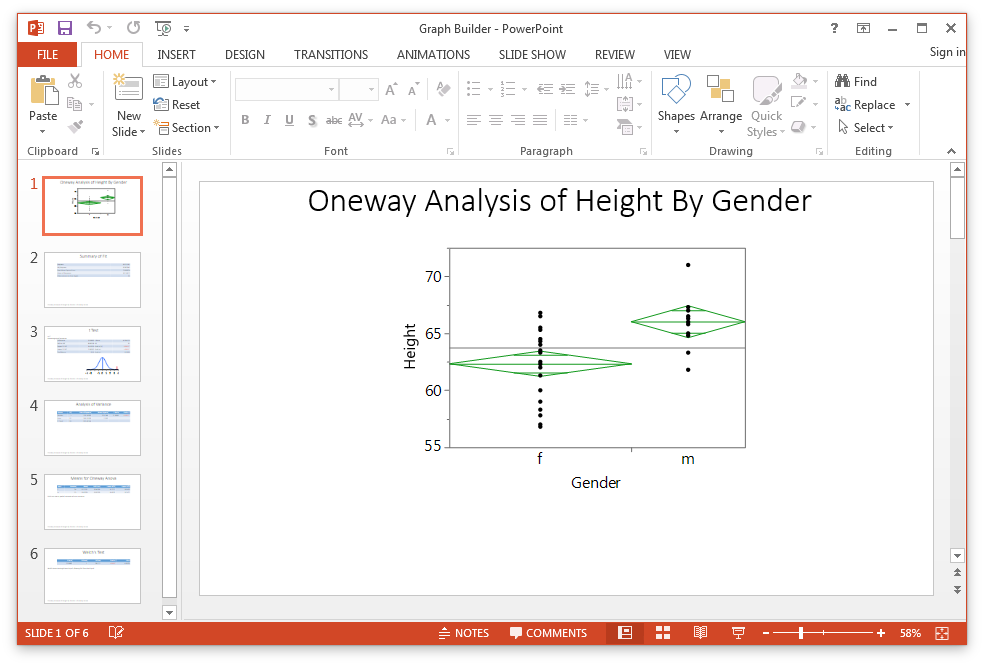
Ci sono un paio di interessanti attributi di questo (oltre al fatto che il grafico è in un formato vettoriale corretto). 1) Gli sfondi sono bianchi 2) il rapporto dimensione del carattere/dimensione del grafico è buono 3) gli elementi e le caselle dell'interfaccia utente estranei vengono rimossi dal grafico. Meglio ancora, possiamo fare clic con il pulsante destro del mouse sul grafico e selezionare "Salva come immagine", come mostrato di seguito:
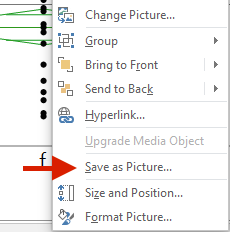
Questo mi dà la possibilità di salvarlo come file .EMF che può essere aperto in software di editing di immagini come Adobe Illustrator per ulteriori modifiche o personalizzazione. Ho anche la possibilità in PowerPoint di fare clic con il pulsante destro del mouse> Modifica immagine, che convertirà .EMF in un oggetto di disegno di Microsoft Office.Una volta in un oggetto di disegno, il grafico può essere separato facendo clic con il pulsante destro del mouse > Raggruppa > Separa. Ora ogni singolo elemento del grafico può essere personalizzato e modificato. C'è molta potenza qui e questa esportazione con un clic su PowerPoint ha davvero aiutato con il flusso di lavoro.
Per quanto riguarda la presentazione, ho anche intenzione di illustrare come personalizzare il modello predefinito utilizzato da JMP per utilizzare il modello PowerPoint della tua organizzazione. Questo è qualcosa che ho condiviso qualche settimana fa Gail@jmp menzionato in questa discussione Forum inviare.
2. Esportazione di note chiave Apple® -- Per molti utenti Mac, Keynote è lo strumento di presentazione preferito. Fortunatamente, la presentazione Salva come PowerPoint in JMP funziona bene con Keynote. Nella versione Mac di JMP, seleziona File > Esporta > Microsoft PowerPoint. Quindi apri semplicemente la presentazione in Keynote. Inoltre, puoi sempre utilizzare Copia/Incolla per ottenere grafici e diagrammi in presentazioni PowerPoint o Keynote esistenti. Funziona meglio con il componente aggiuntivo Copia senza sfondo, che tratterò in seguito.
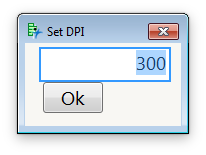
3. Utili componenti aggiuntivi -- Ho intenzione di coprire diversi componenti aggiuntivi utili che utilizzo per aiutare con il flusso di lavoro di output grafico. Uso spesso giuliano 's Plot Default e copia senza componenti aggiuntivi in background. Ho anche un componente aggiuntivo DPI predefinito impostato Brady Brady mi ha aiutato a mettere insieme Ciò mi consente di regolare il DPI utilizzato da JMP come predefinito quando si seleziona File > Salva con nome o Modifica > Salva selezione con nome. Questo è utile quando hai bisogno di un'immagine raster ad alta risoluzione per la stampa (lo faccio spesso quando acquisisco screenshot, che verranno stampati su oggetti di grandi dimensioni come poster o proprietà dello stand).
4. Flussi di lavoro per la creazione di immagini vettoriali su Mac e Windows -- Sebbene l'esportazione di PowerPoint sia un modo utile per ottenere facilmente un buon output da JMP, volevo anche rivedere il flusso di lavoro per la creazione di grafici di alta qualità in formato vettoriale su entrambe le versioni Mac e Windows di JMP senza l'uso di PowerPoint.
- Per Mac, parlerò dell'utilizzo dello strumento di selezione per afferrare il grafico di interesse, quindi CMD-C per portarlo negli appunti. Quindi apri Apple® Preview, CMB-N (Nuovo dagli Appunti). Salva come. Ora il tuo grafico è in un formato vettoriale. Il componente aggiuntivo Copia senza sfondo ti consente di rimuovere il colore di sfondo marrone chiaro senza dover modificare le tue preferenze in JMP.
- Per Windows, seleziona semplicemente gli elementi nel rapporto che desideri esportare, Modifica > Salva selezione con nome. Scegli .EMF. Ora il tuo grafico è in un formato vettoriale.
5. Immagini raster ad alta risoluzione (Windows) -- Infine, lavorerò attraverso l'impostazione della risoluzione delle immagini raster durante il salvataggio dei grafici in Windows utilizzando il componente aggiuntivo Imposta DPI e anche attraverso le preferenze.
Quindi questo è un po' il mio piano. Mi piacerebbe sentire i vostri commenti e feedback. Ci sono altri problemi che hai cercando di ottenere grafici e rapporti da JMP e nella pubblicazione o nelle presentazioni? C'è qualcos'altro che dovrei coprire qui?
Ci vediamo al Discovery Summit 2015!
xan@jmp mi ha appena dato un consiglio sulla versione per Mac di JMP: punto 4. Su Mac, se selezioni un oggetto in un report utilizzando lo strumento di selezione (S), tieni premuto il tasto Ctrl e fai clic sul menu file, ottieni l'opzione "Salva selezione con nome...". Funziona proprio come la versione Windows di JMP per questo flusso di lavoro. Suggerimento molto carino.
