<meta http-equiv="Content-Type" content="text/html; charset=UTF-8" />JMP Discovery Summit 2015 kommt bald in San Diego. Ich präsentiere ein Papier über Best Practices für die Erstellung hochwertiger Bilder Ihrer JMP®-Grafiken und -Analysen zur Präsentation und Veröffentlichung. Es ist während einer der Breakout-Sessions auf Dienstag . Dieses Papier basiert auf einer Reihe von Blogeinträge Ich habe in den letzten Jahren im JMP-Hauptblog über die Erstellung hochwertiger Grafiken und Berichte aus JMP für den Druck oder die Präsentation geschrieben.
Der Punkt dieses Blogbeitrags ist zweifach. Zunächst einmal ist es an der Zeit, mit einer sich schnell nähernden Deadline meine Gedanken zu ordnen und genau niederzuschreiben, was ich präsentieren werde, und hoffentlich ein frühes Feedback zu den Hauptthemenbereichen zu erhalten, die ich erörtern werde. Mit nur einem 30-minütigen Paper-Slot (der 5 Minuten für Fragen am Ende beinhalten sollte) werde ich nicht in der Lage sein, alles abzudecken, aber ich möchte die Bereiche abdecken, in denen die Leute die meisten Probleme zu haben scheinen Zeit.
Hier sind also die fünf Themen, die ich behandeln möchte.
1. PowerPoint-Export (Neu in JMP 12) -- Mit JMP 12 wurde ein großartiges Tool eingeführt, das den reibungslosen Export von JMP-Diagrammen und -Berichten direkt in Microsoft PowerPoint ermöglicht. Zusätzlich zum Ein-Klick-Export löst diese Funktion eines der größten Probleme bei der grafischen Ausgabe, das Benutzer haben, nämlich das Abrufen von Vektorbildern aus JMP. Vektorbilder können einfach in der Größe geändert oder skaliert werden, ohne an Klarheit oder Qualität zu verlieren. Und es ist ganz einfach, Ihre JMP-Grafiken in PowerPoint zu übertragen. Datei > Speichern unter gibt Ihnen jetzt die Möglichkeit, als PowerPoint-Präsentation (.pptx) zu speichern. Stellen Sie sicher, dass Sie das standardmäßige EMF-Grafikdateiformat aktiviert lassen, und Ihre Grafiken werden automatisch in einem Vektorformat vorliegen.
Hier ist die resultierende PowerPoint-Präsentation:
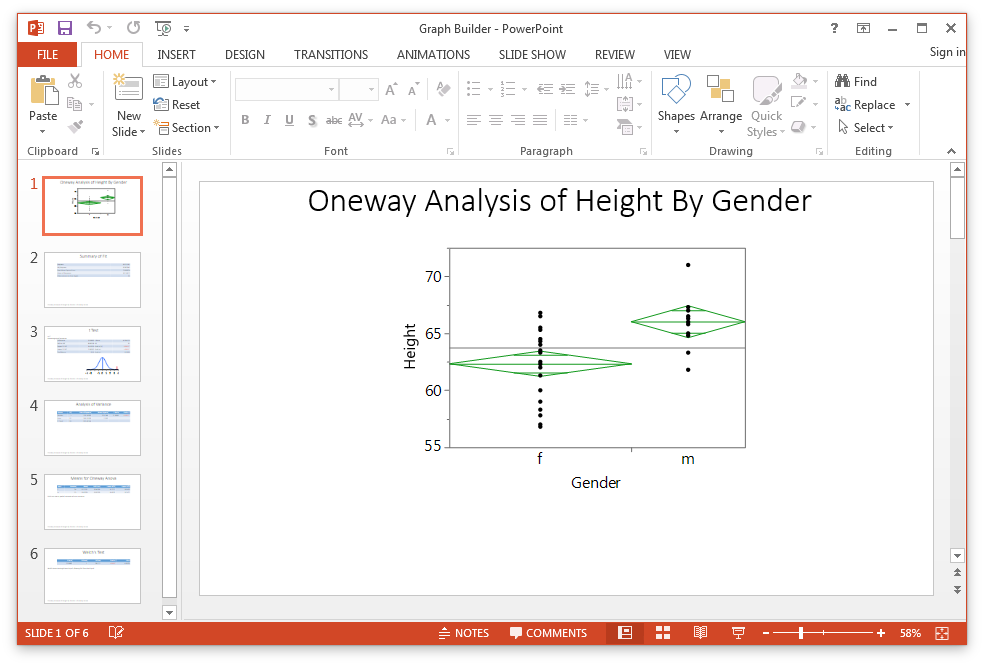
Es gibt ein paar nette Attribute davon (zusätzlich zu der Tatsache, dass der Graph in einem richtigen Vektorformat vorliegt). 1) Hintergründe sind weiß 2) das Verhältnis zwischen Schriftgröße und Diagrammgröße ist gut 3) überflüssige UI-Elemente und Kästchen werden aus dem Diagramm entfernt. Besser noch, wir können mit der rechten Maustaste auf das Diagramm klicken und "Als Bild speichern" auswählen, wie unten gezeigt:
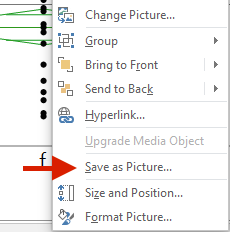
Dies gibt mir die Möglichkeit, dies als .EMF-Datei zu speichern, die in Bildbearbeitungssoftware wie Adobe Illustrator zur weiteren Optimierung oder Anpassung geöffnet werden kann. Ich habe in PowerPoint auch die Option Rechtsklick > Bild bearbeiten, wodurch die .EMF-Datei in ein Microsoft Office-Zeichnungsobjekt konvertiert wird.Sobald sich das Diagramm in einem Zeichnungsobjekt befindet, kann die Gruppierung über Rechtsklick > Gruppieren > Gruppierung aufheben aufgehoben werden. Jetzt kann jedes einzelne Element im Diagramm angepasst und bearbeitet werden. Hier steckt viel Leistung, und dieser Ein-Klick-Export nach PowerPoint hat wirklich beim Arbeitsablauf geholfen.
Auf der Präsentationsseite möchte ich auch behandeln, wie die von JMP verwendete Standardvorlage angepasst werden kann, um die PowerPoint-Vorlage Ihrer Organisation zu verwenden. Das habe ich vor ein paar Wochen geteilt Gail@jmp in dieser Diskussion erwähnt Forum Post.
2. Apple® Keynote-Export -- Für viele Mac-Benutzer ist Keynote das Präsentationstool der Wahl. Glücklicherweise spielt das Speichern als PowerPoint-Präsentation in JMP gut mit Keynote zusammen. Wählen Sie in der Mac-Version von JMP Datei > Exportieren > Microsoft PowerPoint aus. Öffnen Sie dann einfach die Präsentation in Keynote. Darüber hinaus können Sie jederzeit mit Kopieren/Einfügen Grafiken und Diagramme in vorhandene PowerPoint- oder Keynote-Präsentationen einfügen. Dies funktioniert besser mit dem Add-In "Kopieren ohne Hintergrund", das ich als nächstes behandeln werde.
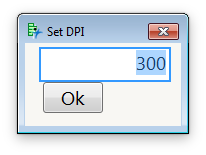
3. Nützliche Add-Ins -- Ich habe vor, mehrere nützliche Add-Ins zu behandeln, die ich verwende, um den grafischen Ausgabe-Workflow zu unterstützen. benutze ich oft julianisch 's Plot Defaults und Copy ohne Add-Ins im Hintergrund. Ich habe auch ein Set Default DPI Add-In dafür BradyBrady hat mir beim Zusammenbau geholfen. Dadurch kann ich die DPI anpassen, die JMP als Standard verwendet, wenn Sie Datei > Speichern unter oder Bearbeiten > Auswahl speichern unter verwenden. Dies ist nützlich, wenn Sie ein hochauflösendes Rasterbild für den Druck benötigen (ich mache das oft, wenn ich Screenshots mache, die auf große Dinge wie Poster oder Messestände gedruckt werden).
4. Arbeitsabläufe zum Erstellen von Vektorbildern auf Mac und Windows -- Während der PowerPoint-Export eine nützliche Methode ist, um auf einfache Weise eine schöne Ausgabe von JMP zu erhalten, wollte ich auch den Arbeitsablauf zum Erstellen hochwertiger Grafiken im Vektorformat sowohl in der Mac- als auch in der Windows-Version von JMP ohne die Verwendung von PowerPoint überprüfen.
- Für Mac werde ich über die Verwendung des Auswahlwerkzeugs sprechen, um das gewünschte Diagramm zu greifen, und dann CMD-C, um es in die Zwischenablage zu bringen. Öffnen Sie dann Apple® Preview, CMB-N (Neu aus Zwischenablage). Speichern als. Jetzt liegt Ihr Diagramm in einem Vektorformat vor. Mit dem Add-In „Kopieren ohne Hintergrund“ können Sie die hellbraune Hintergrundfarbe entfernen, ohne Ihre Einstellungen in JMP ändern zu müssen.
- Wählen Sie für Windows einfach die Elemente im Bericht aus, die Sie exportieren möchten, Bearbeiten > Auswahl speichern unter. Wählen Sie .EMF. Jetzt liegt Ihr Diagramm in einem Vektorformat vor.
5. Hochauflösende Rasterbilder (Windows) -- Abschließend werde ich die Auflösung von Rasterbildern beim Speichern von Diagrammen in Windows mit dem DPI-Add-In festlegen und auch die Einstellungen durchgehen.
Das ist sozusagen mein Plan. Ich würde gerne Ihre Kommentare und Ihr Feedback hören. Gibt es andere Probleme, die Sie beim Versuch haben, Diagramme und Berichte aus JMP heraus und in Veröffentlichungen oder Präsentationen zu bringen? Gibt es noch etwas, das ich hier behandeln sollte?
Wir sehen uns auf dem Discovery Summit 2015!
xan@jmp gab mir gerade einen Tipp zur Mac-Version von JMP zu Punkt 4. Wenn Sie auf dem Mac ein Objekt in einem Bericht mit dem Auswahlwerkzeug (S) auswählen, die Strg-Taste gedrückt halten und auf das Dateimenü klicken, erhalten Sie die Option „Auswahl speichern unter...“. Dies funktioniert genau wie die Windows-Version von JMP für diesen Workflow. Sehr schöner Tipp.
