<meta http-equiv="Content-Type" content="text/html; charset=UTF-8" />Sommet Découverte JMP 2015 arrive bientôt à San Diego. Je présente un article sur les meilleures pratiques pour produire des images de haute qualité de vos graphiques et analyses JMP® pour la présentation et la publication. C'est au cours d'une des séances en petits groupes sur Mardi . Cet article est basé sur une série de articles de blog J'ai écrit ces dernières années sur le blog principal de JMP concernant la production de graphiques et de rapports de haute qualité à partir de JMP pour l'impression ou la présentation.
L'intérêt de cet article de blog est double. Tout d'abord, avec une échéance qui approche à grands pas, il est temps d'organiser mes pensées et de noter exactement ce que je vais présenter et, espérons-le, d'obtenir rapidement des commentaires sur les principaux sujets dont je vais discuter. Avec seulement un créneau papier de 30 minutes (qui devrait inclure 5 minutes pour les questions à la fin), je ne pourrai pas tout couvrir, mais je veux couvrir les domaines où les gens semblent avoir le plus de problèmes la plupart du temps. temps.
Voici donc les cinq sujets que je prévois de couvrir.
1. Exportation PowerPoint (Nouveau dans JMP 12) -- JMP 12 a introduit un excellent outil qui permet d'exporter facilement des graphiques et des rapports JMP directement dans Microsoft PowerPoint. En plus de l'exportation en un clic, cette fonctionnalité résout l'un des plus gros problèmes de sortie graphique rencontrés par les utilisateurs, à savoir l'obtention d'images vectorielles à partir de JMP. Les images vectorielles peuvent être redimensionnées ou mises à l'échelle facilement sans perte de clarté ou de qualité. Et il est facile d'importer vos graphiques JMP dans PowerPoint. Fichier > Enregistrer sous vous donnera désormais la possibilité d'enregistrer en tant que présentation PowerPoint (.pptx). Assurez-vous de conserver le format de fichier graphique EMF par défaut coché et vos graphiques seront automatiquement au format vectoriel.
Voici donc la présentation PowerPoint qui en résulte :
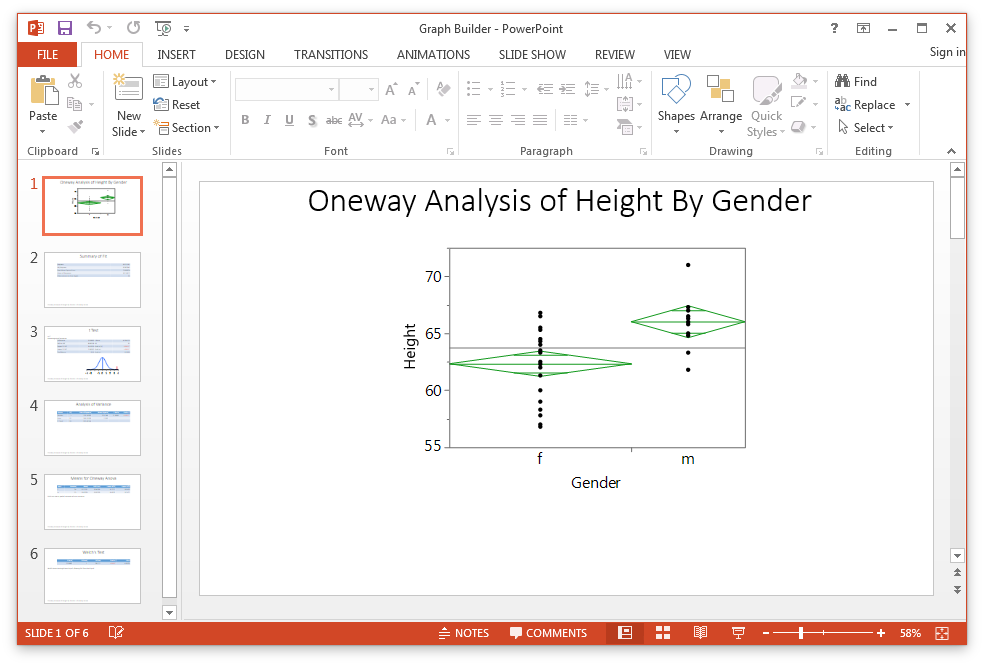
Il y a quelques attributs intéressants (en plus du fait que le graphique est dans un format vectoriel approprié). 1) Les arrière-plans sont blancs 2) le rapport taille de la police/taille du graphique est agréable 3) les éléments et les boîtes d'interface utilisateur superflus sont supprimés du graphique. Mieux encore, nous pouvons cliquer avec le bouton droit sur le graphique et sélectionner "Enregistrer en tant qu'image", comme indiqué ci-dessous :
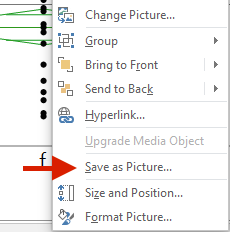
Cela me donne la possibilité de l'enregistrer en tant que fichier .EMF qui peut être ouvert dans un logiciel de retouche d'image comme Adobe Illustrator pour un ajustement ou une personnalisation supplémentaire. J'ai également l'option dans PowerPoint de faire un clic droit> Modifier l'image, ce qui convertira le .EMF en un objet de dessin Microsoft Office.Une fois dans un objet de dessin, le graphique peut être dissocié via Clic droit > Grouper > Dissocier. Désormais, chaque élément du graphique peut être personnalisé et modifié. Il y a beaucoup de puissance ici, et cette exportation en un seul clic vers PowerPoint a vraiment aidé le flux de travail.
Du côté de la présentation, je prévois également d'expliquer comment personnaliser le modèle par défaut utilisé par JMP afin d'utiliser le modèle PowerPoint de votre organisation. C'est quelque chose que j'ai partagé il y a quelques semaines Gail@jmp mentionné dans cette discussion forum Publier.
2. Exportation de notes Apple® -- Pour de nombreux utilisateurs de Mac, Keynote est l'outil de présentation de choix. Heureusement, la présentation Enregistrer au format PowerPoint dans JMP fonctionne bien avec Keynote. Sur la version Mac de JMP, sélectionnez Fichier > Exporter > Microsoft PowerPoint. Ensuite, ouvrez simplement la présentation dans Keynote. De plus, vous pouvez toujours utiliser Copier/Coller pour obtenir des graphiques et des tableaux dans des présentations PowerPoint ou Keynote existantes. Cela fonctionne mieux avec le complément Copier sans arrière-plan, que je couvrirai ensuite.
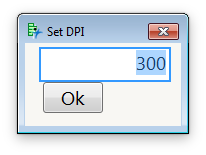
3. Compléments utiles -- Je prévois de couvrir plusieurs compléments utiles que j'utilise pour faciliter le flux de travail de sortie graphique. j'utilise souvent julien 's Plot Defaults et Copy Without Background Add-Ins. J'ai aussi un complément Set Default DPI qui BradyBrady m'a aidé à assembler. Cela me permet d'ajuster le DPI que JMP utilise par défaut lorsque vous Fichier > Enregistrer sous ou Édition > Enregistrer la sélection sous. Ceci est utile lorsque vous avez besoin d'une image raster haute résolution pour l'impression (je le fais souvent lors de la prise de captures d'écran, qui seront imprimées sur de grandes choses telles que des affiches ou des propriétés de stand).
4. Flux de travail pour créer des images vectorielles sur Mac et Windows -- Bien que l'exportation PowerPoint soit un moyen utile d'obtenir facilement une belle sortie de JMP, je souhaitais également revoir le flux de travail pour créer des graphiques de haute qualité au format vectoriel sur les versions Mac et Windows de JMP sans utiliser PowerPoint.
- Pour Mac, je parlerai de l'utilisation de l'outil de sélection pour saisir le graphique qui vous intéresse, puis de CMD-C pour l'amener dans le presse-papiers. Ouvrez ensuite Apple® Preview, CMB-N (Nouveau depuis le Presse-papiers). Enregistrer sous. Maintenant, votre graphique est dans un format vectoriel. Le complément Copier sans arrière-plan vous permet de supprimer la couleur d'arrière-plan beige sans avoir à modifier vos préférences dans JMP.
- Pour Windows, sélectionnez simplement les éléments du rapport que vous souhaitez exporter, Édition > Enregistrer la sélection sous. Choisissez .EMF. Maintenant, votre graphique est dans un format vectoriel.
5. Images raster haute résolution (Windows) -- Enfin, je travaillerai sur la définition de la résolution des images raster lors de l'enregistrement de graphiques dans Windows à l'aide du complément Set DPI et également via les préférences.
C'est un peu mon plan. J'aimerais entendre vos commentaires et vos réactions. Avez-vous d'autres difficultés à faire sortir des graphiques et des rapports de JMP pour les publier ou les présenter ? Y a-t-il autre chose que je devrais couvrir ici ?
Rendez-vous au Discovery Summit 2015 !
xan@jmp vient de me donner un conseil sur la version Mac de JMP re: point 4. Sur Mac, si vous sélectionnez un objet dans un rapport à l'aide de l'outil de sélection (S), maintenez la touche Contrôle enfoncée et cliquez sur le menu Fichier, vous obtenez l'option "Enregistrer la sélection sous...". Cela fonctionne exactement comme la version Windows de JMP pour ce workflow. Très belle astuce.
