<meta http-equiv="Content-Type" content="text/html; charset=UTF-8" />JMP 發現峰會 2015即將在聖地亞哥上映。 我正在提交一篇關於生成 JMP® 圖表的高質量圖像的最佳實踐以及用於演示和發布的分析的論文。 這是在一次分組會議期間週二. 本文基於一系列博客文章過去幾年,我在主要的 JMP 博客上撰寫過有關從 JMP 生成高質量圖表和報告以供打印或演示的文章。
這篇博文的重點有兩個。 首先,隨著最後期限的臨近,是時候整理我的想法並準確地寫下我將要介紹的內容,並希望能在我將討論的主要主題領域獲得一些早期反饋。 只有 30 分鐘的論文時間(最後應該包括 5 分鐘的提問時間),我無法涵蓋所有內容,但我確實想涵蓋人們似乎最麻煩的領域時間。
以下是我計劃涵蓋的五個主題。
1. PowerPoint 導出(JMP 12 中的新增功能)-- JMP 12 引入了一個出色的工具,可以將 JMP 圖表和報告直接導出到 Microsoft PowerPoint 中。 除了一鍵導出之外,此功能還解決了用戶最大的圖形輸出難題之一,即從 JMP 中獲取矢量圖像。 矢量圖像可以輕鬆調整大小或縮放,而不會失去清晰度或質量。 將您的 JMP 圖表導入 PowerPoint 非常簡單。 文件 > 另存為現在將為您提供另存為 PowerPoint 演示文稿 (.pptx) 的選項。 確保選中默認的 EMF 圖形文件格式,您將自動將圖形設為矢量格式。
因此,這是生成的 PowerPoint 演示文稿:
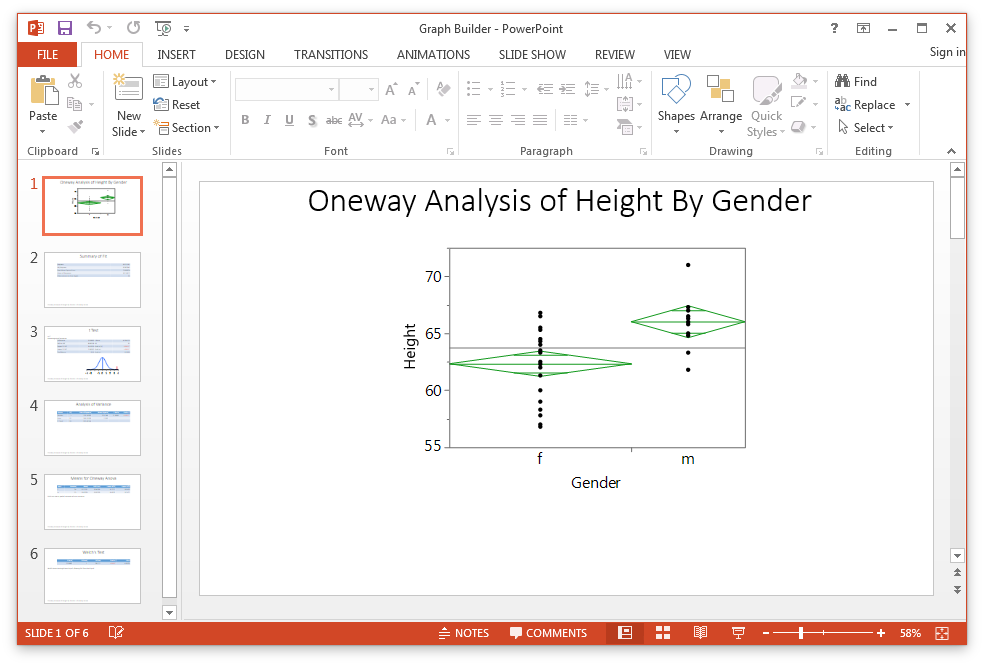
這有幾個很好的屬性(除了圖形採用適當的矢量格式這一事實之外)。 1) 背景是白色的 2) 字體大小/圖表大小比例很好 3) 多餘的 UI 元素和框從圖表中移除。 更好的是,我們可以在圖表上右擊,選擇“另存為圖片”,如下圖:
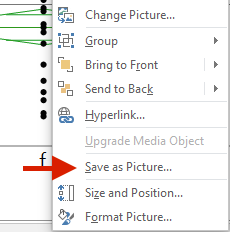
這使我能夠將其保存為 .EMF 文件,該文件可以在 Adobe Illustrator 等圖像編輯軟件中打開,以便進一步調整或自定義。 我還可以在 PowerPoint 中選擇右鍵單擊 > 編輯圖片,這會將 .EMF 轉換為 Microsoft Office 繪圖對象。進入繪圖對像後,可以通過右鍵單擊 > 組合 > 取消組合來取消組合圖形。 現在可以自定義和編輯圖表上的每個元素。 這裡有很多強大的功能,這種單擊導出到 PowerPoint 確實有助於工作流程。
在演示方面,我還計劃介紹如何自定義 JMP 使用的默認模板,以便使用您組織的 PowerPoint 模板。 這是我幾週前分享的蓋爾@jmp在這個討論中提到論壇郵政。
2. Apple® 主題演講導出-- 對於許多 Mac 用戶來說,Keynote 是首選的演示工具。 幸運的是,JMP 中的另存為 PowerPoint 演示文稿與 Keynote 配合得很好。 在 Mac 版本的 JMP 上,選擇文件 > 導出 > Microsoft PowerPoint。 然後只需在 Keynote 中打開演示文稿。 此外,您始終可以使用複制/粘貼將圖形和圖表添加到現有的 PowerPoint 或 Keynote 演示文稿中。 這與沒有背景的複制插件配合使用效果更好,我將在下面介紹。
3.有用的插件-- 我計劃介紹幾個有用的插件,用於幫助圖形輸出工作流程。 我經常用朱利安的繪圖默認值和沒有背景加載項的複制。 我還有一個設置默認 DPI 加載項布雷迪布雷迪幫我整理好了。 當您“文件”>“另存為”或“編輯”>“選擇另存為”時,這讓我可以調整 JMP 用作其默認值的 DPI。 當您需要用於打印的高分辨率光柵圖像時,這很有用(我在截屏時經常這樣做,這將打印在海報或展位屬性等大件物品上)。
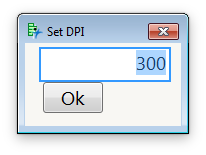
4.在 Mac 和 Windows 上創建矢量圖像的工作流程-- 雖然 PowerPoint 導出是一種從 JMP 輕鬆獲得良好輸出的有用方式,但我還想回顧一下在不使用 PowerPoint 的情況下在 Mac 和 Windows 版本的 JMP 上創建高質量矢量格式圖形的工作流程。
- 對於 Mac,我將討論使用選擇工具來抓取感興趣的圖形,然後使用 CMD-C 將其放到剪貼板上。 然後打開 Apple® Preview、CMB-N(從剪貼板新建)。 另存為。 現在您的圖表是矢量格式。 無背景複製插件讓您無需更改 JMP 中的首選項即可移除棕褐色背景顏色。
- 對於 Windows,只需在報告中選擇要導出的項目,編輯 > 將選擇另存為。 選擇 .EMF。 現在您的圖表是矢量格式。
5.高分辨率光柵圖像 (Windows) -- 最後,我將在 Windows 中使用 Set DPI Add-In 以及通過首選項設置光柵圖像的分辨率。
所以這就是我的計劃。 我很想听聽您的意見和反饋。 您在嘗試從 JMP 中獲取圖表和報告並進入出版物或演示文稿時是否還有其他痛苦? 還有什麼我應該在這裡介紹的嗎?
2015 年探索峰會見!
xan@jmp剛剛給了我一個關於 Mac 版 JMP re: 第 4 點的提示。 在 Mac 上,如果您使用選擇工具 (S) 在報表中選擇一個對象,按住 Control 鍵並單擊文件菜單,您將獲得“將選擇另存為...”的選項。 這與此工作流的 Windows 版本的 JMP 一樣。 非常好的提示。
