Remarque: Cet article de blog est une contribution de Alex Spancake, qui était le stagiaire d'été de l'équipe académique JMP. Mia Stephens a travaillé avec Alex sur ce projet.
Pendant mon stage d'été au sein de l'équipe académique JMP, j'ai développé un certain nombre de compléments de manuels, qui regroupent des ensembles de données et d'autres ressources pédagogiques dans un élément de menu de JMP. J'ai créé ces compléments pour permettre aux étudiants de trouver et d'ouvrir des ensembles de données plus facilement, tout en rendant le travail du professeur plus axé sur l'enseignement et moins sur la résolution des problèmes techniques. Les add-ins étaient si populaires à la Réunions statistiques communes (JSM) en août, je pensais que je partagerais comment créer ces compléments en cinq étapes faciles.
Étape 1:
Commencez par créer un nouveau journal (utilisez Fichier> Nouveau> Journal). Chaque ressource que vous souhaitez inclure peut être accessible via ce journal, tels que des ensembles de données, des calculatrices, des scripts et des liens importants.
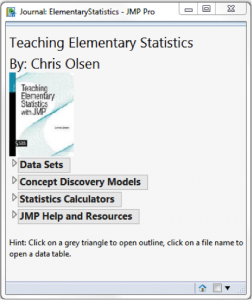
Pour ajouter des fichiers et des sous-dossiers, cliquez avec le bouton droit de la souris et sélectionnez "Ajouter un élément". Vous pouvez voir un exemple de journal JMP terminé pour un manuel ci-dessous:
Étape 2:
Pour ajouter des liens vers des ensembles de données et d'autres ressources au sein de votre journal, accédez à Ajouter un élément> Ajouter une référence de fichier, puis sélectionnez les fichiers que vous souhaitez inclure. Ces liens peuvent être organisés en créant des dossiers (clic droit, Ajouter un élément> Ajouter un élément hiérarchique).
Pour que ces liens fonctionnent pour vos étudiants, vous devez modifier le chemin du fichier. Pour chaque lien, cliquez avec le bouton droit sur le lien et sélectionnez Edition> Définir le script. Remplacez simplement le script par…
Open("filename.jmp")Par exemple:
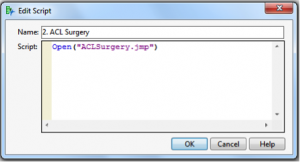
Vous pouvez également modifier le texte affiché pour le lien en modifiant le nom.
Ajustez le journal en ajoutant des images et en modifiant la taille et la couleur des polices, puis enregistrez le journal terminé. Remarque: pour plus d'informations sur la création de revues, recherchez "Journaux JMP" dans l'aide de JMP (sous Aide> Rechercher).
Étape 3:
Créez un nouveau complément (utilisez Fichier> Nouveau> Complément). Le complément vous permettra, à vous et à vos étudiants, d’accéder au journal à partir du menu Add-In.
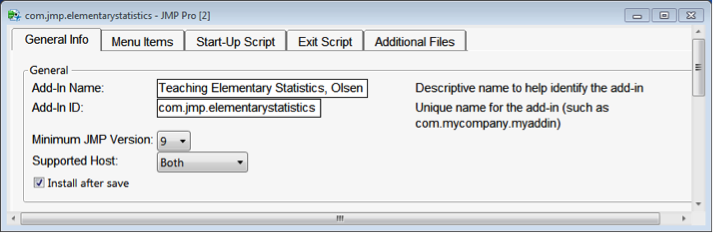
Sous informations générales, donnez un nom à votre complément. Pour l'ID de complément, je vous recommande d'utiliser quelque chose comme com.jmp.booktitle
Étape 4:
Passez maintenant à l'onglet Eléments de menu. Cliquez sur "Ajouter" (à gauche) pour ajouter un élément de menu. Donnez un nom à l'élément de menu (ce qui apparaîtra dans le menu complémentaire) et ajoutez une info-bulle.
La section Action indique au complément quoi faire. Afin d'indiquer au complément d'ouvrir le journal que vous avez créé, utilisez le JSL suivant:
open("$ADDIN_HOME(com.jmp.booktitle)\journal name.jrn");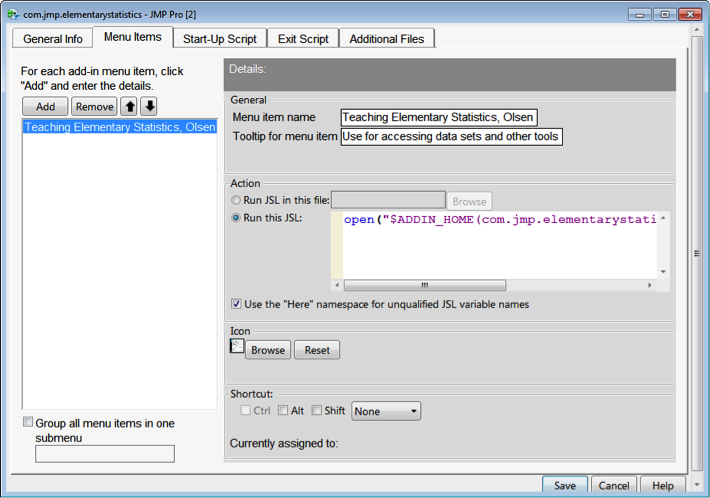
Vous pouvez également modifier l'icône qui apparaît lorsque vous sélectionnez le complément dans le menu. Alors que l'image sera redimensionnée sur un ordinateur Windows, vous devez au préalable redimensionner l'image pour les utilisateurs de Mac (sinon, ils verront la grande image d'origine.)
Étape 5:
Passez maintenant à l'onglet Fichiers supplémentaires et téléchargez tous les fichiers auxquels vous faites référence dans votre journal. Assurez-vous d'inclure le journal lui-même avec le reste de ces fichiers. Lors de l'enregistrement, le chemin d'accès aux fichiers changera en fonction de l'emplacement d'enregistrement du complément.
Pour partager le complément avec d'autres personnes, il vous suffit d'envoyer le fichier du complément, et vous avez terminé! Lorsque votre destinataire ouvre le complément dans JMP, il installe un nouveau menu de complément. Lorsque votre complément est sélectionné, il ouvre le journal et vous permet d'accéder facilement à tous les fichiers de votre cours.
Autres notes:
• Si vous souhaitez modifier un journal mais que vous avez déjà créé un complément, vous devez télécharger à nouveau le fichier de journal mis à jour dans le complément pour que des modifications puissent être apportées.
• Pour modifier un complément, utilisez Fichier> Ouvrir. Assurez-vous ensuite de cliquer sur le triangle noir en regard du bouton Ouvrir, puis d’utiliser "Ouvrir à l’aide de Add-In Builder". Sur le Mac, sélectionnez "Modifier après l’ouverture".
• Pour plus d'informations sur la création de compléments, consultez l'aide de JMP.
Nous travaillons actuellement à la création de compléments pour divers manuels de statistiques populaires. Les compléments complétés seront disponibles sur notre Livres académiques et page JMP .
Si vous avez des questions ou souhaitez créer un complément pour un livre spécifique, veuillez nous le faire savoir dans un commentaire!
