注:このブログ投稿は、JMPアカデミックチームの夏季インターンだったAlex Spancakeによって提供されています。Mia StephensはこのプロジェクトでAlexと協力しました。
私が夏にJMPアカデミックチームとインターンシップをしている間に、データセットとその他の教育リソースをJMPの1つのメニュー項目にパッケージ化する多数のテキストブックアドインを開発しました。私はこれらのアドインを作成して、学生がデータセットを見つけて開くことを容易にすると同時に、教授の仕事を教えることと技術的な課題への対処を少なくしました。アドインは、とても人気がありました。合同統計会議(JSM) 8月には、5つの簡単なステップでこれらのアドインを作成する方法を共有すると思いました。
ステップ1:
新しいジャーナルを作成することから始めます(File> New> Journalを使用します)。データセット、計算機、スクリプト、重要なリンクなど、すべてのリソースにこのジャーナルからアクセスできます。
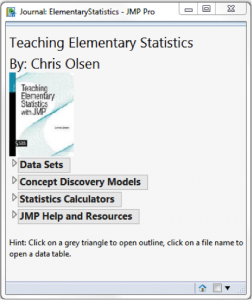
ファイルとサブフォルダを追加するには、右クリックして[アイテムの追加]を選択します。以下の教科書の完成したJMPジャーナルの例を見ることができます。
ステップ2:
ジャーナル内のデータセットやその他のリソースへのリンクを追加するには、[アイテムの追加]> [ファイル参照の追加]の順に選択してから、含めるファイルを選択します。これらのリンクはフォルダを作成することで整理できます(右クリック、[アイテムの追加]> [アウトラインアイテムの追加])。
これらのリンクが生徒のために機能するためには、ファイルパスを変更する必要があります。各リンクについて、リンクを右クリックして[編集]> [スクリプトの設定]を選択します。単にスクリプトを…に置き換えてください。
Open("filename.jmp")例えば:
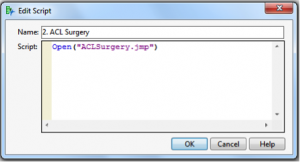
名前を編集して、リンクに表示されるテキストを変更することもできます。
画像を追加し、フォントのサイズと色を変更してジャーナルを微調整し、完成したジャーナルを保存します。注意:ジャーナルの作成方法の詳細については、JMPヘルプ(「ヘルプ」>「検索」)で「JMPジャーナル」を検索してください。
ステップ3:
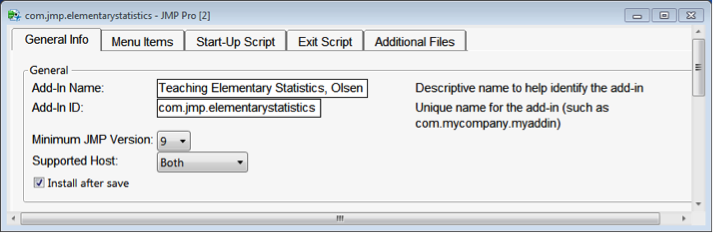
新しいアドインを作成します([ファイル] - [新規] - [アドイン]を使用)。アドインはあなたとあなたの学生がアドインメニューからジャーナルにアクセスすることを可能にします。
一般情報の下で、アドインに名前を付けます。アドインIDには、com.jmp.booktitleなどを使用することをお勧めします。
ステップ4:
今すぐメニュー項目タブに移動します。メニュー項目を追加するには、[追加](左側)をクリックします。メニュー項目に名前(アドインメニューに表示されるもの)を付けて、ツールチップを追加します。
アクションセクションは、アドインに何をすべきかを指示します。作成したジャーナルを開くようにアドインに指示するには、次のJSLを使用します。
open("$ADDIN_HOME(com.jmp.booktitle)\journal name.jrn");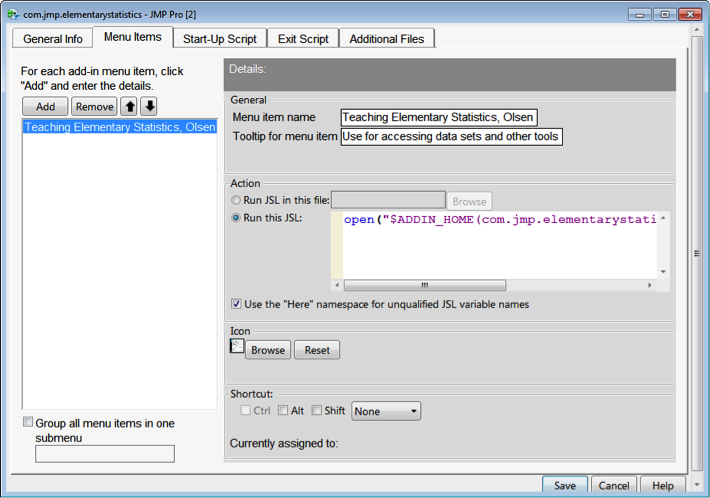
メニューからアドインを選択したときに表示されるアイコンを変更することもできます。画像はWindowsマシン上でサイズ変更されますが、Macユーザーの場合は事前に画像サイズを変更する必要があります(そうしないと、元の大きな画像が表示されます)。
ステップ5:
追加ファイルタブに移動して、ジャーナルで参照しているすべてのファイルをアップロードします。ジャーナル自体をこれらのファイルの他の部分と一緒に含めるようにしてください。保存すると、アドインの保存場所によってファイルへのパスが変わります。
アドインを他の人と共有するには、アドインファイルを送信するだけで済みます。受信者がJMPでアドインを開くと、新しいアドインメニューがインストールされます。あなたのアドインが選択されると、それはジャーナルを開き、あなたのコースのためのすべてのファイルへの簡単なアクセスを提供します。
その他の注意事項
•ジャーナルを編集したいがすでにアドインを作成している場合は、変更を加えるために更新されたジャーナルファイルをアドインに再アップロードする必要があります。
アドインを編集するには、File> Openの順にクリックします。 次に、[開く]ボタンの横にある黒い三角形をクリックし、[アドインビルダーを使用して開く]を使用します。'Macの場合は、[開いた後に編集]を選択します。
•アドインの構築に関する詳細は、JMPヘルプにあります。
現在、さまざまな人気のある統計教科書用のアドインの作成に取り組んでいます。完成したアドインは私たちの上で利用可能になります学術書・JMPページ 。
質問がある場合、または特定の書籍用にアドインを作成したい場合は、コメントでお知らせください。
