Nota: questo post del blog è offerto da Alex Spancake, che era stagista estivo del JMP Academic Team. Mia Stephens ha lavorato con Alex a questo progetto.
Durante il mio stage estivo con il JMP Academic Team, ho sviluppato una serie di componenti aggiuntivi da manuale, che raggruppano set di dati e altre risorse didattiche in una voce di menu in JMP. Ho creato questi componenti aggiuntivi per semplificare agli studenti la ricerca e l'apertura di set di dati, rendendo anche il lavoro del professore più dedicato all'insegnamento e meno alla gestione delle sfide tecniche. I componenti aggiuntivi erano così popolari al Joint Statistical Meetings (JSM) in agosto ho pensato di condividere come creare questi componenti aggiuntivi in cinque semplici passaggi.
Passo 1:
Inizia creando un nuovo diario (usa File> Nuovo> Diario). Ogni risorsa che desideri includere può essere accessibile tramite questo diario, set di dati, calcolatori, script e link importanti.
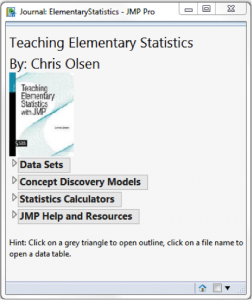
Per aggiungere file e sottocartelle, fai clic con il tasto destro e seleziona "Aggiungi oggetto". Puoi vedere un esempio di un JMP Journal finito per un libro di testo qui sotto:
Passo 2:
Per aggiungere collegamenti a set di dati e altre risorse all'interno del diario, vai a Aggiungi oggetto> Aggiungi riferimento al file e quindi seleziona i file che desideri includere. Questi collegamenti possono essere organizzati creando cartelle (tasto destro del mouse, Aggiungi oggetto> Aggiungi elemento struttura).
Affinché questi collegamenti funzionino per gli studenti, è necessario modificare il percorso del file. Per ogni collegamento, fare clic con il tasto destro del mouse sul collegamento e selezionare Modifica> Imposta script. Sostituisci semplicemente lo script con ...
Open("filename.jmp")Per esempio:
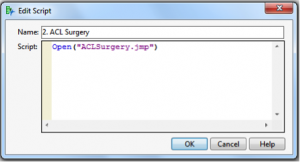
È inoltre possibile modificare il testo visualizzato per il collegamento modificando il nome.
Ottimizza il diario aggiungendo immagini e modificando le dimensioni e i colori dei caratteri e salvando il giornale completato. Nota: per ulteriori informazioni su come creare journal, cercare "JMP Journals" nella Guida di JMP (in Guida> Cerca).
Passaggio 3:
Crea un nuovo componente aggiuntivo (utilizza File> Nuovo> Componente aggiuntivo). Il componente aggiuntivo consentirà a te e ai tuoi studenti di accedere al diario dal menu del componente aggiuntivo.
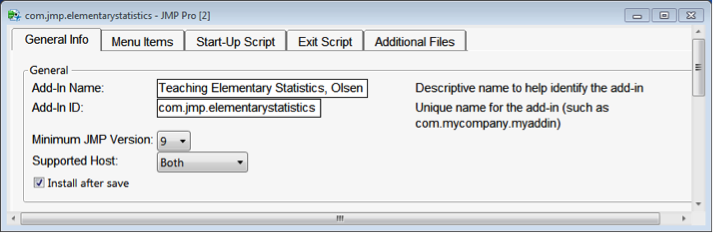
Sotto informazioni generali, dai un nome al componente aggiuntivo. Per l'ID del componente aggiuntivo, ti consiglio di utilizzare qualcosa come com.jmp.booktitle
Passaggio 4:
Passare ora alla scheda Voci di menu. Fai clic su "Aggiungi" (a sinistra) per aggiungere una voce di menu. Assegna un nome al menu (cosa apparirà nel menu aggiuntivo) e aggiungi un suggerimento.
La sezione Azione dice al componente aggiuntivo cosa fare. Per dire al componente aggiuntivo di aprire il diario che hai creato, usa il seguente JSL:
open("$ADDIN_HOME(com.jmp.booktitle)\journal name.jrn");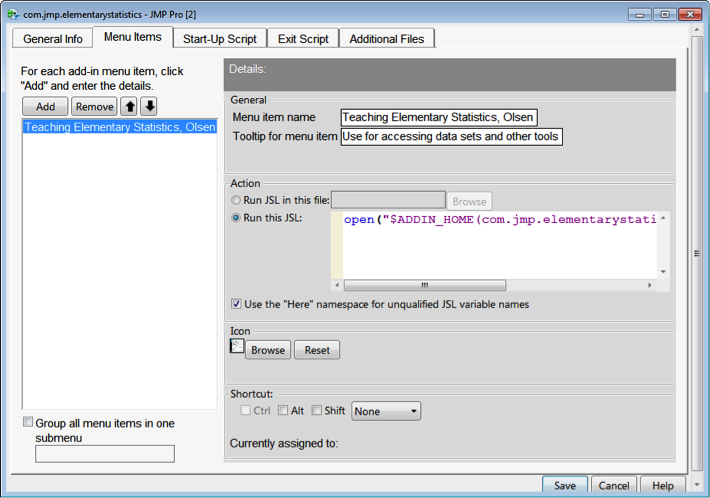
Puoi anche cambiare l'icona che appare quando selezioni il componente aggiuntivo dal menu. Mentre l'immagine verrà ridimensionata su una macchina Windows, devi prima ridimensionare l'immagine per gli utenti Mac (altrimenti vedranno l'immagine grande originale).
Passaggio 5:
Passare ora alla scheda File aggiuntivi e caricare tutti i file a cui si fa riferimento nel diario. Assicurati di includere il journal stesso insieme al resto di questi file. Al momento del salvataggio, il percorso dei file cambierà a seconda di dove viene salvato il componente aggiuntivo.
Per condividere il componente aggiuntivo con gli altri, tutto ciò che devi fare è inviare il file aggiuntivo e il gioco è fatto! Quando il tuo destinatario apre il componente aggiuntivo in JMP, installerà un nuovo menu aggiuntivo. Quando il tuo componente aggiuntivo è selezionato, aprirà il diario e fornirà un facile accesso a tutti i file del tuo corso.
Altre note:
• Se si desidera modificare un diario ma è già stato creato un componente aggiuntivo, è necessario caricare nuovamente il file journal aggiornato sul componente aggiuntivo per consentire la modifica.
• Per modificare un componente aggiuntivo, utilizzare File> Apri. Quindi, assicurati di fare clic sul triangolo nero accanto al pulsante Apri e usa "Apri utilizzando Add-In Builder" "Sul Mac, seleziona" Modifica dopo l'apertura ".
• Ulteriori informazioni sulla creazione di componenti aggiuntivi sono disponibili nella Guida di JMP.
Attualmente stiamo lavorando alla creazione di componenti aggiuntivi per una varietà di libri di testo statistici popolari. I componenti aggiuntivi completati saranno disponibili sul nostro Libri accademici e pagina JMP .
Se avete domande o desiderate creare un componente aggiuntivo creato per un libro specifico, fatecelo sapere in un commento!
