Hinweis: Dieser Blogbeitrag wird von Alex Spancake, dem Sommerpraktikant des JMP Academic Teams, verfasst. Mia Stephens arbeitete mit Alex an diesem Projekt.
Während meines Sommerpraktikums beim JMP Academic Team entwickelte ich eine Reihe von Add-Ins für Lehrbücher, die Datensätze und andere Lehrmittel in einem Menüpunkt in JMP zusammenfassen. Ich habe diese Add-Ins entwickelt, um den Schülern das Auffinden und Öffnen von Datensätzen zu erleichtern, und gleichzeitig die Aufgabe des Professors, sich mehr mit dem Unterrichten und weniger mit technischen Herausforderungen zu beschäftigen. Die Add-Ins waren auf der Gemeinsame statistische Treffen (JSM) Im August dachte ich, ich würde sagen, wie ich diese Add-Ins in fünf einfachen Schritten erstellen kann.
Schritt 1:
Beginnen Sie mit dem Erstellen eines neuen Journals (verwenden Sie dazu Datei> Neu> Journal). Jede Ressource, die Sie aufnehmen möchten, kann über dieses Journal aufgerufen werden, z. B. Datensätze, Taschenrechner, Skripts und wichtige Links.
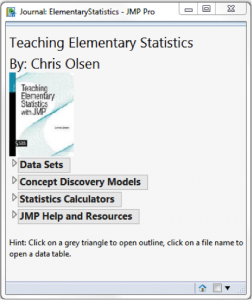
Um Dateien und Unterordner hinzuzufügen, klicken Sie mit der rechten Maustaste und wählen Sie "Element anhängen". Nachfolgend finden Sie ein Beispiel für ein abgeschlossenes JMP-Journal für ein Lehrbuch:
Schritt 2:
Um Links zu Datensätzen und anderen Ressourcen in Ihrem Journal hinzuzufügen, gehen Sie zu Element anhängen> Dateireferenz hinzufügen und wählen Sie die Dateien aus, die Sie hinzufügen möchten. Diese Links können durch Erstellen von Ordnern organisiert werden (Rechtsklick, Element anhängen> Gliederungselement hinzufügen).
Damit diese Links für Ihre Schüler funktionieren, müssen Sie den Dateipfad ändern. Klicken Sie für jeden Link mit der rechten Maustaste auf den Link und wählen Sie Bearbeiten> Skript festlegen. Ersetzen Sie einfach das Skript durch…
Open("filename.jmp")Zum Beispiel:
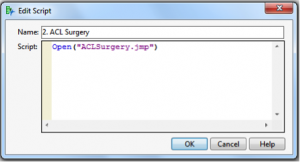
Sie können den für den Link angezeigten Text auch ändern, indem Sie den Namen bearbeiten.
Optimieren Sie das Journal, indem Sie Bilder hinzufügen und die Schriftgröße und -farbe ändern. Speichern Sie das fertige Journal. Hinweis: Weitere Informationen zum Erstellen von Zeitschriften finden Sie in der JMP-Hilfe (unter Hilfe> Suchen) nach "JMP-Zeitschriften".
Schritt 3:
Erstellen Sie ein neues Add-In (verwenden Sie Datei> Neu> Add-In). Über das Add-In können Sie und Ihre Schüler über das Add-In-Menü auf das Journal zugreifen.
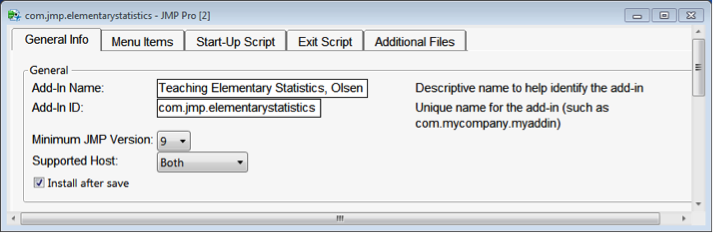
Geben Sie unter Allgemeine Informationen Ihrem Add-In einen Namen. Für die Add-In-ID empfehle ich, etwas wie com.jmp.booktitle zu verwenden
Schritt 4:
Wechseln Sie nun zur Registerkarte Menüelemente. Klicken Sie auf "Hinzufügen" (links), um einen Menüpunkt hinzuzufügen. Geben Sie dem Menüelement einen Namen (was im Add-In-Menü angezeigt wird), und fügen Sie eine QuickInfo hinzu.
Im Abschnitt Aktion erfahren Sie, was zu tun ist. Um dem Add-In mitzuteilen, dass es das von Ihnen erstellte Journal öffnen soll, verwenden Sie die folgende JSL:
open("$ADDIN_HOME(com.jmp.booktitle)\journal name.jrn");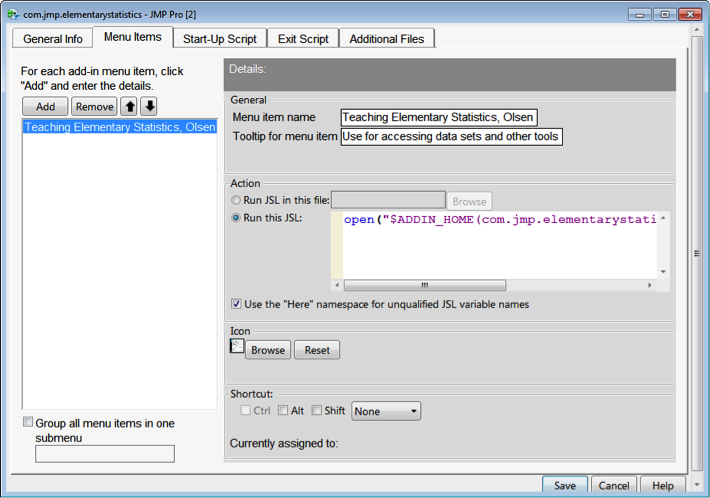
Sie können auch das Symbol ändern, das angezeigt wird, wenn Sie das Add-In aus dem Menü auswählen. Während die Bildgröße auf einem Windows-Computer geändert wird, müssen Sie die Bildgröße zuvor für Mac-Benutzer ändern (andernfalls wird das ursprüngliche große Bild angezeigt.)
Schritt 5:
Gehen Sie nun zur Registerkarte Zusätzliche Dateien und laden Sie alle Dateien hoch, auf die Sie in Ihrem Journal verweisen. Stellen Sie sicher, dass Sie das Journal selbst mit den restlichen Dateien einschließen. Beim Speichern ändert sich der Pfad zu den Dateien, je nachdem, wo das Add-In gespeichert wird.
Um das Add-In mit anderen zu teilen, müssen Sie nur die Add-In-Datei senden, und Sie sind fertig! Wenn Ihr Empfänger das Add-In in JMP öffnet, wird ein neues Add-In-Menü installiert. Wenn Ihr Add-In ausgewählt ist, öffnet es das Journal und bietet einfachen Zugriff auf alle Dateien für Ihren Kurs.
Weitere Hinweise:
• Wenn Sie ein Journal bearbeiten möchten, aber bereits ein Add-In erstellt haben, müssen Sie die aktualisierte Journaldatei erneut in das Add-In hochladen, um Änderungen vornehmen zu können.
• Um ein Add-In zu bearbeiten, verwenden Sie Datei> Öffnen. Klicken Sie anschließend auf das schwarze Dreieck neben der Schaltfläche "Öffnen" und verwenden Sie "Öffnen mit Add-In Builder". Wählen Sie auf dem Mac "Bearbeiten nach dem Öffnen".
• Weitere Informationen zum Erstellen von Add-Ins finden Sie in der JMP-Hilfe.
Wir arbeiten derzeit an der Erstellung von Add-Ins für eine Vielzahl populärer Statistik-Lehrbücher. Abgeschlossene Add-Ins werden auf unserer Akademische Bücher und JMP-Seite .
Wenn Sie Fragen haben oder ein Add-In für ein bestimmtes Buch erstellen möchten, teilen Sie uns dies bitte in einem Kommentar mit!
