注意:此博文由Alex Spancake提供,他是JMP學術團隊的暑期實習生。Mia Stephens與Alex合作完成了這個項目。
在我與JMP學術團隊的暑期實習期間,我開發了許多教科書插件,將數據集和其他教學資源打包成JMP中的一個菜單項。我創建了這些插件,使學生更容易找到和打開數據集,同時使教授的工作更多地關於教學而不是處理技術挑戰。加載項非常受歡迎聯合統計會議(JSM) 在八月,我想我將分享如何通過五個簡單的步驟創建這些加載項。
步驟1:
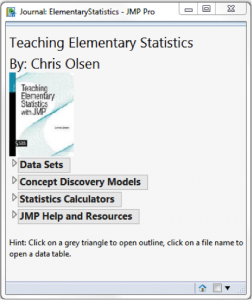
首先創建一個新日誌(使用“文件”>“新建”>“日記帳”)。您希望包含的每個資源都可以通過此期刊訪問,例如數據集,計算器,腳本和重要鏈接。
要添加文件和子文件夾,請右鍵單擊並選擇“附加項目”。您可以在下面看到教科書的完成JMP期刊的示例:
第2步:
要添加指向期刊中數據集和其他資源的鏈接,請轉到“附加項目”>“添加文件參考”,然後選擇要包含的文件。可以通過創建文件夾來組織這些鏈接(右鍵單擊,附加項目>添加大綱項目)。
為了使這些鏈接適合您的學生,您必須更改文件路徑。對於每個鏈接,右鍵單擊該鏈接並選擇“編輯”>“設置腳本”。只需用...替換腳本
Open("filename.jmp")例如:
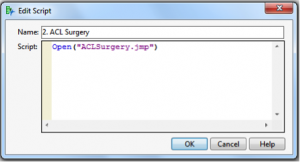
您還可以通過編輯名稱來更改為鏈接顯示的文本。
通過添加圖像並更改字體大小和顏色來微調日記,並保存已完成的日記。注意:有關如何創建日記帳的更多信息,請在JMP幫助中(在“幫助”>“搜索”下)搜索“JMP日記帳”。
第3步:
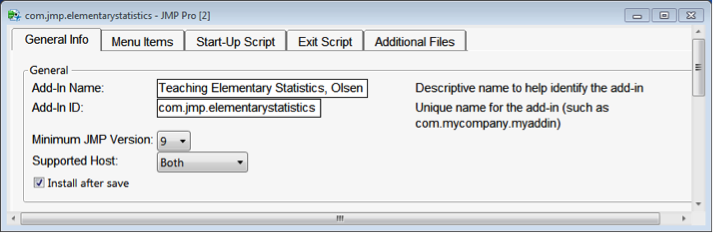
創建一個新的加載項(使用“文件”>“新建”>“加載項”)。該加載項允許您和您的學生從加載項菜單訪問日記。
在一般信息下,為您的加載項命名。對於加載項ID,我建議您使用com.jmp.booktitle之類的東西
第4步:
現在轉到“菜單項”選項卡。單擊“添加”(在左側)以添加菜單項。為菜單項指定一個名稱(將在加載項菜單中顯示的內容)並添加工具提示。
“操作”部分告訴加載項要執行的操作。為了告訴加載項打開您創建的日誌,請使用以下JSL:
open("$ADDIN_HOME(com.jmp.booktitle)\journal name.jrn");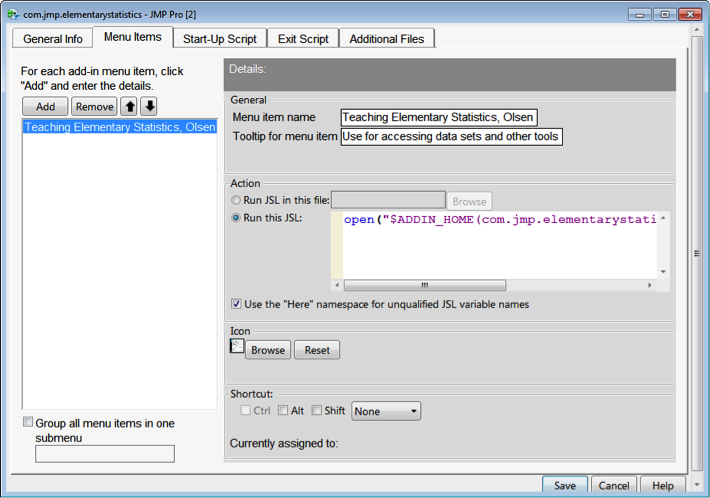
您還可以更改從菜單中選擇加載項時顯示的圖標。雖然圖像將在Windows計算機上調整大小,但您必須事先為Mac用戶調整圖像大小(否則他們將看到原始的大圖像。)
第5步:
現在轉到“附加文件”選項卡,上傳您在日記中引用的所有文件。確保包含日誌本身以及其餘這些文件。保存後,文件的路徑將根據加載項的保存位置而改變。
要與其他人共享加載項,您所要做的就是發送加載項文件,您就完成了!當您的收件人在JMP中打開加載項時,它將安裝一個新的加載項菜單。選擇加載項後,它將打開日誌並提供對課程所有文件的輕鬆訪問。
其他說明:
•如果要編輯日記但已創建加載項,則必須將更新的日誌文件重新上載到加載項,以便進行更改。
•要編輯加載項,請使用“文件”>“打開”。 然後,確保單擊“打開”按鈕旁邊的黑色三角形,並使用“打開使用外接程序生成器”'在Mac上,選擇“打開後編輯”。
•有關構建加載項的更多信息,請參閱JMP幫助。
我們目前正在為各種流行的統計教科書創建插件。我們將提供已完成的加載項學術書籍和JMP頁面 。
如果您有任何疑問或希望為特定圖書創建加載項,請在評論中告知我們!
