JMP Clinical 4.1 contient des exemples de données pour illustrer sa nouvelle fonctionnalité de révision. Ces données supplémentaires sont désignées sous le nom de "Nicardipine Early Snapshot" et incluent les données relatives à la Nicardipine jusqu'au 1er août 1989. De nombreux changements ont été apportés à cet ensemble de données: 11 sujets doivent encore s'inscrire à l'essai, les valeurs de plusieurs variables pour les sujets actuels sont différentes, le traitement n'a pas encore été masqué et l'ensemble de données ADSL n'est pas encore disponible. Cette «étude» ne sera pas préchargée dans le menu déroulant JMP Clinical, mais l'ajout et la mise à jour de l'étude effectuée ici montre à quel point le processus est simple.
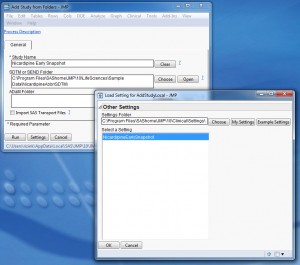
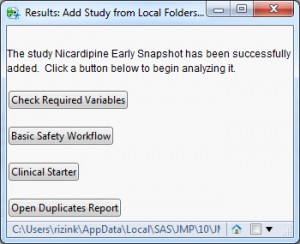
Pour ajouter cet instantané de la nicardipine à JMP Clinical, cliquez sur le bouton Réglages bouton dans le Ajouter une étude locale fenêtre de dialogue (Figure 1). De Exemple de paramètres , choisissez NicardipineEarlySnapshot et lancez le Ajouter une étude locale Processus analytique (AP). Une fois que JMP Clinical aura collecté les métadonnées appropriées, l’étude sera ajoutée au menu déroulant. Les utilisateurs sont libres de vérifier s’ils disposent des variables nécessaires pour effectuer diverses analyses, exécuter le Flux de travail de sécurité de base ou vérifier la duplication des enregistrements en utilisant Ouvrir les doublons sur la base de notre discussion de dernière fois (Figure 2). Vous remarquerez que ce rapport décrit les clés utilisées pour chaque ensemble de données et indique s'il existe des duplications basées sur les clés.
Certaines duplications existent pour plusieurs médicaments concomitants, bien que, lors de l'inspection, celles-ci reflètent des enregistrements de médicaments définis et entrés de manière unique. Ici, nous devrons décider si nous souhaitons résoudre le problème de la définition de clés plus complexes pour le domaine CM. Nous pourrons toujours enregistrer des notes de niveau d’enregistrement pour ces doublons, bien qu’elles soient associées à deux enregistrements au lieu d’un. De plus, notre capacité à comparer ces enregistrements dupliqués à travers de nouveaux instantanés sera compromise. Cependant, étant donné que ces enregistrements sont peu nombreux, il ne serait pas difficile de les examiner tous à un cycle ultérieur. La stratégie recommandée si un très grand nombre de duplications sont répertoriées dans ce rapport est la suivante:
Supprimez l'étude de JMP Clinical.Mettez à jour les clés pour les ensembles de données problématiques.Ajoutez de nouveau l'étude et examinez le rapport en double.Bien sûr, s'il s'agit de la version verrouillée de la base de données et qu'aucune autre mise à jour n'est prévue, les doublons risquent de poser moins de problèmes, car les données ne seront plus actualisées. La possibilité de sauvegarder des notes au niveau de l'enregistrement sera toujours possible afin de suivre les commentaires pour le rapport d'étude final.
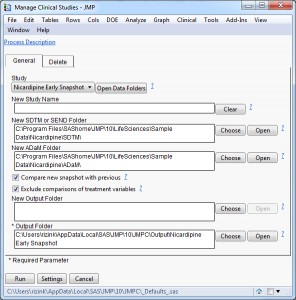
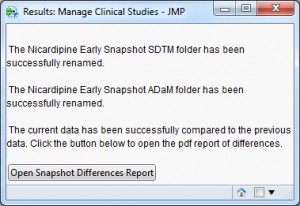
Nous pouvons effectuer n’importe quel nombre d’analyses ou ajouter des notes aux enregistrements ou aux sujets de l’étude Nicardipine Early Snapshot. Pour mettre à jour l’étude et obtenir l’instantané complet des données sur Nicardipine, rendez-vous à la Gérer des études AP. Sélectionnez l'exemple NicardipineEarlySnapshot de la même manière que ci-dessus (Figure 3). Notez que les répertoires de données sont identiques à l'exemple de Nicardipine. L'option Comparer le nouvel instantané avec le précédent effectue des comparaisons entre les deux ensembles de données. Exclure les comparaisons des variables de traitement empêchera toute différence ou note basée sur des codes de traitement sans insu d'entrer dans le rapport de différences ou la base de données de notes. Une fois les comparaisons effectuées, l’utilisateur peut sélectionner Ouvrir le rapport des différences d'instantané (Figure 4) pour afficher les modifications apportées aux variables des enregistrements précédemment disponibles, des duplications ou des enregistrements supprimés de l'instantané actuel.
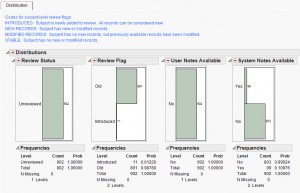
Comme première étape utile, le Revoir le statut de la distribution AP peut être utilisé pour identifier les sujets nouvellement disponibles ou avec une modification de leurs données, les sujets pour lesquels des notes définies par l'utilisateur ou le système sont disponibles, ou ceux qui ont été examinés par le profileur de patient (Figure 5). Vous pouvez créer ici des filtres pour les sujets nouveaux ou modifiés, afin que les analyses puissent être facilement regroupées avec les sujets d’intérêt. Bien sûr, les notes peuvent être ajoutées ou révisées à tout moment, et les analyses peuvent facilement être sous-regroupées dans de nouveaux enregistrements (décrits dans ce post ).