때로는 새로운 기능에 대해 들었을 때 JMP , 당신은 그것을 밖으로 시도하고 싶다. 적절한 종류의 데이터를 보유하고 있지 않거나, 통조림 예제를보고 싶을 수도 있습니다. JMP 샘플 데이터는 이러한 훌륭한 예제로 가득 찬 풍부한 리소스입니다. 몇 가지 예가 설명서에 나와 있지만 대부분은 그렇지 않습니다. 여름 내내 여름 인턴 중 한 명이 JMP 응용 프로그램을 만들었습니다.이 JMP 응용 프로그램을 통해 이러한 시범 사례를 훨씬 쉽게 검색 할 수 있습니다. Evan Zayas는 이미 물리학을 전공하고있는 MIT에서 상급생으로 돌아 왔습니다. 그래서 나는이 보석을 보여줄 특권이 있습니다.
그만큼 데이터 표 요약 응용 프로그램 JMP 샘플 데이터를 염두에두고 디자인되었지만 검색 할 JMP 테이블로 가득한 디렉토리가있는 경우 추가 기능을 사용자 정의 할 수도 있습니다. 자신의 폴더로 이동 한 다음 단추를 눌러 테이블 및 보고서 생성을 선택하십시오. 약 30 초 후에 JMP Sample Data 디렉토리가 컴퓨터에서 분석됩니다. 지정된 디렉토리에있는 테이블을 스캔하여 각 플 '폼을 사용하는 테이블 스크립트를 찾습니다.
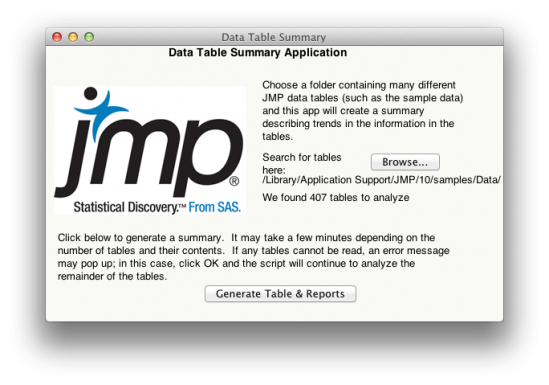
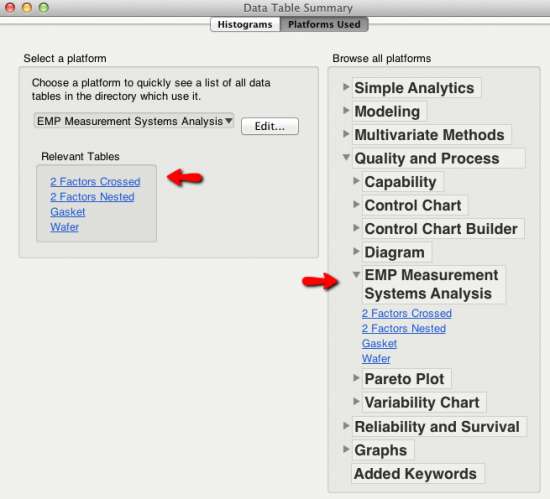
응용 프로그램이 모든 테이블을 분석하면 데이터 테이블 요약 대화 상자가 나타납니다. 히스토그램의 왼쪽 탭에는 행 및 열 수와 같은 데이터에 대한 기본 요약 통계 요약이 표시됩니다. 그러나 가장 다양한 기능은 아래에 표시된 사용 된 플랫폼 탭에 있습니다. JMP 플랫폼을 탐색하는 방법은 두 가지가 있습니다. 왼쪽에는 모든 JMP 플랫폼의 알파벳순 드롭 다운 목록이 있습니다. 정보를 찾고있는 플랫폼을 알고 있다면 관련 테이블을 찾는 가장 빠른 방법입니다. 외곽 노드 모음을 탐색하여 더 많은 탐색 방법을 사용할 수 있습니다. 노드는 JMP 메뉴 항목과 동일하게 배치됩니다. 각 플랫폼에 대해 공개 된 표는 거기에 도착한 경로와 상관없이 동일하며 탐색을 위해 표를 열기 위해 클릭 할 수 있습니다.
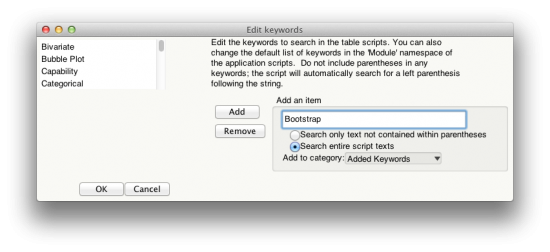
이 추가 기능의 깔끔한 기능은 사용자 지정 기능입니다. 도구에 자신의 필요와 관심에 맞게 고유 한 JSL 키워드를 추가 할 수 있습니다. 다음은 Bootstrap 기능을 사용하여 예제 테이블을 신속하게 찾으려는 예제입니다. 이 문서는 자세한 예제를 살펴볼 수있는 좋은 곳이지만이 경우 통조림 예제를 찾고 있습니다. 편집 버튼을 선택하여 아래 표시된 키워드 편집 대화 상자로 이동하십시오. 원하는 항목을 입력하고 추가를 누릅니다. 확인을 누르면 테이블 디렉토리가 JSL 키워드에 대해 다시 검색되고 새 카테고리가 결과에 추가됩니다.
아래 이미지에서 Bootstrap 키워드가 왼쪽 및 오른쪽 목록에 모두 추가되었음을 알 수 있습니다. US Store.jmp 테이블에는 샘플 데이터에 Bootstrap이라는 하나의 예제가 있습니다. 또 다른 사용은 특정 사용자 정의 기능을 사용하는 저장된 테이블의 폴더에있는 모든 테이블의 목록을 가져 오는 것일 수 있습니다.

그만큼 데이터 테이블 요약 추가 기능 에서 찾을 수 있습니다. JMP 파일 교환 (다운로드에는 무료 SAS 프로파일이 필요함), 여름 인턴이 만든 몇 가지 새로운 애드 인과 함께 간트 차트 , 맵 셰이프 결합 , 통계 도트 플롯 , 지오 코딩 및 지도 용 KML 다각형 가져 오기 도구 . JMP Development 그룹의 새로운 JMP 혁신을위한 생산적이고 흥미로운 여름이었습니다. 이번 여름 JMP에서 일했던 Evan과 다른 모든 인턴들에게 행운을 빈다.
리 크레이 톤 쓴 :
이 추가 기능은 버전 4에서 스크립팅을 추가 한 이후로 JMP에서 가장 중요한 추가 기능 중 하나라고 생각합니다. 나는 반복적 인 작업을 많이해야만하는데, 실제로 스크립트 레벨까지는 아니지만, 메뉴 항목이나 푸시 버튼으로 만듦으로써 훌륭한 사용자 인터페이스로 점프 기능을 향상시킬 수 있습니다.
예를 들어, 일반적으로 데이터를 정리해야합니다. 때로는 데이터가 모두 대문자로 표시되며 때로는 모두 소문자가 혼합되는 경우가 있으며 원하는 것은 낙타의 경우입니다. 필자는 데이터 블록을 강조 표시 할 수있는 추가 기능을 작성 했으므로 필자는이를 어떻게 나타낼지를 결정했습니다. 매우 편리합니다.
