で新機能について聞いたときに JMP あなたはそれを試してみたいのです。あなたは正しい種類のデータを持っていないかもしれません、またはあなたはただ缶詰の例を見たいだけかもしれません。JMPサンプルデータは、これらの優れた例が満載の豊富なリソースです。いくつかの例はドキュメントに紹介されていますが、多くはそうではありません。夏の間、私たちの夏のインターンの一人がJMPアプリケーションを作成しました。Evan Zayasはすでに彼が物理学を専攻しているMITの彼の上級学年に戻ったので、私はこの宝石を紹介する特権を得ました。
のデータテーブルサマリアプリケーション JMPサンプルデータを念頭に置いて設計されていますが、検索したいJMPテーブルがいっぱいの自分のディレクトリがある場合は、アドインもカスタマイズできます。自分のフォルダを参照してボタンを押すだけで、テーブルとレポートの生成ができます。JMP Sample Dataディレクトリは、私のコンピュータ上で約30秒で分析されます。指定されたディレクトリ内のテーブルをスキャンして、各プラットフォームを使用するテーブルスクリプトを見つけます。
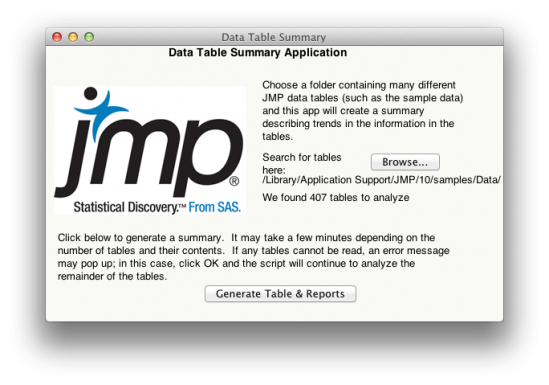
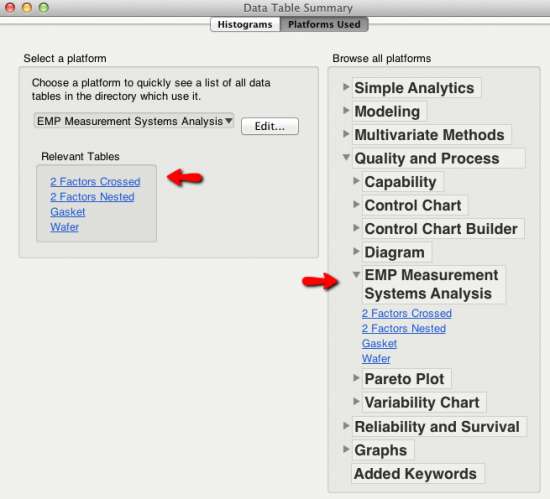
アプリケーションがすべてのテーブルを分析すると、Data Table Summaryダイアログが表示されます。ヒストグラムの左側のタブには、行数と列数など、データに関する基本的な要約統計の要約が表示されます。ただし、最も用途の広い機能は、次に示す[Platforms Used]タブにあります。JMPプラットフォームを閲覧する方法は2つあります。左側には、すべてのJMPプラットフォームのアルファベット順のドロップダウンリストがあります。どのプラットフォームについての情報を探しているか知っているなら、それは関連するテーブルを見つけるための最も速い方法です。アウトラインノードのコレクションを参照することで、より探索的なアプローチを右側に実行できます。ノードはJMPメニュー項目と同じようにレイアウトされています。各プラットフォームについて明らかにされた表は、そこにたどり着くまでの道のりにかかわらず同一であり、クリックしてすぐに探索のために表を開くことができます。
このアドインの優れた機能はそのカスタマイズ性です - あなたはあなた自身のニーズと興味に対応するためにツールにあなた自身のJSLキーワードを追加することができます。以下に例を示します。ここでは、ブートストラップ機能を使用して例の表を簡単に見つけることができます。ドキュメンテーションは、詳細な例を探すのに最適な場所ですが、この場合、私は既定の例を探しています。下に示す[キーワードの編集]ダイアログに移動するには、[編集]ボタンをクリックします。興味のある項目を入力して[追加]を押します。[OK]をクリックすると、テーブルのディレクトリでJSLキーワードがスキャンされ、新しいカテゴリが結果に追加されます。
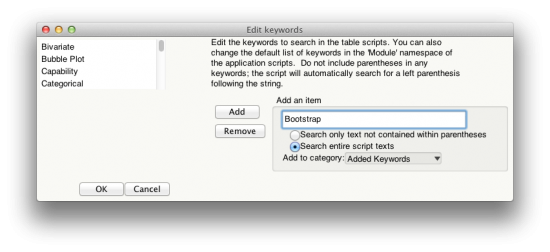
下の画像では、Bootstrapキーワードが左右両方のリストに追加されています。サンプルデータのUS Store.jmpテーブルに、Bootstrapの定例の1つの例があります。別の用途は、特定のカスタム関数を使用するストアドテーブルの独自のフォルダにあるすべてのテーブルのリストを取得することです。

のデータテーブル概要アドインで見つけることができます JMPファイル交換 (ダウンロードには無料のSASプロファイルが必要です)、その他の新しいアドイン(夏用のインターンによって作成されたものなど)とともに、ガントチャート 、地図図形の結合 、統計ドットプロット 、ジオコーディングそしてマップ用のKML Polygon Importer 。JMP開発グループの新しいJMPイノベーションにとって、生産的でエキサイティングな夏でした。この夏JMPと一緒に働いたEvanと他のすべてのインターンに最高の幸運を祈ります。
リー・クレイトン書きました:
私はこれらのアドインはバージョン4がスクリプトを追加して以来、JMPへの最も重要な追加の一つだと思います。私がしなければならないことは、スクリプトレベルにまで及ぶことはありませんが、それらをメニュー項目またはプッシュボタンにすることで、優れたユーザーインターフェイスをジャンプさせて機能を向上させることができます。
たとえば、私は一般的にデータをきれいにする必要があります。時々データはすべて大文字で、時にはすべて小文字で、場合によっては大文字と小文字が混在し、私が欲しいのはラクダの場合です。私はデータのブロックを強調することを可能にするアドオンを書きました。とても便利です。
