有時當你聽到一個新功能時 JMP ,你想嘗試一下。您可能手頭沒有正確的數據,或者您可能只想查看固定示例。JMP示例數據是一個豐富的資源,充滿了這些優秀的例子。文檔中展示了一些示例,但許多示例沒有。今年夏天,我們的一位暑期實習生創建了一個JMP應用程序,使搜索這些示例示例變得更加容易。Evan Zayas已經回到麻省理工學院的高年級,他主修物理,所以我有幸展示了這顆寶石。
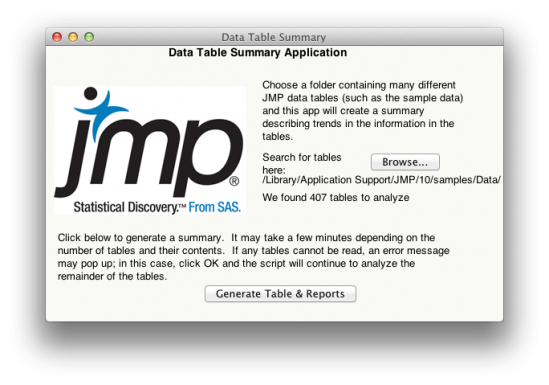
該數據表摘要應用程序在設計時考慮了JMP示例數據,但如果您有自己的目錄,其中包含您要搜索的JMP表,則該加載項也可以自定義。只需瀏覽到您自己的文件夾,然後按按鈕生成表格和報告。JMP Sample Data目錄在我的計算機上在大約30秒內進行分析。它的工作原理是掃描指定目錄中的表以查找使用每個平台的表腳本。
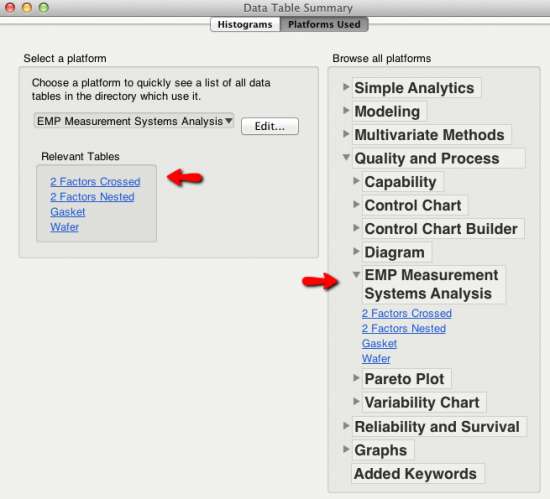
應用程序分析完所有表後,將顯示“數據表摘要”對話框。直方圖的左側選項卡將顯示有關數據的基本摘要統計信息的摘要,例如行數和列數。但是,最常用的功能可在平台使用選項卡中找到,如下所示。瀏覽JMP平台有兩種方法。在左側,您將找到所有JMP平台的按字母順序排列的下拉列表。如果您知道要查找哪個平台的信息,那麼這是查找相關表格的最快方法。通過瀏覽大綱節點的集合,可以在右側採用更具探索性的方法。節點佈局與JMP菜單項相同。無論您到達那裡的路徑如何,每個平台顯示的表格都是相同的,可以點擊立即打開表格進行探索。
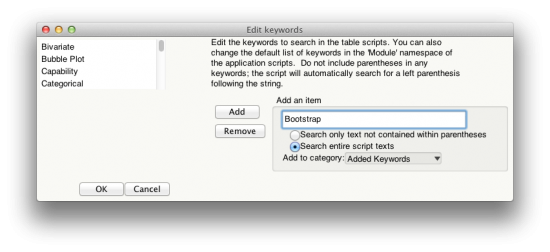
這個加載項的一個簡潔功能是它的可自定義性 - 您可以將自己的JSL關鍵字添加到工具中,以符合您自己的需求和興趣。下面顯示了一個示例,我想使用Bootstrap功能快速查找示例表。文檔是一個很好的例子,但是在這種情況下,我正在尋找一個固定的例子。選擇“編輯”按鈕以進入下面顯示的“編輯關鍵字”對話框。輸入您感興趣的項目,然後按添加。按OK後,將再次掃描表的目錄以查找JSL關鍵字,並將新結果添加到結果中。
在下圖中,您可以看到Bootstrap關鍵字已添加到左側和右側列表中。在US Store.jmp表中的示例數據中有一個Bootstrap的固定示例。另一個用途可能是獲取您自己的存儲表文件夾中使用某些自定義函數的所有表的列表。

該數據表摘要加載項可以在上找到 JMP文件交換 (下載需要免費的SAS配置文件),以及我們的暑期實習生創建的其他幾個新的插件,例如功能甘特圖 ,組合地圖形狀 ,統計點圖 ,天氣預報和a 用於地圖的KML多邊形導入器 。對於JMP開發小組中的新JMP創新來說,這是一個富有成效和激動人心的夏天。我祝愿Evan和今年夏天與JMP合作的所有其他實習生好運。
李克雷頓中寫道:
我認為這些加載項是JMP最重要的補充之一,因為版本4增加了腳本。我有很多重複性的任務,我需要做的事情,實際上不是腳本級別,但通過使它們成為一個菜單項或按鈕,我通過跳轉出色的用戶界面獲得增強的功能。
例如,我通常需要清理數據。有時數據全部都是大寫的,有時候全部小寫有時是混合大小寫,我想要的是駝峰大小寫。我編寫了一個附加組件,可以讓我突出顯示一個數據塊,因此我想要出現的很好。太方便了。
