지난 주에 예제에서 첫 번째 시나리오를 살펴본 결과 수식에 포함 된 기존 데이터에 Excel을 추가 할 때 수행되는 추측을 보여줍니다. 이번 주에는 수식 범위 내에 행을 삽입 한 후 Excel의 동작을 더 보여주는 시나리오 1b 및 2를 살펴 보겠습니다.
먼저, 다음 예제에서 사용중인 스프레드 시트에 대해 상기시켜줍니다.
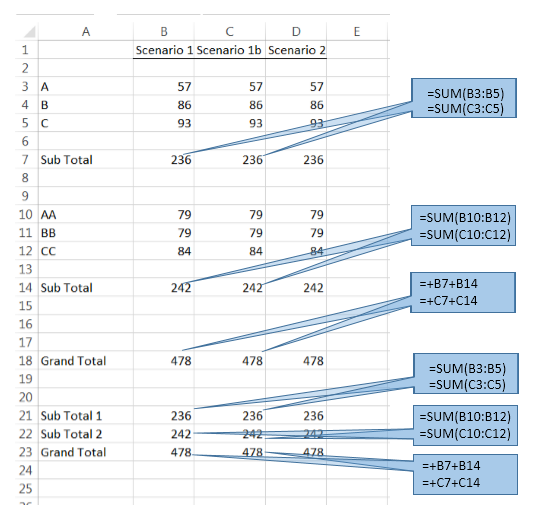
그리고 여기에 시나리오 1b에 추가 된 내용이 있습니다. 셀 C6의 공간을 확인하십시오.
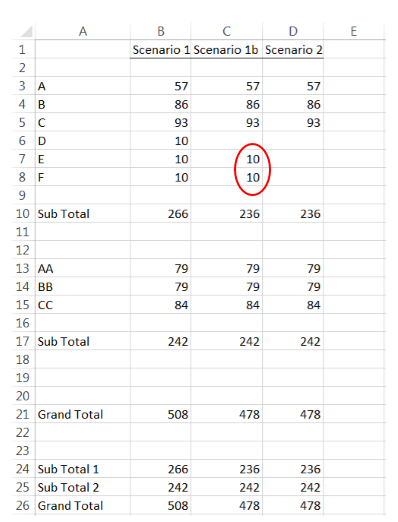
이 시나리오에서는 첫 번째 인접한 셀 C6을 건너 뛰고 값을 후속 셀에 입력했습니다. Excel은 값이 Sub 및 Grand Totals에 추가되어야한다고 가정하지 않습니다.
여기에서 중요한 점은 열의 모든 셀에 적용되는 재정의가 없기 때문에 Excel에서 사용자의 의도를 정확하게 결정할 수 없다는 것입니다. Excel은 인접한 셀에 배치 된 값을 항상 합계 수식에 추가합니다. 이것은 사용자의 의도 일 수도 있고 아닐 수도 있습니다. 사용자의 의도가 아닌 경우이 경우 사용자는 잘못된 총액을 갖게됩니다.
시나리오 2 (아래)에는 명명 된 범위 . 아래 스프레드 시트에서 셀 D3, D4 및 D5에 명명 된 범위 "xum"이 할당되었습니다. 합계 공식은 = SUM (xum)입니다.
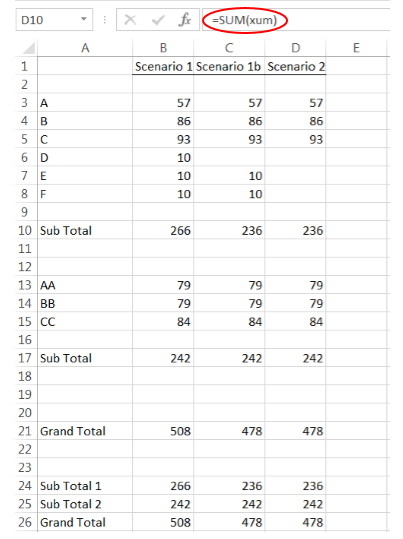
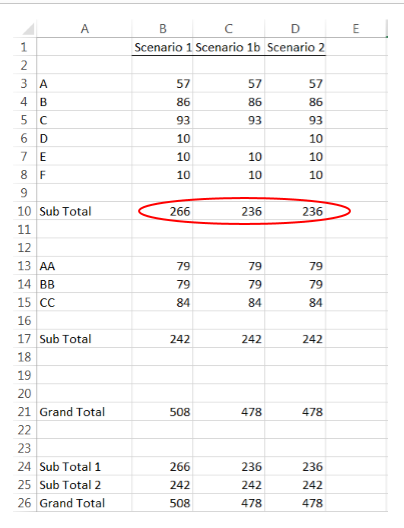
여기에서 D3에서 D5 셀은 명명 된 범위 "xum"에 추가되었습니다. 셀 D10 및 D24의 수식 = SUM (xum)입니다. 수식은 셀이 아닌 명명 된 범위로 정의되었으므로 Excel은 인접 셀에 추가 된 값을 합계에 추가해야한다고 가정 할 수 없습니다. 따라서 첫 번째 인접한 셀에 추가 된 값조차도 하위 및 총계에 영향을 미치지 않습니다 (아래 열 D 참조).
Excel 분석 사용
시간이 지남에 따라 Excel은 더 많은 분석 기능을 추가했지만 이러한 기능을 사용하려면 데이터 테이블처럼 더 형식화 된 데이터가 필요하고 자유롭게 형식화 된 셀 집합과는 다릅니다. 따라서 Excel이보다 분석적으로 친숙 해지려면 원래 목적을 뛰어 넘는 형식을 취해야합니다. Excel에도 여전히 통찰력과 발견 능력이 부족합니다. 통계 분석 소프트웨어 제공 할 수 있습니다.
다음 주에는 JMP가 Excel 분석에 더 많은 가치를 부여 할 수있는 방법에 대한 예를 살펴 보겠습니다.
노트 : 이 블로그 게시물은 스프레드 시트의 오류에 대한 시리즈 . 이 시리즈의 새 게시물은 매주 수요일에 게재됩니다.
