先週、私たちの例の最初のシナリオを見て、数式に含まれている既存のデータにExcelが追加するときにExcelが実行する推測を示しました。今週はシナリオ1bと2を見ていきます。シナリオ1bと2は、数式の範囲内に行が挿入された後のExcelの動作を示しています。
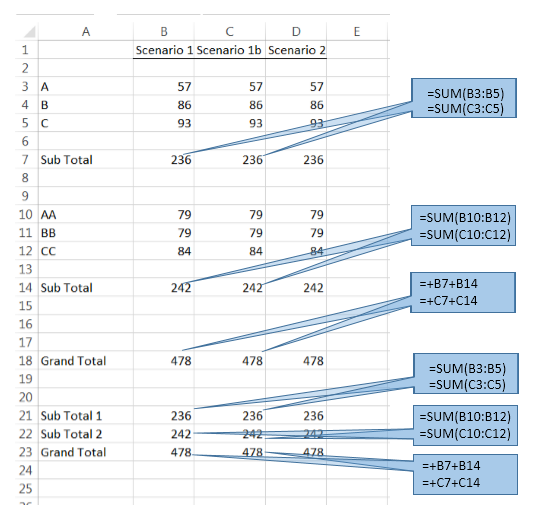
まず、これらの例で使用しているスプレッドシートについて考えてみましょう。
そして、これがシナリオ1bに追加したものです。セルC6のスペースに注意してください。
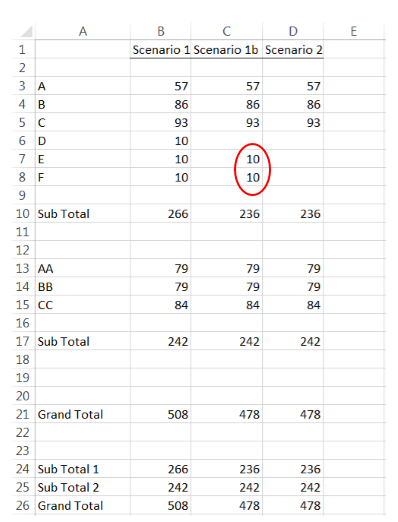
このシナリオでは、最初の隣接セルC6はスキップされ、値は後続のセルに入力されました。Excelは、値が小計と総計に追加される必要があるとは仮定しません。
ここでの重要な点は、列内のすべてのセルに適用される最優先のガバナンスがないため、Excelがユーザーの意図を正確に判断できないことです。Excelは、隣接するセルに配置された値を合計式に常に追加します。これはユーザーの意図とは無関係です。それがユーザーの意図ではない場合、この場合、ユーザーには誤った合計があります。
シナリオ2(下記)には名前付き範囲 。以下のスプレッドシートでは、セルD3、D4、およびD5に名前付き範囲「xum」が割り当てられています。合計式は= SUM(xum)です。
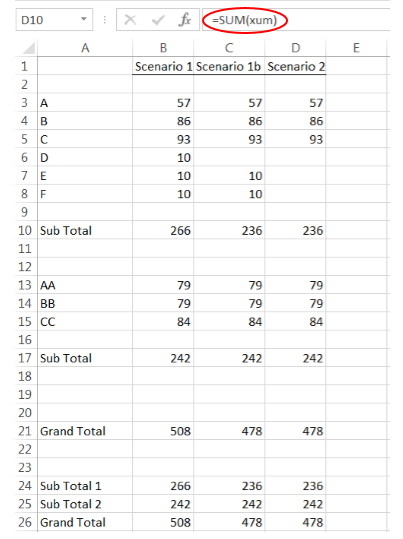
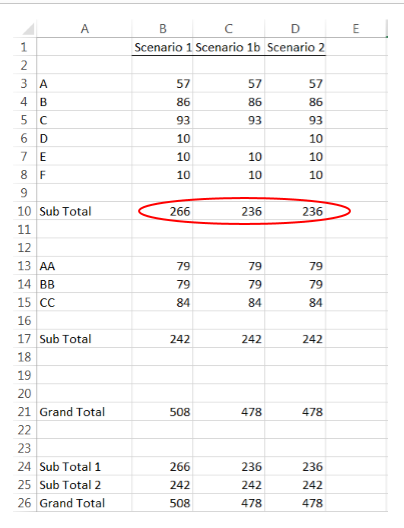
ここでは、セルD3からD5が名前付き範囲「xum」に追加されました。セルD10とD24の式は、SUM(xum)です。数式がセルではなく名前付き範囲で定義されているため、Excelは隣接するセルに追加された値が合計に追加される必要があると想定できません。したがって、最初の隣接セルに追加された値であっても、SubおよびGrand Totalsに影響はありません(下記の列Dを参照)。
Excel Analyticsを使用する
時間が経つにつれて、Excelにはより多くの分析機能が追加されましたが、これらは、データテーブルのようにフォーマットされ、自由にフォーマットされたセルの集合体のようにフォーマットされている必要があります。そのため、Excelがより分析に適したものになるには、当初の目的を超えた形式を採用する必要があります。それでもExcelには、そのような洞察と発見の機能が欠けています。統計解析ソフトウェア提供することができます。
来週は、JMPがどのようにExcel分析にさらに価値を追加できるかの例を見ていきます。
注意: このブログ記事は、スプレッドシートのエラーに関するシリーズ 。このシリーズの新しい記事は毎週水曜日に表示されます。
