Letzte Woche haben wir uns das erste Szenario in unserem Beispiel angesehen, das einige Vermutungen aufzeigt, die Excel ausführt, wenn vorhandene Daten, die in einer Formel enthalten sind, hinzugefügt werden. In dieser Woche betrachten wir die Szenarien 1b und 2, in denen das Verhalten von Excel nach dem Einfügen von Zeilen in einen Formelbereich näher dargestellt wird.
Zunächst erinnern wir uns an die Tabelle, die wir in diesen Beispielen verwenden:
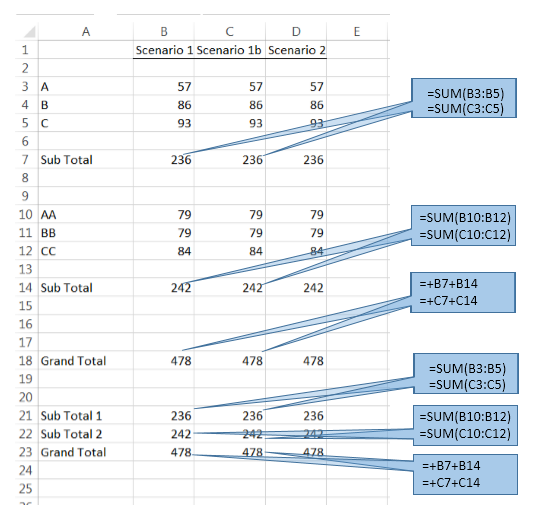
Und Folgendes habe ich zu Szenario 1b hinzugefügt. Beachten Sie das Leerzeichen in Zelle C6.
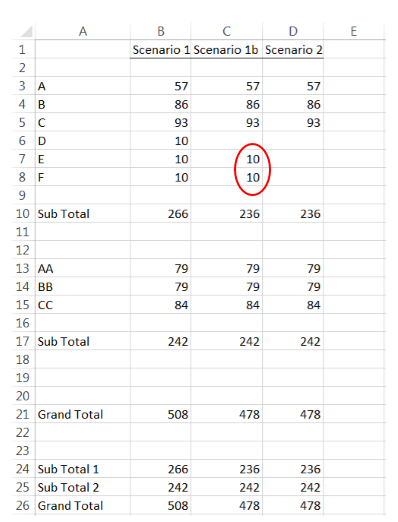
In diesem Szenario wurde die erste benachbarte Zelle, C6, übersprungen und in nachfolgende Zellen wurden Werte eingegeben. Excel geht nicht davon aus, dass die Werte zu den Zwischensummen und Gesamtsummen addiert werden sollten.
Der Hauptpunkt hierbei ist, dass Excel die Absicht eines Benutzers nicht genau bestimmen kann, da es keine übergeordnete Steuerung gibt, die für alle Zellen in einer Spalte gilt. Excel fügt einer summierten Formel immer Werte hinzu, die in benachbarten Zellen platziert werden. Dies kann die Absicht des Benutzers sein oder nicht. Wenn dies nicht die Absicht des Benutzers ist, hat der Benutzer in diesem Fall eine falsche Summe.
Szenario 2 (unten) beinhaltet benannte Bereiche . In der folgenden Tabelle wurde den Zellen D3, D4 und D5 der benannte Bereich "xum" zugewiesen. Die Summenformel lautet = SUM (xum).
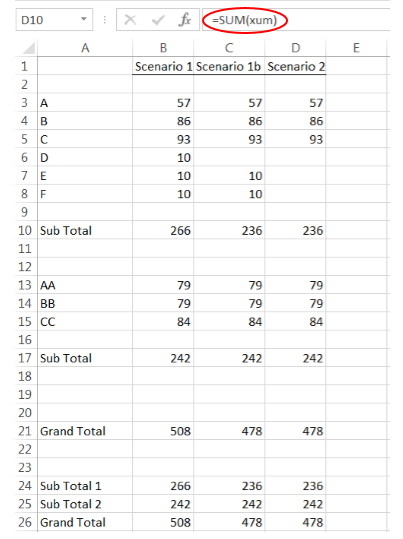
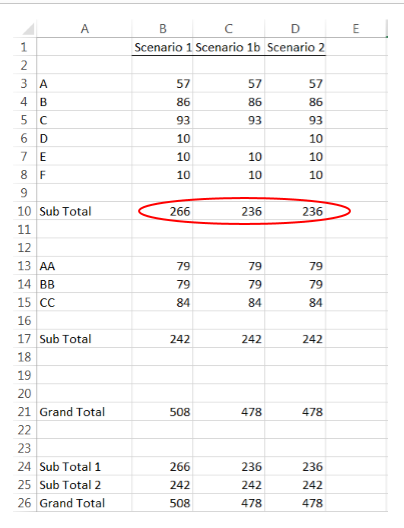
Hier wurden die Zellen D3 bis D5 zu einem benannten Bereich "xum" hinzugefügt. Die Formel in den Zellen D10 und D24 = SUM (xum). Da die Formel mit einem benannten Bereich und nicht mit Zellen definiert wurde, kann Excel nicht davon ausgehen, dass Werte, die zu benachbarten Zellen hinzugefügt wurden, zur Gesamtsumme hinzugefügt werden sollten. Daher haben alle Werte, selbst die der ersten benachbarten Zelle hinzugefügten Werte, keine Auswirkung auf die Zwischensummen und Gesamtsummen (siehe Spalte D unten).
Verwenden von Excel Analytics
Im Laufe der Zeit hat Excel mehr Analysen hinzugefügt, aber diese erfordern, dass die Daten, mit denen sie arbeiten, eher wie eine Datentabelle und weniger als eine frei formatierte Anordnung von Zellen formatiert werden. Damit Excel analysenfreundlicher wird, muss es ein Format annehmen, das über seinen ursprünglichen Zweck hinausgeht. Und noch fehlt Excel die Art von Erkenntnissen und Erkennungsfunktionen, die zutreffen statistische Auswertesoftware Kann anbieten.
Nächste Woche werden wir uns ein Beispiel anschauen, wie JMP die Excel-Analyse aufwerten kann.
Hinweis: Dieser Blogbeitrag ist Teil eines Serie zu Fehlern in Tabellenkalkulationen . Mittwochs erscheinen wöchentlich neue Beiträge dieser Serie.
