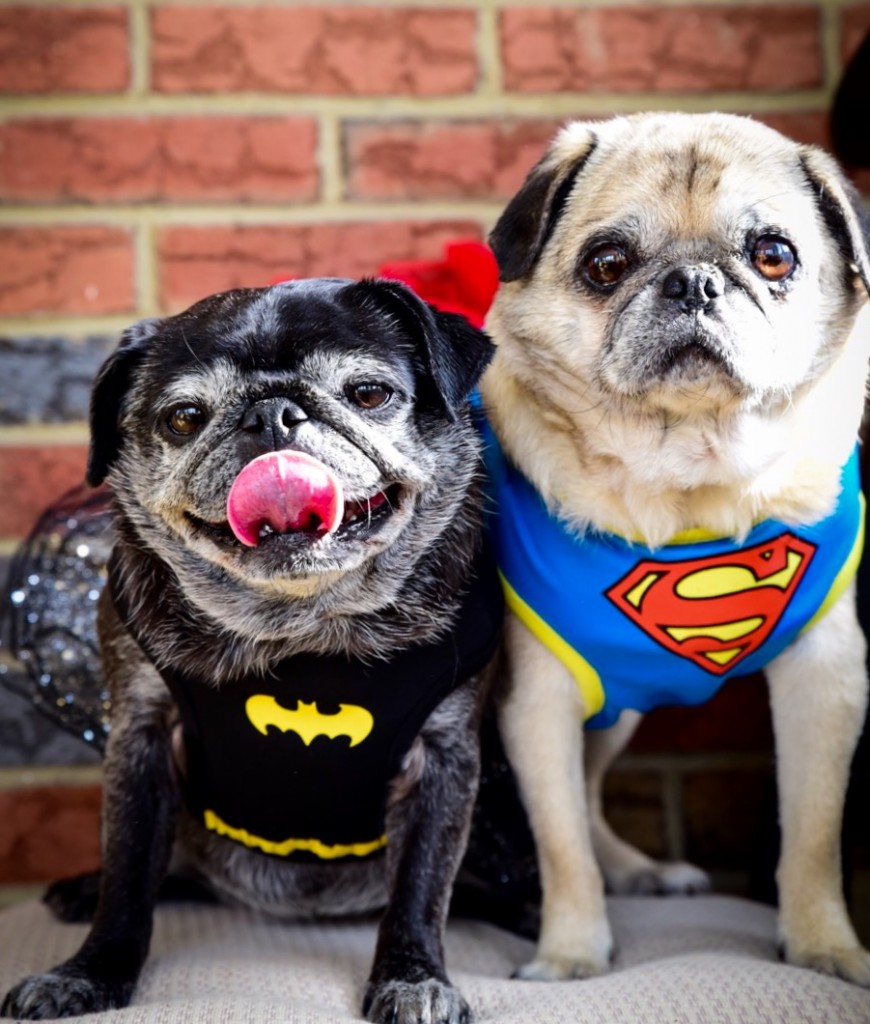
Il sondaggio della NRF ha chiesto che cosa vestiranno i loro cani per Halloween. Batman e Superman hanno fatto la lista delle risposte. (Foto per gentile concessione di Kerrie Merullo Wilson)
Con Halloween proprio dietro l'angolo, è il momento di decidere quale costume indossare.
La National Retail Federation ha fatto un sondaggio per scoprirlo i costumi popolari quest'anno e ho pensato che sarebbe stato divertente esplorare e visualizzare il risultati di tale sondaggio .
Il sondaggio ha posto tre domande:
Quale sarà il tuo costume per Halloween quest'anno?Cosa vestiranno i tuoi bambini / bambini come per Halloween?Come vestirai il tuo animaletto come per Halloween?Ho importato i dati in JMP e ho scoperto che i dati richiedevano un po 'di riordino.
Fortunatamente, JMP 12 ha un nuovo design Funzione di ricodifica , che ti consente di ripulire i tuoi dati in modo più efficiente.
Inizialmente, i dati importati assomigliavano a questo:
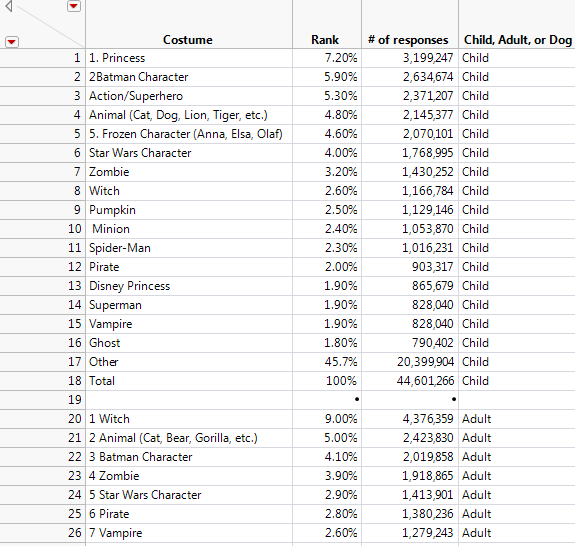
Notare che ci sono numeri indesiderati nella colonna Costume, spazio bianco e valori mancanti nella tabella dati.
Ho ricodificato la colonna Costume per rimuovere i caratteri in più evidenziandola e selezionando Cols> Ricodifica . Ho usato l'opzione Spazio bianco ritaglio dal menu del triangolo rosso per eliminare gli spazi bianchi prima e dopo ogni valore.
Ho anche utilizzato la barra di ricerca dei filtri per cercare tutti i numeri che non volevo includere nella tabella dei dati ricodificati. Inserendo "1" nella barra di ricerca, ogni valore contenente un "1" viene raggruppato in alto. Dopo aver eliminato i caratteri indesiderati nella colonna Nuovi valori, i vecchi valori e i nuovi valori vengono raggruppati e appaiono ombreggiati. Quando lavoro con molti dati, uso le caselle di controllo Mostra solo raggruppate / non raggruppate per aiutare a controllare la mia vista.
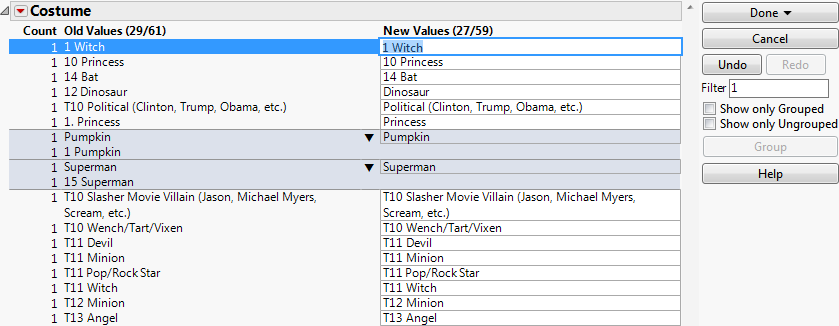
L'opzione di menu del triangolo rosso dei valori simili è anche un buon modo per organizzare e riordinare i dati, specialmente quando si controlla la coerenza. Ci sono valori che appaiono più volte in questa tabella di dati, ma hanno spaziatura diversa o una lettera in più (ad esempio, "Batman" e "Batman"). Volevo trovare quei valori e ricodificarli in modo che fossero coerenti in tutto il tavolo. Le opzioni Difference Ratio e Max Character Difference raggruppano automaticamente i valori che differiscono solo di un paio di caratteri (a seconda delle impostazioni). Questo rende facile trovare errori o incongruenze. Ho mantenuto il valore predefinito di Difference Ratio di 0,25, che raggruppava valori che sono al massimo del 25% diversi - in altre parole, i valori con almeno il 75% di corrispondenza dei caratteri sono raggruppati insieme.
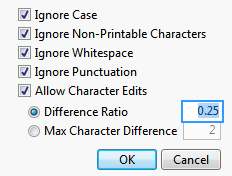
Ecco come appaiono i dati dopo aver raggruppato valori simili:
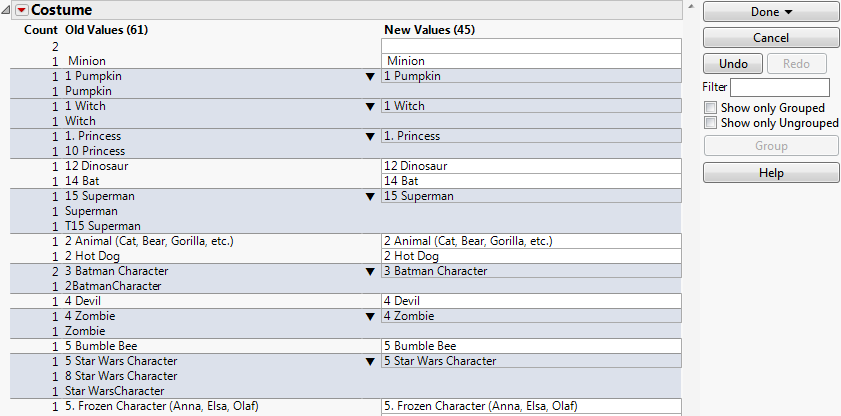
Ora posso facilmente vedere i valori simili raggruppati. Ho modificato ciascun gruppo in modo che ogni istanza di un determinato valore abbia lo stesso aspetto. Ad esempio, ho cambiato il nuovo valore del gruppo "Star Wars Character" in modo che ognuna delle tre istanze abbia la stessa spaziatura. Dopo aver apportato le modifiche appropriate, ho selezionato Fatto> In posizione . In questo modo, i valori nella colonna Nuovi valori sostituiranno i vecchi valori nella tabella di dati. Per conservare i dati originali, salvare le modifiche apportate in Ricodifica in una nuova colonna selezionando Fatto> Nuova colonna o Colonna formula .
Ecco come appaiono i dati Costruttore di grafici analizzando il costume in percentuale:
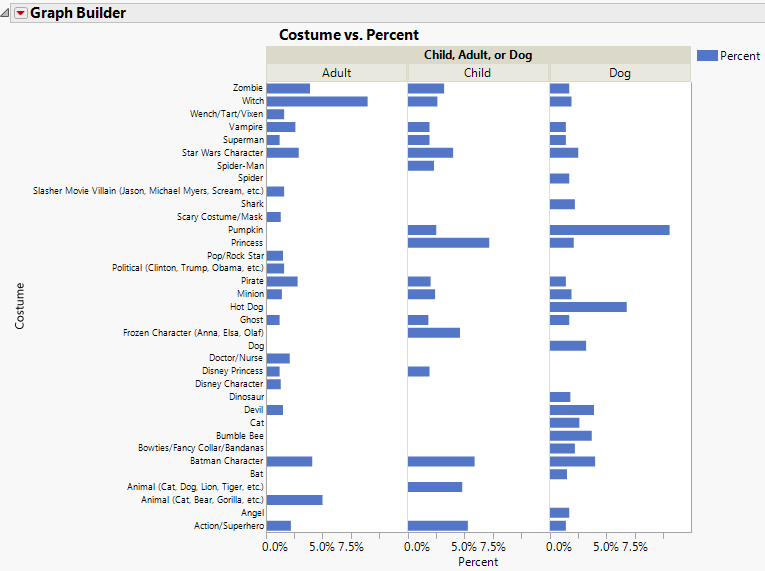
Nota che le righe contenenti "Altro" sono state escluse e nascoste.
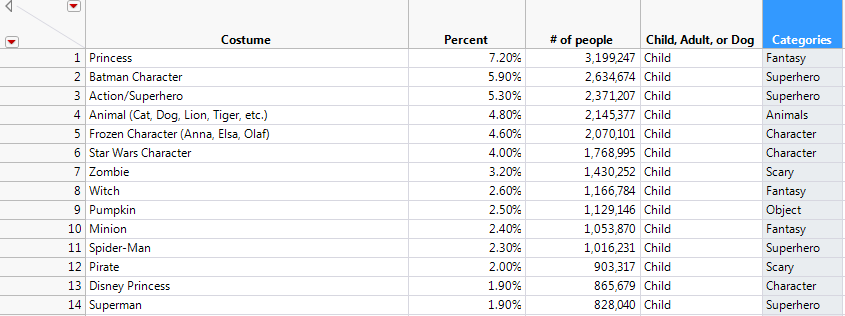
Inoltre, nota che la trama sopra è ingombra e difficile da analizzare. Ho ricodificato nuovamente la colonna Costume per organizzare i costumi in categorie al fine di rendere più facile la ricerca di modelli nei dati. Una volta la colonna del costume era dentro recode , Ho selezionato i valori per raggruppare e ho usato l'opzione del tasto destro, Raggruppa a . Perché ci sono molti costumi animali, li ho raggruppati e ho creato una categoria "Animali".

Dopo aver raggruppato tutti gli animali sotto "Animale (Gatto, Cane, Leone, Tigre, ecc.)", Ho abbreviato il nome della categoria in "Animali". Ho raggruppato i rimanenti costumi in categorie come "Supereroe", "Fantasia", "Scary", ecc. Dopo la ricodifica, ho selezionato Fatto> colonna formula per preservare la mia colonna in costume originale. Ho chiamato la nuova colonna "Categorie". È possibile visualizzare la formula facendo doppio clic sull'intestazione della colonna.
Ecco come appare la tabella con la colonna Categorie:
Le analisi
Ora che i Costumi sono divisi in categorie, Graph Builder fornisce una trama più interpretabile. In Graph Builder, ho usato la colonna Percentuale per la variabile X e Categorie per la variabile Y. Ho raggruppato i dati di Child, Adult e Dog e l'ho ordinato per popolarità. Ecco il risultato:
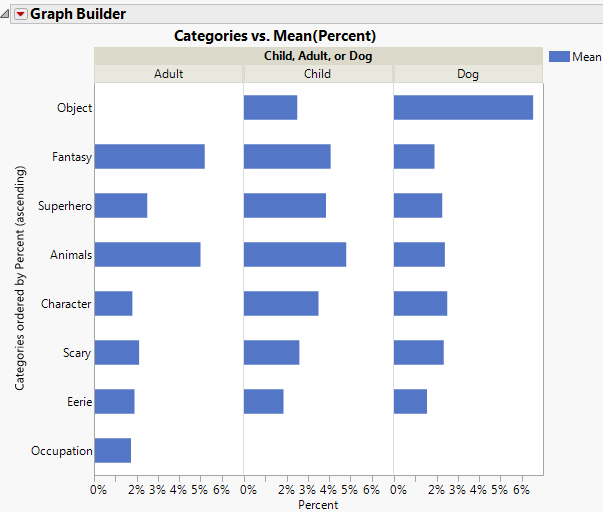
Il grafico sopra mostra la percentuale di scelte costume per categoria per ciascun gruppo (Adulto, Bambino, Cane). Posso vedere quale categoria di costume è il più grande successo tra adulti, bambini e cani. Sembra che la categoria Fantasy sia la più popolare per gli adulti, la categoria Animali per i bambini e la categoria Oggetto per i cani.
Per analizzare ulteriormente i dati, ho utilizzato il filtro dei dati locali per visualizzare solo le scelte dei costumi per adulti. Ecco come appaiono i dati filtrati dagli adulti e ordinati per popolarità:
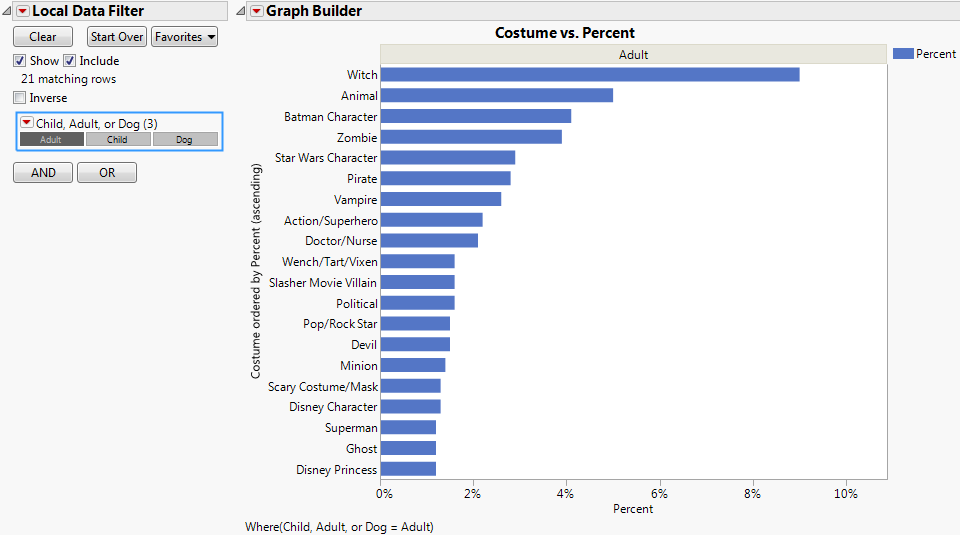
Il costume da strega è il più popolare tra gli adulti quest'anno.
Ora esaminerò quale costume specifico è il più popolare tra bambini e adulti. Sempre usando Graph Builder, ho analizzato la percentuale di persone che hanno scelto un particolare costume. Poiché i dati non includevano un conteggio per i costumi per cani, ho creato una nuova colonna denominata Gruppo contenente solo "Adulto" e "Bambino" prima di eseguire l'analisi. Le voci per le righe Dog mancavano di valori. Ecco una trama a mosaico per illustrare i risultati:
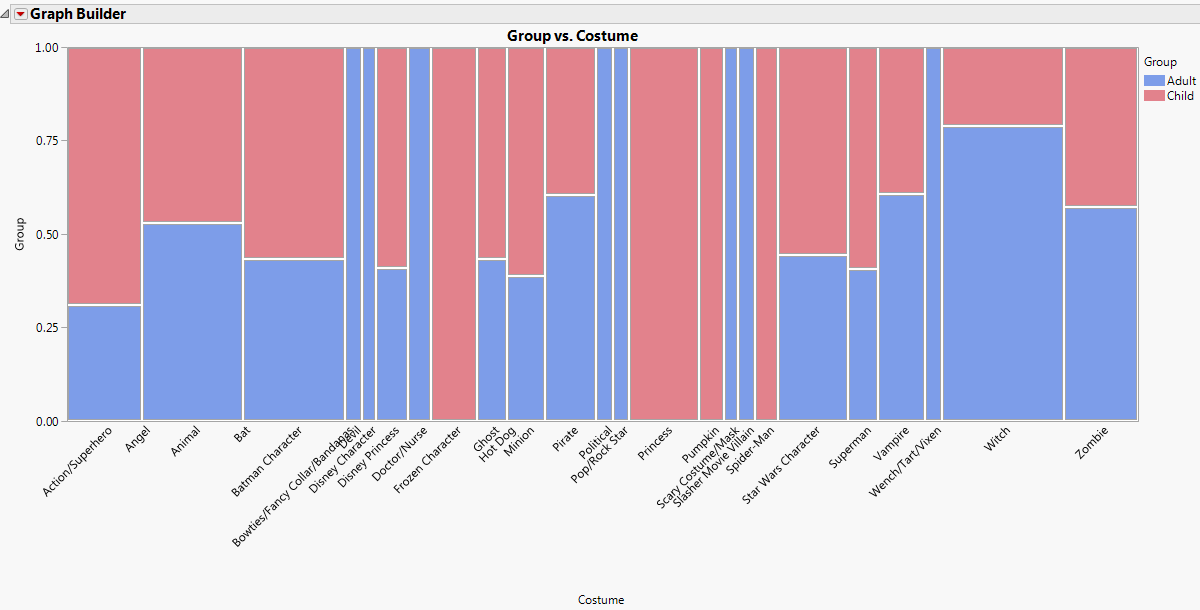
L'asse verticale indica quale proporzione della colonna Costume cade nel gruppo Bambino o Adulto. La dimensione complessiva di ogni barra indica quali costumi sono popolari sia per i bambini che per gli adulti. Il grafico mostra che circa il 75% di coloro che hanno scelto il costume da strega erano adulti. Circa la metà di coloro che hanno scelto un costume da animale erano adulti e la metà erano bambini. Alcuni gruppi di costumi, come Princess, sono completamente dominati da un gruppo. In questo caso, i bambini costituiscono la percentuale totale di persone che hanno scelto la principessa come costume.
Per ulteriore divertimento, ho raggruppato i dati per categoria utilizzando la piattaforma Fit Y di X per creare un altro mosaico. Ecco come appare la trama:
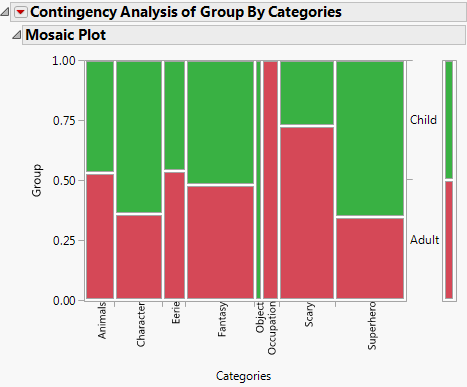
Vedo che solo i bambini hanno scelto i costumi della categoria Oggetto e solo gli adulti hanno scelto i costumi della categoria Occupazione. Quando si confrontano le dimensioni complessive della barra, Fantasy, Scary e Superhero sono le categorie più popolari per adulti e bambini. Posso osservare gli stessi risultati in uno dei grafici a barre menzionati in precedenza, tuttavia con la trama a mosaico (sopra), posso confrontare più facilmente la popolarità dei costumi tra i due gruppi.
Auguro a tutti un Halloween divertente e sicuro! Cerca le streghe - a quanto pare possiamo aspettarci di vederne molte quest'anno!
Cosa sarai per Halloween?
