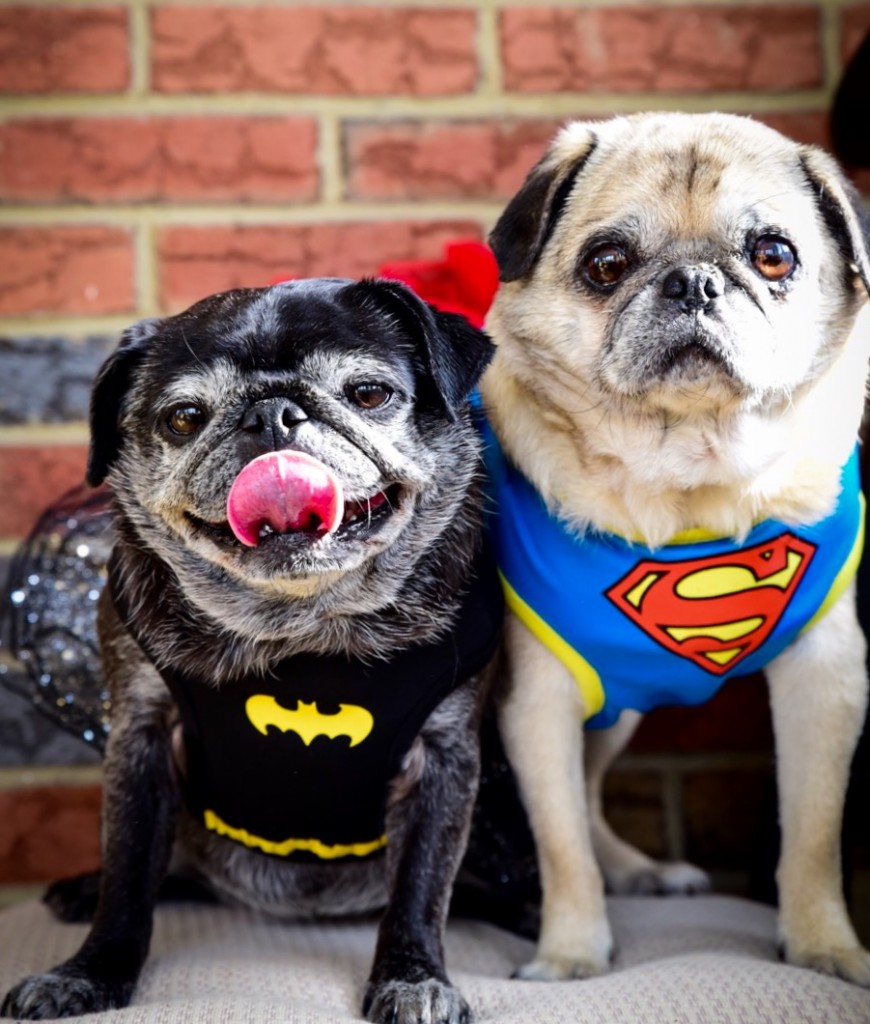
In der NRF-Umfrage wurde gefragt, wie die Leute ihre Hunde für Halloween anziehen. Batman und Superman machten die Liste der Antworten. (Foto mit freundlicher Genehmigung von Kerrie Merullo Wilson)
Wenn Halloween gleich um die Ecke ist, ist es Zeit zu entscheiden, welches Kostüm getragen werden soll.
Die National Retail Federation führte eine Umfrage durch, um dies herauszufinden die beliebten Kostüme dieses Jahr , und ich dachte, es würde Spaß machen, das zu erkunden und zu visualisieren Ergebnisse dieser Umfrage .
Die Umfrage stellte drei Fragen:
Was wird dein Kostüm dieses Jahr für Halloween sein?Was wird Ihr Kind / Ihre Kinder wie zu Halloween verkleiden?Was verkleiden Sie Ihr Haustier für Halloween?Ich habe die Daten in importiert JMP , und ich fand, dass die Daten einige Aufräumarbeiten erforderten.
Glücklicherweise hat JMP 12 ein neues Design Recode-Funktion , wodurch Sie Ihre Daten effizienter bereinigen können.
Die importierten Daten sahen zunächst so aus:
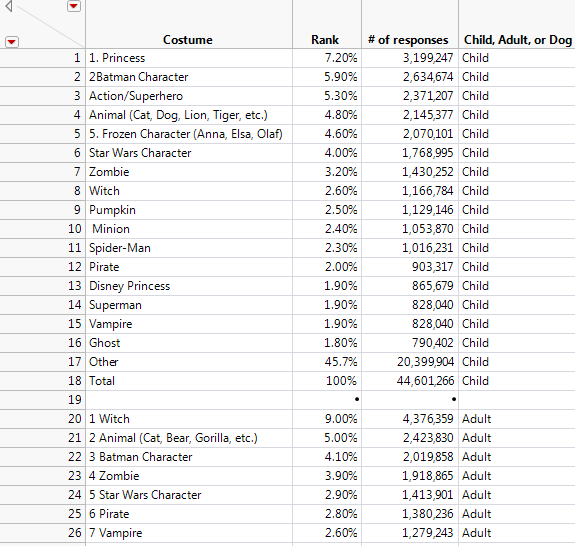
Beachten Sie, dass unerwünschte Zahlen in der Spalte Kostüm, Leerzeichen und fehlende Werte in der Datentabelle enthalten sind.
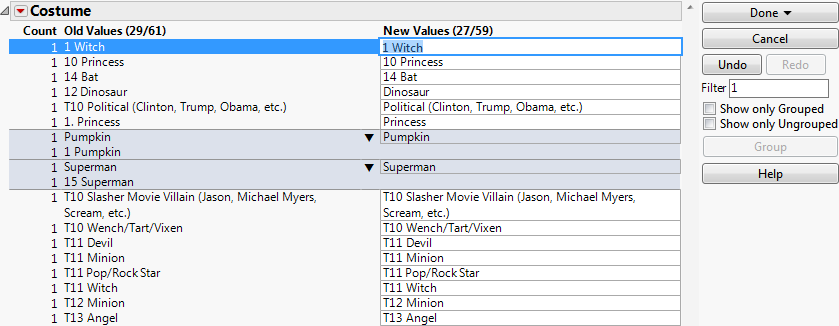
Ich habe die Spalte Kostüm neu codiert, um die zusätzlichen Zeichen durch Hervorheben und Auswählen zu entfernen Cols> Umkodieren . Ich habe die Option „Whitespace trimmen“ aus dem roten Dreiecksmenü verwendet, um den Whitespace vor und nach jedem Wert zu entfernen.
Ich habe die Filtersuchleiste auch verwendet, um nach Nummern zu suchen, die ich nicht in meine neu codierte Datentabelle aufnehmen möchte. Durch Eingabe von „1“ in der Suchleiste wird jeder Wert, der eine „1“ enthält, oben gruppiert. Nachdem Sie die unerwünschten Zeichen in der Spalte Neue Werte gelöscht haben, werden die alten Werte und die neuen Werte in Gruppen zusammengefasst und erscheinen schattiert. Bei der Arbeit mit vielen Daten verwende ich die Kontrollkästchen Nur gruppiert anzeigen / Nicht gruppiert anzeigen, um meine Ansicht zu steuern.
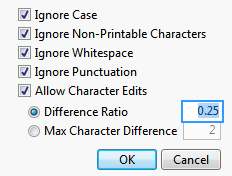
Die rote Dreieck-Menüoption „Group Similar Values“ (Dreieck mit ähnlichen Werten) ist auch eine gute Möglichkeit, Daten zu ordnen und zu ordnen - insbesondere, wenn die Konsistenz geprüft wird. Es gibt Werte, die in dieser Datentabelle mehrfach vorkommen, sie haben jedoch einen anderen Abstand oder einen zusätzlichen Buchstaben (z. B. „Batman“ und „Bat Man“). Ich wollte diese Werte finden und umkodieren, damit sie in der gesamten Tabelle konsistent sind. Die Optionen "Differenzverhältnis" und "Maximale Zeichendifferenz" fassen automatisch Werte zusammen, die sich nur um einige Zeichen unterscheiden (abhängig von Ihren Einstellungen). Dies macht es leicht, Fehler oder Inkonsistenzen zu finden. Ich habe den voreingestellten Differenzverhältniswert von 0,25 beibehalten, wobei die gruppierten Werte um höchstens 25% voneinander abweichen. Mit anderen Worten, Werte, die mindestens eine Übereinstimmung von 75% aufweisen, werden zusammen gruppiert.
So sehen die Daten aus, nachdem ähnliche Werte gruppiert wurden:
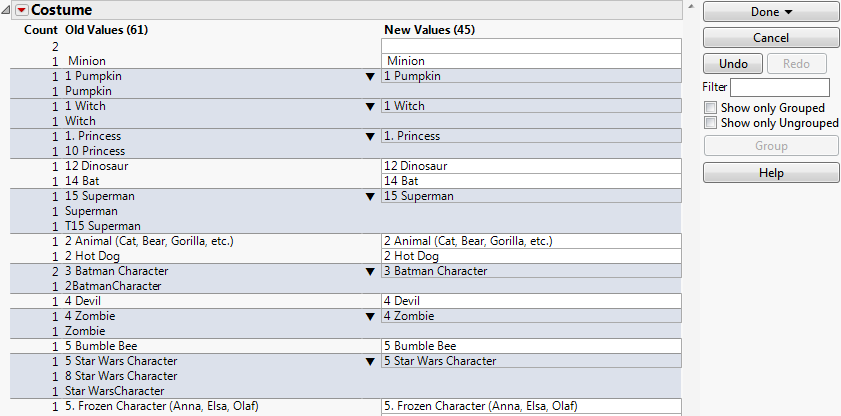
Jetzt kann ich leicht die gruppierten ähnlichen Werte sehen. Ich habe jede Gruppe so bearbeitet, dass jede Instanz eines bestimmten Wertes gleich aussieht. Ich habe zum Beispiel den neuen Wert der Gruppe „Star Wars-Charakter“ geändert, sodass alle drei Instanzen den gleichen Abstand haben. Nachdem ich die entsprechenden Änderungen vorgenommen hatte, habe ich ausgewählt Fertig> An Ort und Stelle . Auf diese Weise ersetzen die Werte in der Spalte Neue Werte die alten Werte in der Datentabelle. Um die ursprünglichen Daten zu erhalten, speichern Sie die in Recode vorgenommenen Änderungen in einer neuen Spalte, indem Sie auswählen Fertig> Neue Spalte oder Formel-Spalte .
So sehen die Daten aus Graph Builder bei der Analyse des Kostüms nach Prozent:
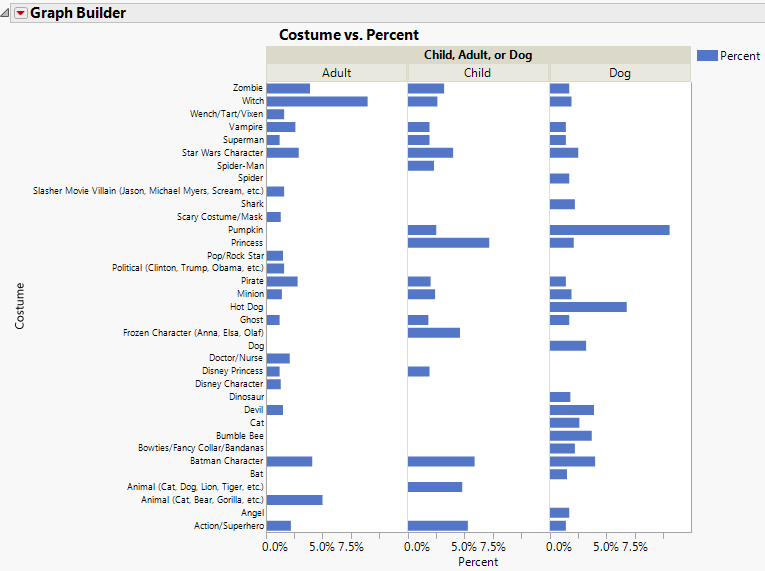
Beachten Sie, dass die Zeilen, die „Other“ enthalten, ausgeschlossen und ausgeblendet wurden.
Beachten Sie auch, dass die obige Grafik unübersichtlich und schwer zu analysieren ist. Ich habe die Kostümspalte erneut umcodiert, um die Kostüme in Kategorien einzuordnen, um das Auffinden von Mustern in den Daten zu erleichtern. Sobald die Kostümsäule in war Umkodieren , Ich habe die Werte für die Gruppierung ausgewählt und die Rechtsklick-Option verwendet. Gruppe zu . Da es viele Tierkostüme gibt, habe ich sie gruppiert und eine Kategorie „Tiere“ erstellt.

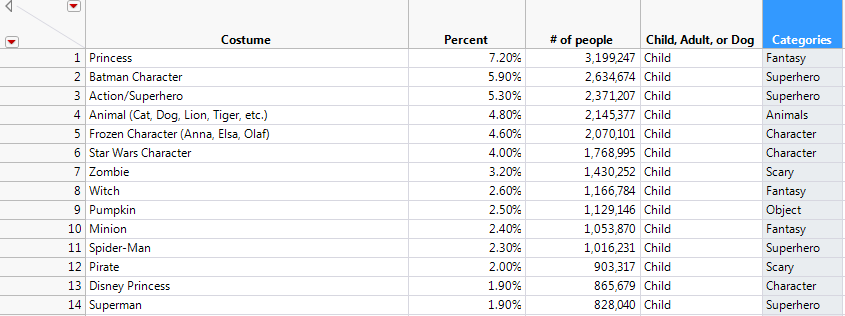
Nachdem ich alle Tiere unter "Tier (Katze, Hund, Löwe, Tiger usw.)" zusammengefasst hatte, verkürzte ich den Namen der Kategorie auf "Tiere". Die restlichen Kostüme habe ich unter Kategorien wie "Superheld", "Fantasy", "Scary" usw. gruppiert. Nach dem Umkodieren habe ich ausgewählt Fertig> Formel-Spalte um meine ursprüngliche Kostümkolonne zu erhalten. Ich habe die neue Kolumne „Kategorien“ genannt. Sie können die Formel anzeigen, indem Sie auf die Spaltenüberschrift doppelklicken.
So sieht die Tabelle in der Spalte Kategorien aus:
Die Analyse
Jetzt, da die Kostüme in Kategorien eingeteilt sind, bietet der Graph Builder eine besser interpretierbare Darstellung. Im Graph Builder habe ich die Spalte Prozent für die X-Variable und Kategorien für die Y-Variable verwendet. Ich habe die Daten nach Child, Adult und Dog gruppiert und nach Beliebtheit geordnet. Hier ist das Ergebnis:
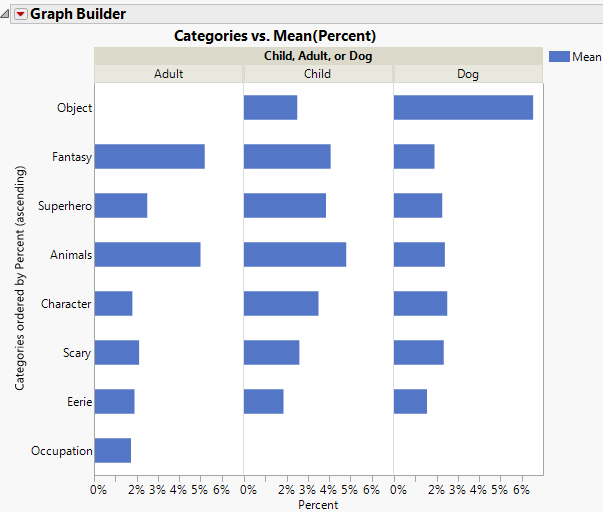
Das obige Diagramm zeigt den Prozentsatz der Kostümauswahl für jede Gruppe (Erwachsener, Kind, Hund). Ich kann sehen, welche Kostümkategorie unter Erwachsenen, Kindern und Hunden am stärksten betroffen ist. Es scheint, dass die Fantasy-Kategorie für Erwachsene am beliebtesten war, die Tierkategorie für Kinder und die Objektkategorie für Hunde.
Um die Daten weiter zu analysieren, habe ich den Local Data Filter verwendet, um nur die Kostümauswahl für Erwachsene anzuzeigen. So sehen die Daten aus, gefiltert nach Erwachsenen und nach Beliebtheit sortiert:
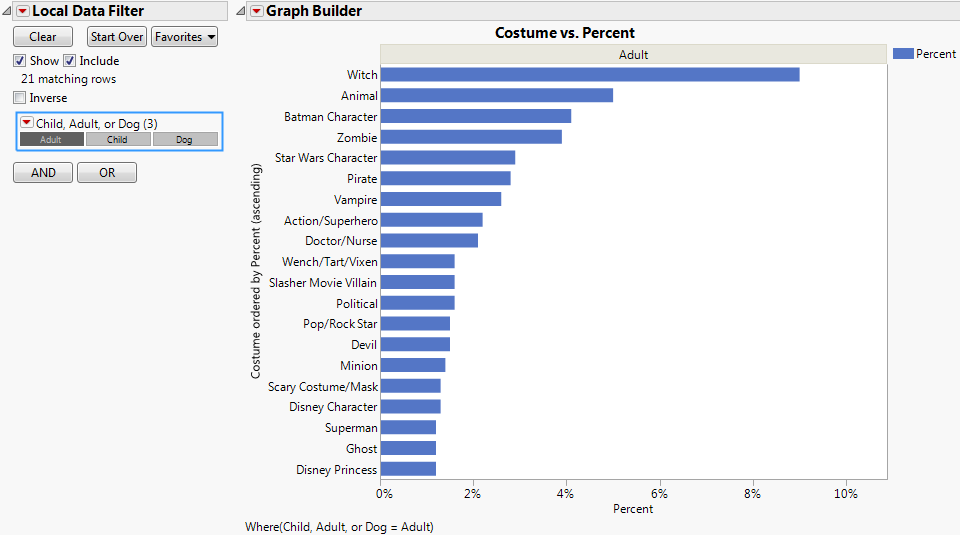
Das Hexenkostüm ist dieses Jahr das beliebteste bei Erwachsenen.
Jetzt werde ich untersuchen, welches Kostüm bei Kindern und Erwachsenen am beliebtesten ist. Wieder mit Graph Builder analysierte ich den Anteil der Menschen, die sich für ein bestimmtes Kostüm entschieden haben. Da die Daten keine Zählung für Hundekostüme enthielten, habe ich vor der Analyse eine neue Spalte mit dem Namen Group erstellt, die nur „Adult“ und „Child“ enthält. Die Einträge für die Dog-Zeilen enthielten fehlende Werte. Hier ist ein Mosaikdiagramm, um die Ergebnisse zu veranschaulichen:
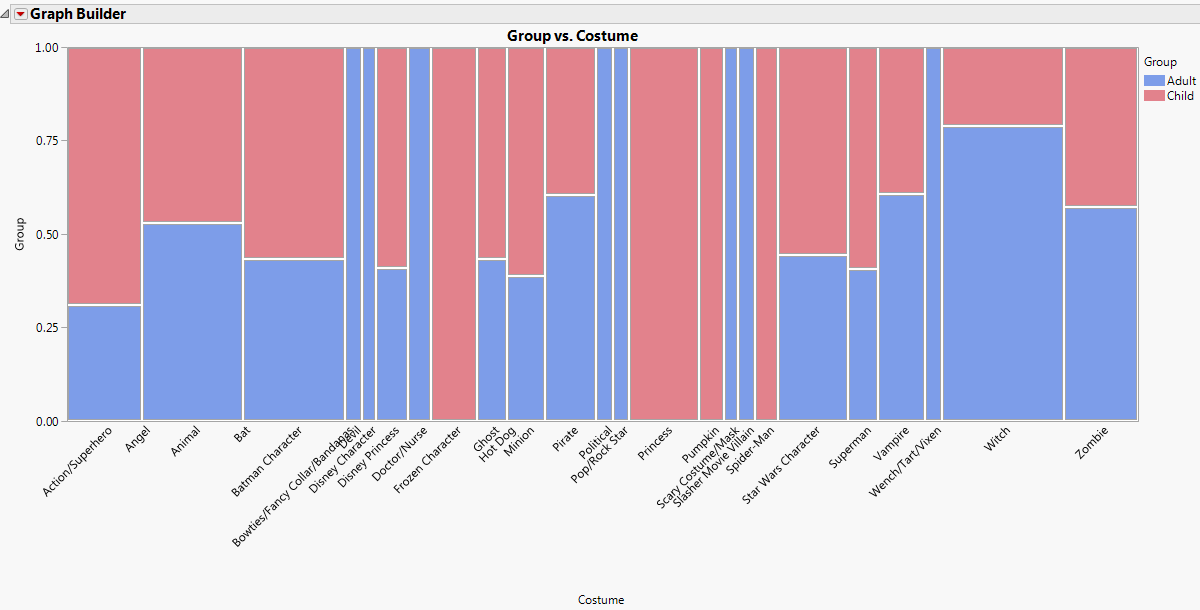
Die vertikale Achse zeigt an, welcher Anteil der Kostümsäule in die Gruppe Kind oder Erwachsener fällt. Die Gesamtgröße der einzelnen Bars gibt an, welche Kostüme sowohl für Kinder als auch für Erwachsene beliebt sind. Die Grafik zeigt, dass etwa 75% derjenigen, die sich für das Hexenkostüm entschieden haben, Erwachsene waren. Etwa die Hälfte derjenigen, die sich für ein Tierkostüm entschieden haben, waren Erwachsene und die Hälfte waren Kinder. Einige Kostümgruppen wie Princess werden vollständig von einer Gruppe dominiert. In diesem Fall machen Kinder den Gesamtanteil der Menschen aus, die Prinzessin als Kostüm gewählt haben.
Für zusätzlichen Spaß habe ich die Daten nach Kategorie gruppiert, indem Sie die Plattform Fit Y by X verwenden, um ein anderes Mosaikdiagramm zu erstellen. So sieht die Handlung aus:
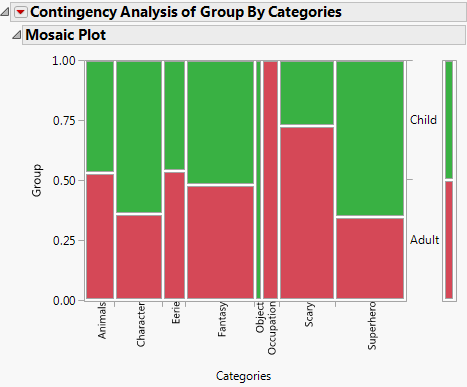
Ich kann sehen, dass nur Kinder Kostüme aus der Kategorie Objekt und nur Erwachsene Kostüme aus der Kategorie Beruf ausgewählt haben. Im Vergleich zur Gesamtgröße der Bars sind Fantasy, Scary und Superheld die beliebtesten Kategorien für Erwachsene und Kinder. Ich kann die gleichen Befunde in einem der oben genannten Balkendiagramme beobachten, jedoch kann ich mit der Mosaikkurve (oben) die Kostüm-Popularität in beiden Gruppen einfacher vergleichen.
Ich wünsche allen ein schönes und sicheres Halloween! Halten Sie Ausschau nach Hexen - anscheinend erwarten wir in diesem Jahr viele von ihnen!
Was wirst du für Halloween sein?
