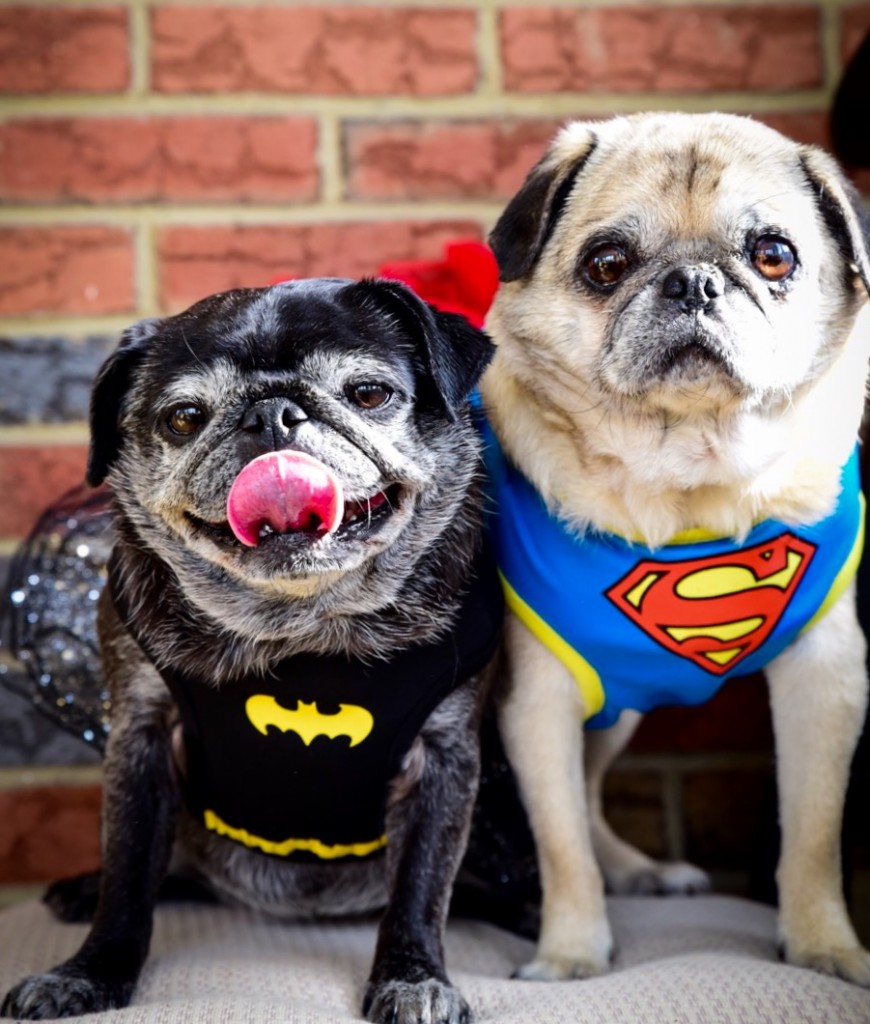
L'enquête NRF a demandé quelles personnes habilleraient leurs chiens comme pour Halloween. Batman et Superman ont fait la liste des réponses. (Photo gracieuseté de Kerrie Merullo Wilson)
Avec Halloween juste au coin de la rue, il est temps de décider quel costume porter.
La National Retail Federation a réalisé une enquête pour savoir les costumes populaires cette année et j’ai pensé que ce serait amusant d’explorer et de visualiser le les résultats de cette enquête .
L'enquête a posé trois questions:
Quel sera ton costume pour Halloween cette année?Que vont habiller votre enfant / vos enfants pour Halloween?Comment habillerez-vous votre animal de compagnie pour Halloween?J'ai importé les données dans JMP et j’ai trouvé que les données nécessitaient un peu de rangement.
Heureusement, JMP 12 a une nouvelle conception Fonction de recodage , ce qui vous permet de nettoyer vos données plus efficacement.
Au début, les données importées ressemblaient à ceci:
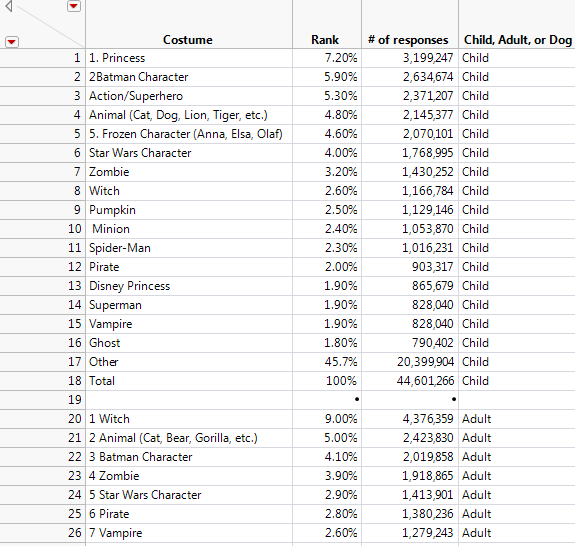
Notez qu'il y a des chiffres non désirés dans la colonne Costume, des espaces et des valeurs manquantes dans la table de données.
J'ai recodé la colonne Costume pour supprimer les caractères supplémentaires en la mettant en surbrillance, puis en sélectionnant Cols> Recode . J'ai utilisé l'option Ajuster les blancs du menu du triangle rouge pour supprimer les espaces avant et après chaque valeur.
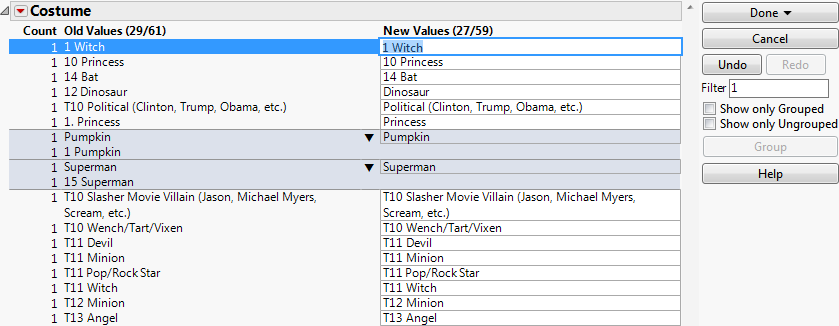
J'ai également utilisé la barre de recherche Filtre pour rechercher les numéros que je ne voulais pas inclure dans mon tableau de données recodé. En entrant «1» dans la barre de recherche, chaque valeur contenant un «1» est groupée en haut. Après avoir supprimé les caractères indésirables de la colonne Nouvelles valeurs, les anciennes et les nouvelles valeurs sont regroupées et apparaissent en grisé. Lorsque je travaille avec beaucoup de données, j'utilise les cases à cocher Afficher uniquement les éléments groupés / non groupés pour contrôler mon affichage.
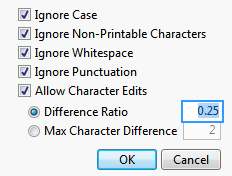
L'option de menu Groupe de valeurs similaires, triangle rouge, constitue également un bon moyen d'organiser et de ranger les données, notamment lors de la vérification de la cohérence. Certaines valeurs apparaissent plusieurs fois dans cette table de données, mais elles ont un espacement différent ou une lettre supplémentaire (par exemple, «Batman» et «Bat man»). Je voulais trouver ces valeurs et les recoder afin qu'elles soient cohérentes dans tout le tableau. Les options Différence de rapport et Différence de caractères maximum regroupent automatiquement des valeurs qui diffèrent de quelques caractères seulement (en fonction de vos paramètres). Cela facilite la recherche d’erreurs ou d’incohérences. J'ai conservé la valeur par défaut du ratio de différence de 0,25, qui regroupait les valeurs qui différaient tout au plus de 25%. En d'autres termes, les valeurs ayant au moins 75% de correspondance de caractère sont regroupées.
Voici à quoi ressemblent les données après le regroupement de valeurs similaires:
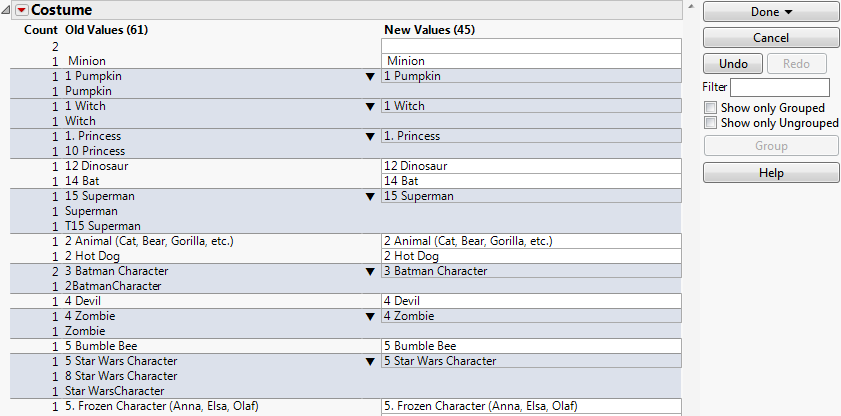
Maintenant, je peux facilement voir les valeurs similaires groupées. J'ai édité chaque groupe de sorte que chaque instance d'une valeur donnée ait la même apparence. Par exemple, j'ai modifié la nouvelle valeur du groupe «Caractère Star Wars» afin que chacune des trois instances ait le même espacement. Après avoir apporté les modifications appropriées, j'ai sélectionné Fait> En place . De cette façon, les valeurs de la colonne Nouvelles valeurs remplaceront les anciennes valeurs de la table de données. Pour conserver les données d'origine, enregistrez les modifications apportées dans Recode dans une nouvelle colonne en sélectionnant Fait> Nouvelle colonne ou Colonne de formule .
Voici à quoi ressemblent les données dans Générateur de graphiques lors de l'analyse du costume en pourcentage:
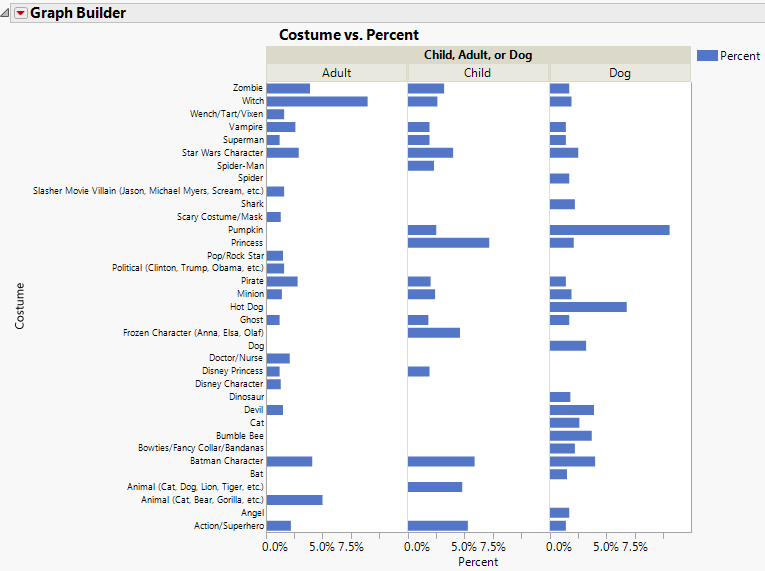
Notez que les lignes contenant «Autre» ont été exclues et masquées.
Notez également que l’intrigue ci-dessus est encombrée et difficile à analyser. J'ai de nouveau recodé la colonne Costume pour organiser les costumes en catégories afin de faciliter la recherche de motifs dans les données. Une fois la colonne Costume dans Recoder , J'ai sélectionné les valeurs à regrouper et utilisé l'option du clic droit, Groupe à . Comme il y a beaucoup de costumes d'animaux, je les ai regroupés et j'ai créé une catégorie «Animaux».

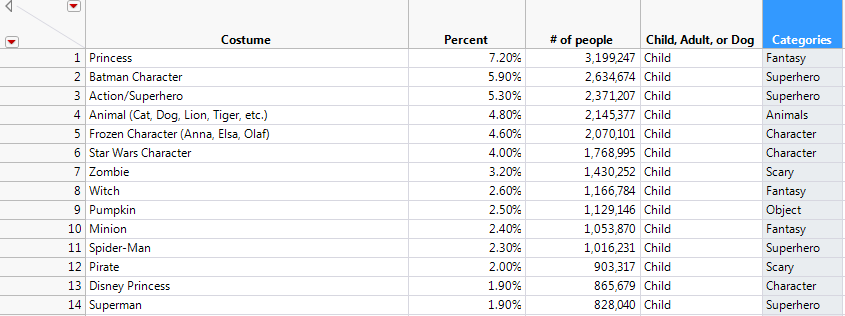
Après avoir regroupé tous les animaux sous «Animal (Chat, chien, lion, tigre, etc.)», j'ai abrégé le nom de la catégorie en «Animaux». J'ai regroupé les costumes restants dans des catégories telles que «Super Héros», «Fantaisie», «Effrayant», etc. Après recodage, j'ai sélectionné Fait> Colonne de formule pour préserver ma colonne de costumes d'origine. J'ai nommé la nouvelle colonne «Catégories». Vous pouvez afficher la formule en double-cliquant sur l'en-tête de la colonne.
Voici à quoi ressemble le tableau avec la colonne Catégories:
L'analyse
Maintenant que les costumes sont regroupés en catégories, Graph Builder fournit un graphique plus interprétable. Dans Graph Builder, j'ai utilisé la colonne Pourcentage pour la variable X et Catégories pour la variable Y. J'ai regroupé les données par enfant, adulte et chien et je les ai classées par popularité. Voici le résultat:
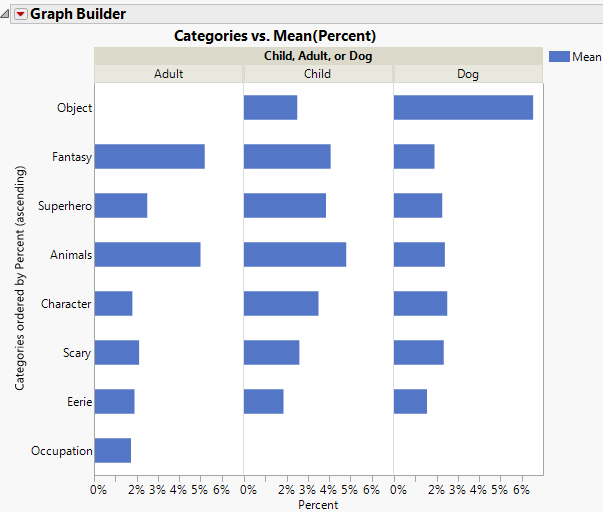
Le graphique ci-dessus montre le pourcentage de choix de costumes par catégorie pour chaque groupe (adulte, enfant, chien). Je peux voir quelle catégorie de costumes est le plus grand succès chez les adultes, les enfants et les chiens. Il semble que la catégorie Fantaisie était la plus populaire pour les adultes, la catégorie Animaux pour les enfants et la catégorie Objet pour les chiens.
Pour analyser davantage les données, j'ai utilisé le filtre de données local pour afficher uniquement les choix de costumes pour adultes. Voici à quoi ressemblent les données filtrées par adultes et triées par popularité:
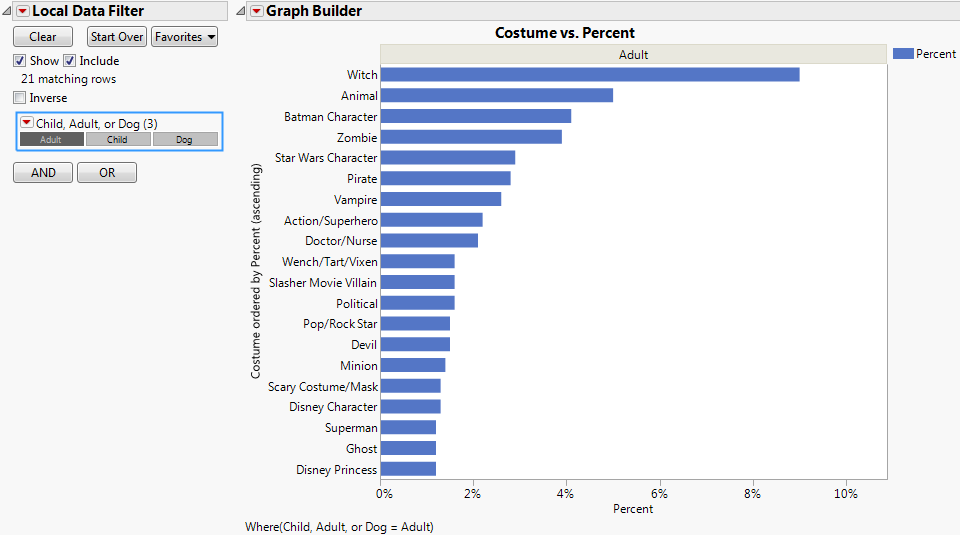
Le costume de sorcière est le plus populaire parmi les adultes cette année.
Maintenant, je vais examiner quel costume spécifique est le plus populaire parmi les enfants et les adultes. En utilisant à nouveau Graph Builder, j’ai analysé la proportion de personnes ayant choisi un costume particulier. Comme les données n'incluaient pas le nombre de costumes de chien, j'ai créé une nouvelle colonne intitulée Groupe contenant uniquement «Adulte» et «Enfant» avant de lancer l'analyse. Les entrées pour les lignes Dog étaient des valeurs manquantes. Voici un graphique en mosaïque pour illustrer les résultats:
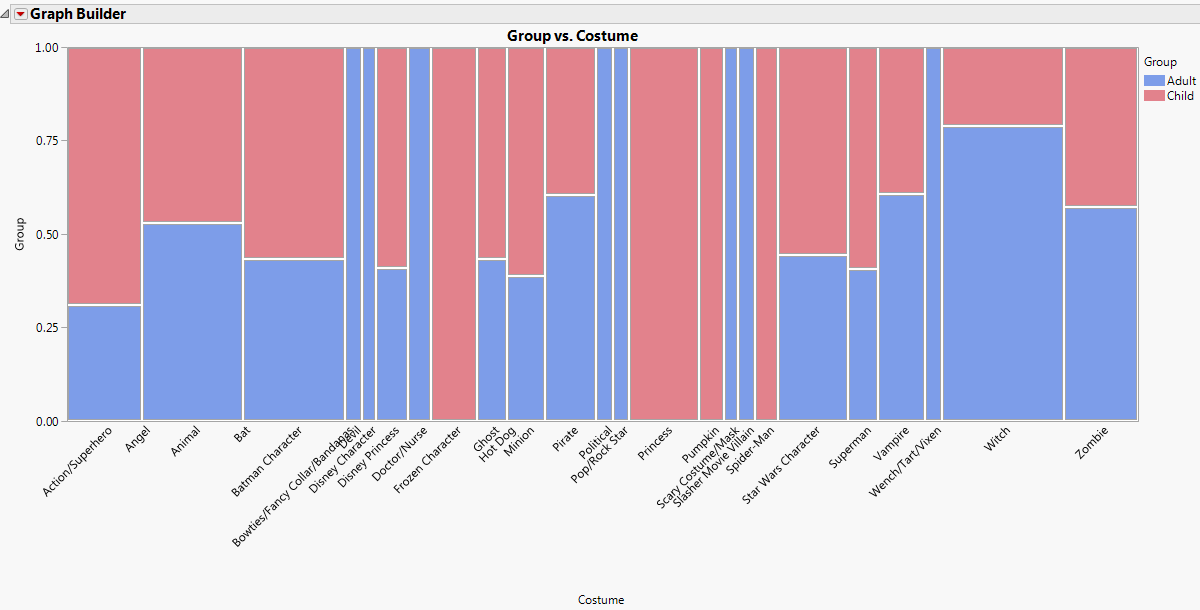
L'axe vertical indique quelle proportion de la colonne Costume appartient au groupe des enfants ou des adultes. La taille globale de chaque barre indique quels costumes sont populaires pour les enfants et les adultes. Le graphique montre qu'environ 75% des personnes qui ont choisi le costume de sorcière étaient des adultes. Environ la moitié de ceux qui ont choisi un costume d'animal étaient des adultes et l'autre moitié des enfants. Certains groupes de costumes, tels que Princesse, sont complètement dominés par un groupe. Dans ce cas, les enfants représentent la proportion totale de personnes qui ont choisi une princesse comme costume.
Pour plus de plaisir, j'ai regroupé les données par catégorie en utilisant la plate-forme Fit Y by X pour créer un autre diagramme en mosaïque. Voici à quoi ressemble l'intrigue:
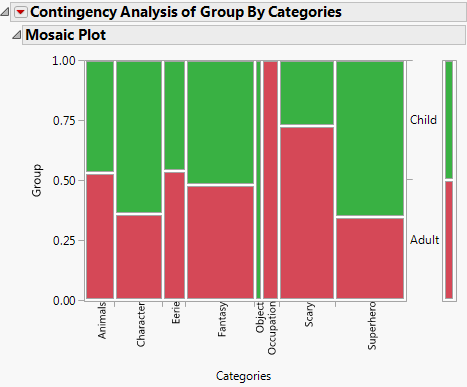
Je peux voir que seuls les enfants ont choisi des costumes de la catégorie Objet et que seuls les adultes ont choisi des costumes de la catégorie Occupation. Lorsque l'on compare la taille globale des barres, Fantasy, Scary et Superhero sont les catégories les plus populaires pour les adultes et les enfants. Je peux observer les mêmes résultats dans l'un des graphiques à barres mentionnés précédemment, mais avec l'intrigue mosaïque (ci-dessus), je peux comparer plus facilement la popularité des costumes des deux groupes.
Je souhaite à tous un amusant et sécuritaire Halloween! Attention aux sorcières - apparemment, nous pouvons nous attendre à en voir beaucoup cette année!
Que seras-tu pour Halloween?
