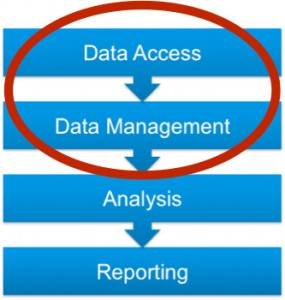
en un anterior artículo de blog , se presentó un proceso de alto nivel para el descubrimiento estadístico. Ahora profundizamos en los dos primeros pasos: acceso y manipulación de datos con JMP .
Acceso a datos
El formato de datos JMP estándar es la tabla de datos JMP. Es una estructura de datos en memoria de alto rendimiento que puede manejar datos, metadatos e incluso códigos de programación en un solo archivo.
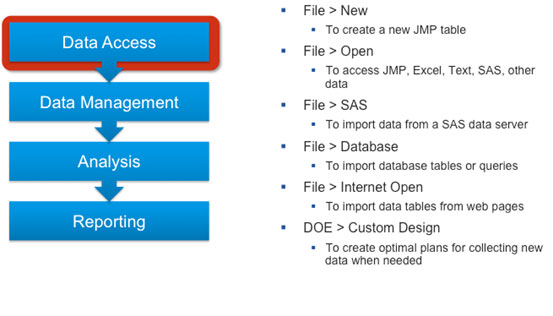
Para iniciar el análisis de nuestros datos, primero necesita obtener sus datos en una tabla JMP. Sus datos de origen pueden estar presentes en varios sistemas o fuentes diferentes, y JMP le proporciona las capacidades para importar datos externos.
Obtención de datos de Excel en JMP
Uno de los archivos fuente más típicos es el formato de archivo Microsoft Excel. Normalmente, los archivos de Excel están en un formato de datos estándar:
• Fila 1 - para nombres de columna
• Filas del 2 al último - para datos
Si sus archivos de Excel están en este formato, importar en JMP es tan fácil como arrastrar y soltar el archivo desde una carpeta de Explorer a la ventana de inicio de JMP. (Si es un usuario más tradicional, aún puede hacer Archivo -> Abrir desde el menú principal de JMP o el JMP Starter). Si su archivo de Excel contiene muchas carpetas, dependiendo de las Preferencias de JMP, las importará todas juntas o se le pedirá que elija una de ellas. En cualquier caso, JMP reconocerá automáticamente los datos y pondrá números en números, caracteres en caracteres y la fecha / hora de Excel en las variables de fecha / hora de JMP.
Si sus datos no tienen la forma anterior, puede obtenerlos en la forma requerida dentro de Excel o simplemente copiar las celdas requeridas y pegarlas en una nueva tabla JMP.
Accediendo a otros tipos de archivos fuente.
Otro archivo fuente común es un archivo de texto, como CSV o TXT. Mi forma favorita de importarlos es con Archivo -> Abrir y Abrir como datos con vista previa: iniciará un sencillo asistente de dos pasos en el que podrá seleccionar nombres de columna, tipo, formatos, delimitadores, etc.
Hay usuarios de JMP que son SAS Los usuarios también, y tienen una gran cantidad de conjuntos de datos para analizar. La forma más rápida es Archivo -> Abrirlos (sin embargo, también me gusta arrastrarlos y soltarlos). Si su empresa también tiene un servidor SAS, puede seguir haciendo lo mismo anteriormente, pero la mejor manera es usar Archivo -> Menú SAS: si no se ha conectado previamente a su servidor SAS, se le pedirá que identifique su servidor SAS. luego, a través de la conexión del servidor SAS, puede seleccionar un conjunto de datos, obtener una vista previa de los datos y seleccionar qué filas y columnas desea importar. Además, todo lo que el administrador de SAS ha definido para la tabla se hereda, incluida la conversión automática de formatos SAS en etiquetas de valor JMP.
Con Archivo -> Abrir, también se puede acceder a otros archivos, como el archivo SHP para mapas o DBF. La lista disponible depende de su instalación.
Si sus datos están en un formato de base de datos relacional, como Microsoft Access, MySQL, Oracle, SQL Server o DB2, al crear una fuente de datos ODBC, puede acceder a las bases de datos relacionales usando Archivo -> ODBC. Al igual que con SAS, se le pedirá que seleccione la tabla, las filas y las columnas que necesita (si está familiarizado con SQL, también puede escribir su código SQL Pass-Thru, o puede hacer que otra persona escriba consultas SQL para que pueda acceder ).
Un método en JMP para acceder a datos desde la Web es Archivo -> Internet Abrir -> Abrir como datos. Si la página Web a la que hace referencia contiene una o más tablas HTML, JMP las reconocerá e importará a JMP con columnas correctamente formateadas: puede probar esta técnica, por ejemplo, con Página de Wikipedia con los estados y territorios de EE. UU. Por área .
¿Qué tal cuando no tiene datos y tiene que insertarlos manualmente? Si son datos casuales, haga clic en Archivo -> Nuevo y puede crear datos desde cero utilizando JMP como una "hoja de cálculo". O, si sus nuevos datos provienen de un experimento diseñado con uno de los varios diseños de experimentos de JMP plataformas, obtendrá una plantilla con los factores elegidos e insertará solo los resultados experimentales.
Siguiente paso: gestionar datos
Una vez que obtenga los datos en JMP, es posible que no pueda comenzar a analizarlos inmediatamente: recuerde que necesita una tabla plana con observaciones como filas y todas las variables necesarias como columnas. Es posible que deba realizar algunos pasos en términos de reorganización, integración, selección y obtención de datos para alcanzar ese objetivo. Eso es lo que hacen todas las plataformas en el menú Tablas, y algunas en los menús Filas y Columnas.

El menú Tablas ofrece una caja de herramientas muy intuitiva de cosas que puedes hacer con una tabla JMP. Declaraciones claras y bonitos iconos que lo acompañan le recuerdan el propósito de cada función. El resumen calcula los resúmenes estadísticos de una o más columnas con la opción de agrupar por una o más columnas diferentes. El subconjunto le permite seleccionar parte de las filas según algunas condiciones, y puede ordenar las observaciones según los valores ascendentes o descendentes de una o más columnas.
Plataformas favoritas para la preparación de datos.
Para nuestro tema de preparar los datos para el análisis, mis plataformas favoritas en este menú son Apilar y Dividir. Ponen sus datos en una orientación correcta para el análisis, es decir, una fila representa una unidad de observación única con todas las medidas relacionadas (variables) en ella. Puede apilar valores de varias columnas en varias filas en una columna, y puede dividir una columna, asignando varias filas en una columna a una fila en varias columnas.
La plataforma Transpose le ayuda a configurar correctamente sus datos si se cambian las variables de archivo sin formato y las observaciones. Es una perilla de un solo clic para cambiar de nuevo al orden correcto.
¿Qué pasa si mis datos están en muchos lugares?
Muchas veces la información que necesita está dispersa entre muchas tablas. Si las observaciones se almacenan en diferentes tablas con el mismo formato producido en diferentes momentos, puede concatenarlas fácilmente en una sola tabla.
Si la información adicional que necesita se almacena en otra tabla, y en este caso necesita agregar columnas a su primera tabla, puede Unir las dos tablas haciendo coincidir los valores de uno o más campos de ID, seleccionando entonces las columnas y filas que Necesito de ambos. La plataforma de actualización es solo un caso especial de este último y nuevamente hace lo que su nombre sugiere.
Al omitir la plataforma Tabulate, que por su naturaleza de tabla dinámica es más un informe que una herramienta de gestión de datos, el patrón de datos faltantes le proporciona un buen diagnóstico de cuán espesa o dispersa son sus datos en términos de valores perdidos. El gráfico del mapa de árbol definido automáticamente en la tabla de datos resultante se explica por sí mismo.
Otras herramientas de gestión de datos
Otras potentes herramientas de administración de datos están disponibles en las filas y especialmente en el menú Columnas. Solo por mencionar dos de los más utilizados, puede verificar sus datos para valores ingresados incorrectamente usando Validación o Recodificación en el menú Columnas.
Por último, pero no menos importante, está el Editor de fórmulas disponible en Propiedades de columna. Con el editor de fórmulas, obtiene información al crear una nueva columna basada en valores de columnas existentes vinculados por una fórmula. Puede tener fórmulas simples o muy complejas, basadas en la amplia gama de funciones (numéricas, de caracteres, estadísticas, etc.) presentes en el lenguaje de script JMP. Pero no se asuste: la belleza de Formula Editor es que es potente y fácil de usar, ya que como siempre en JMP, tiene una interfaz interactiva interactiva de arrastrar y soltar para crear todo tipo de fórmulas.
Con esto concluye la historia de acceso y gestión de datos. ¡Ahora estás listo para hacer tu análisis con JMP!
