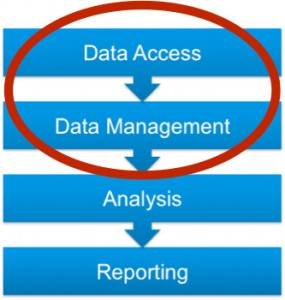
で前回のブログ記事統計的発見のための高レベルのプロセスが提示された。これで、最初の2つのステップ、つまりデータアクセスとデータ操作をより深く理解できます。 JMP 。
データにアクセスする
標準のJMPデータフォーマットはJMPデータテーブルです。これは、データ、メタデータ、さらにはプログラミングコードを1つのファイルで処理できる高性能のインメモリデータ構造です。
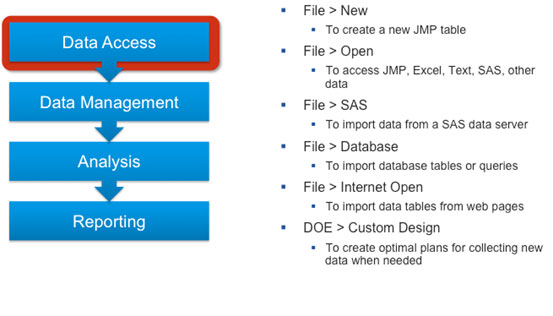
私たちのデータの分析を始めるためには、まずあなたのデータをJMPテーブルに入れる必要があります。ソースデータはさまざまなシステムまたはソースに存在する可能性があり、JMPは外部データをインポートする機能を提供します。
ExcelデータをJMPに取り込む
最も一般的なソースファイルの1つは、Microsoft Excelファイル形式です。通常、Excelファイルは標準のデータ形式です。
•行1 - カラム名
•2から最後までの行 - データ用
Excelファイルがこの形式の場合、JMPへのインポートは、エクスプローラフォルダからJMPホームウィンドウにファイルをドラッグアンドドロップするのと同じくらい簡単です。(あなたがより伝統的なユーザーであれば、あなたはまだあなたのJMPメインメニューまたはJMPスターターからファイル - >開くを行うことができます)。Excelファイルに多数のフォルダーが含まれている場合は、JMPの設定によっては、それらをまとめてインポートするか、いずれかを選択するように求められます。いずれにせよ、JMPは自動的にデータを認識し、数字を数字に、文字を文字に、そしてExcelの日付/時刻をJMPの日付/時刻変数に入れます。
データが上記のように整形されていない場合は、Excel内で必要な形にするか、必要なセルをコピーして新しいJMPテーブルに貼り付けることができます。
他の種類のソースファイルへのアクセス
もう1つの一般的なソースファイルは、CSVまたはTXTファイルなどのテキストファイルです。これらをインポートするための私のお気に入りの方法は、ファイル - >開く、そしてプレビュー付きデータとして開くのです。あなたは、あなたがあなたがカラム名、タイプ、フォーマット、デリミタなどを選ぶことができるでしょう。
あるJMPユーザーがいます SAS ユーザーにも、分析するデータセットがたくさんあります。最速の方法は、ファイル - >それらを開くことです(ただし、私はそれらをドラッグアンドドロップするのも好きです)。あなたの会社にもSASサーバーがあるのなら、あなたはまだ上記のようにすることができますが、最善の方法はFile - > SASメニューを使うことです:あなたがSASサーバーに接続したことがないならその後、SASサーバー接続を介してデータセットを選択し、データのプレビューを取得し、インポートする行と列を選択できます。さらに、SASフォーマットのJMP値ラベルへの自動変換を含め、SAS管理者がテーブルに対して定義したすべてのものが継承されます。
[ファイル] - > [開く]を使用すると、マップ用のSHPファイルやDBFなど、他のファイルにもアクセスできます。利用可能なリストはインストールによって異なります。
データがMicrosoft Access、MySQL、Oracle、SQL Server、DB2などのリレーショナルデータベース形式の場合は、ODBCデータソースを作成することによって、[ファイル] - > [ODBC]を使用してリレーショナルデータベースにアクセスできます。SASと同様に、必要なテーブル、行、列を選択するように求められます(SQLに精通している場合は、SQLパススルーコードも書くことができます。)
WebからデータにアクセスするためのJMPの方法は、File - > Internet Open - > Open as Dataです。参照しているWebページに1つ以上のHTMLテーブルが含まれている場合、JMPはそれらを認識し、正しくフォーマットされた列を使用してJMPにインポートします。アメリカの州と準州を地域別にリストしたウィキペディアのページ 。
データがまったくなく、手動で挿入しなければならない場合はどうですか。一般的なデータの場合は、[ファイル] - > [新規作成]をクリックし、JMPを「スプレッドシート」として使用してデータを最初から作成できます。または、新しいデータがJMP実験計画法の1つで設計された実験から来る場合プラットフォームの場合は、選択した要素を含むテンプレートを取得し、実験結果のみを挿入します。
次のステップ:データ管理
JMPでデータを取得したら、すぐに分析を開始できるわけではありません。観測値を行とし、必要なすべての変数を列として持つフラットテーブルが必要です。その目標を達成するために、データの再配置、統合、選択、導出に関していくつかのステップを踏む必要があるかもしれません。それが、Tablesメニューのすべてのプラットフォーム、およびRows and Columnsメニューの一部のプラットフォームが行うことです。

「Tables」メニューには、JMPテーブルを使ってできることの非常に直感的なツールボックスがあります。明確な文章とそれに付随する素晴らしいアイコンは、それぞれの機能の目的を思い出させます。要約は、1つ以上の異なる列でグループ化するオプションを使用して、1つ以上の列の統計要約を計算します。サブセットを使用すると、いくつかの条件に基づいて行の一部を選択できます。また、1つ以上の列の昇順または降順の値に従って観測を並べ替えることができます。
データ作成のためのお気に入りのプラットフォーム
分析用にデータを準備するという私たちのトピックのために、このメニューで私のお気に入りのプラットフォームはStackとSplitです。分析のためにデータを正しい方向に配置します。つまり、1つの観測単位に1つの観測単位を表し、それに関連するすべての測定値(変数)を表します。複数の列の値を1つの列の複数の行に積み重ねたり、1つの列の複数の行を複数の列の1つの行にマッピングして列を分割したりできます。
生のファイル変数と観測値が入れ替わっても、Transposeプラットフォームはデータを正しく整形するのに役立ちます。ワンクリックで正しい順序に戻すことができます。
私のデータが多くの場所にあるとどうなりますか?
多くの場合、必要な情報は多数のテーブルに散在しています。オブザベーションが、異なる時間に生成された同じフォーマットの異なるテーブルに格納されている場合は、それらすべてを単一のテーブルに簡単に連結できます。
必要な追加情報が別のテーブルに格納されていて、この場合最初のテーブルに列を追加する必要がある場合は、1つ以上のIDフィールドの値を照合して2つのテーブルを結合します。両方から必要です。Updateプラットフォームは後者の特別なケースであり、その名前が示すとおりに機能します。
Tabulateプラットフォームをスキップすると、ピボットテーブルの性質はデータ管理ツールではなくレポートであるため、Missing Data Patternを使用すると、欠損値の観点から見たデータの太さや疎さを適切に診断できます。結果のデータテーブルに自動的に定義されたツリーマップグラフは、一目瞭然です。
その他のデータ管理ツール
他の強力なデータ管理ツールは、行、特に列メニューから利用できます。最も一般的に使用されている2つについて言及するだけで、「列」メニューの「検証」または「再コード化」を使用して、誤って入力された値についてデータをチェックできます。
大事なことを言い忘れましたが、列プロパティから利用可能な式エディタがあります。式エディタでは、式によってリンクされている既存の列の値に基づいて新しい列を作成することによって情報を導出します。JMPスクリプト言語に存在する広範囲の関数(数値、文字、統計など)に基づいて、単純な式または非常に複雑な式を使用できます。しかし、怖がってはいけません。式エディタの長所は、強力でありながら使いやすいということです。なぜなら、JMPではいつものように、あらゆる種類の式を作成するためのインタラクティブなドラッグアンドドロップの直感的なインターフェースがあるからです。
これでデータアクセスと管理の話は終わりです。これでJMPを使って分析をする準備が整いました!
JMPによるデータへのアクセスと管理 - 例 - JMPブログ書きました:
[...]前回のブログ投稿で、[...]のデータにアクセスして操作する方法の概要を説明しました。
