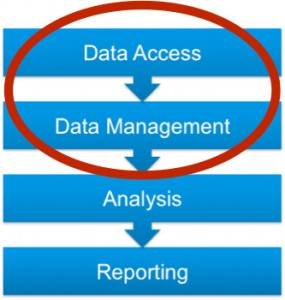
In un precedente articolo del blog è stato presentato un processo ad alto livello per la scoperta statistica. Ora andiamo molto più in profondità nei primi due passaggi: accesso e manipolazione dei dati con JMP .
Accesso ai dati
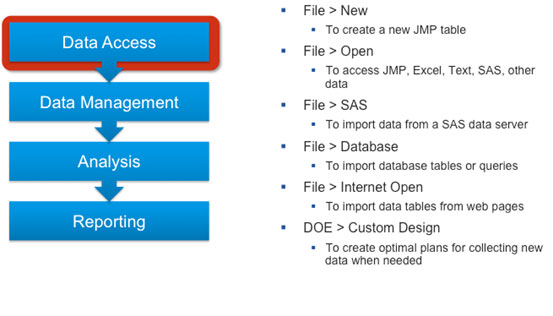
Il formato dati JMP standard è la tabella dati JMP. Si tratta di una struttura dati in memoria ad alte prestazioni in grado di gestire dati, metadati e persino codice di programmazione in un solo file.
Per avviare l'analisi dei nostri dati, è necessario innanzitutto ottenere i dati in una tabella JMP. I tuoi dati di origine possono essere presenti in diversi sistemi o fonti e JMP ti offre la possibilità di importare dati esterni.
Ottenere dati Excel in JMP
Uno dei file di origine più tipici è il formato di file di Microsoft Excel. In genere, i file di Excel sono in un formato dati standard:
• Riga 1: per i nomi delle colonne
• Righe dal 2 all'ultimo - per i dati
Se i file di Excel sono in questo formato, l'importazione in JMP è facile come trascinare e rilasciare il file da una cartella di Explorer alla finestra principale di JMP. (Se sei un utente più tradizionale, puoi comunque File -> Apri dal menu principale di JMP o da JMP Starter). Se il tuo file Excel contiene molte cartelle, a seconda delle preferenze di JMP le importerai tutte insieme o ti verrà chiesto di sceglierne una. In ogni caso, JMP riconoscerà automaticamente i dati e inserirà numeri in numeri, caratteri in caratteri e data / ora di Excel nelle variabili di data / ora di JMP.
Se i tuoi dati non hanno la forma di cui sopra, puoi ottenerli nella forma richiesta in Excel o semplicemente copiare le celle richieste e incollarle in una nuova tabella JMP.
Accesso ad altri tipi di file sorgente
Un altro file sorgente comune è un file di testo, come file CSV o TXT. Il mio modo preferito per importarli è con File -> Apri e Apri come dati con anteprima: verrà avviata una semplice procedura guidata in due passaggi in cui sarà possibile selezionare nomi di colonne, tipi, formati, delimitatori e così via.
Ci sono utenti JMP che sono SAS anche gli utenti e hanno un sacco di set di dati da analizzare. Il modo più rapido è File -> Apri (tuttavia, mi piace trascinarli e rilasciarli). Se la tua azienda ha anche un server SAS, puoi sempre fare come sopra, ma il modo migliore è usare File -> menu SAS: se non sei connesso in precedenza al tuo server SAS ti verrà chiesto di identificare il tuo server SAS, quindi tramite la connessione del server SAS è possibile selezionare un set di dati, ottenere un'anteprima dei dati e selezionare le righe e le colonne da importare. Inoltre, tutto ciò che l'amministratore SAS ha definito per la tabella viene ereditato, inclusa la conversione automatica dei formati SAS in etichette con valore JMP.
Con File -> Apri, è possibile accedere anche ad altri file, come il file SHP per mappe o DBF. L'elenco disponibile dipende dalla tua installazione.
Se i dati sono in un formato di database relazionale, come Microsoft Access, MySQL, Oracle, SQL Server o DB2, creando un'origine dati ODBC, è possibile accedere ai database relazionali utilizzando File -> ODBC. Come con SAS, ti verrà chiesto di selezionare la tabella, le righe e le colonne di cui hai bisogno (Se hai dimestichezza con SQL, puoi scrivere anche il tuo codice SQL Pass-Thru oppure puoi chiedere a qualcun altro di scrivere query SQL per l'accesso ).
Un metodo in JMP per accedere ai dati dal Web è File -> Apri Internet -> Apri come dati. Se la pagina Web di riferimento contiene una o più tabelle HTML, JMP le riconosce e le importa in JMP con colonne formattate correttamente: puoi provare questa tecnica, ad esempio, con Pagina di Wikipedia che elenca stati e territori degli Stati Uniti per area .
Che dire di quando non hai dati e devi inserirli manualmente? Se si tratta di dati casuali, fai clic su File -> Nuovo e puoi creare dati da zero utilizzando JMP come "foglio di calcolo". Oppure, se i tuoi nuovi dati provengono da un esperimento progettato con uno dei diversi progetti di esperimenti JMP piattaforme, otterrai un modello con fattori scelti e inserirai solo i risultati sperimentali.
Passaggio successivo: gestione dei dati
Una volta ottenuti i dati in JMP, potrebbe non essere possibile iniziare immediatamente ad analizzarli: Ricorda che hai bisogno di una tabella piatta con le osservazioni come righe e tutte le variabili necessarie come colonne. Potrebbe essere necessario fare alcuni passi in termini di riorganizzazione, integrazione, selezione, derivazione dei dati per raggiungere tale obiettivo. Questo è ciò che fanno tutte le piattaforme nel menu Tabelle e alcuni nei menu Righe e Colonne.

Il menu Tabelle offre una cassetta degli attrezzi molto intuitiva di cose che puoi fare con una tabella JMP. Dichiarazioni chiare e belle icone di accompagnamento ti ricordano lo scopo di ciascuna funzione. Il riepilogo calcola i riepiloghi statistici di una o più colonne con l'opzione di raggruppamento per una o più colonne diverse. Sottoinsieme consente di selezionare una parte delle righe in base ad alcune condizioni ed è possibile ordinare le osservazioni in base ai valori ascendenti o discendenti di una o più colonne.
Piattaforme preferite per la preparazione dei dati
Per il nostro argomento di preparazione dei dati per l'analisi, le mie piattaforme preferite in questo menu sono Stack e Split. Mettono i tuoi dati in un giusto orientamento per l'analisi, cioè una riga rappresenta una singola unità osservativa con tutte le relative misure (variabili) su di essa. Puoi raggruppare i valori di più colonne in più righe in una colonna e puoi dividere una colonna, mappando più righe su una colonna su una riga in più colonne.
La piattaforma Transpose ti aiuta a modellare correttamente i tuoi dati se cambiano le variabili e le osservazioni dei file raw. È una manopola con un clic per riportarli all'ordine corretto.
Cosa succede se i miei dati sono in molti posti?
Molte volte le informazioni che ti servono sono sparse tra molte tabelle. Se le osservazioni sono memorizzate in tabelle diverse con lo stesso formato prodotto in momenti diversi, è possibile concatenarle facilmente in un'unica tabella.
Se le informazioni aggiuntive necessarie sono archiviate in un'altra tabella, e in questo caso devi aggiungere colonne alla tua prima tabella, puoi unire le due tabelle facendo corrispondere i valori di uno o più campi ID, selezionando quindi le colonne e le righe bisogno di entrambi La piattaforma di aggiornamento è solo un caso speciale di quest'ultimo e di nuovo fa ciò che suggerisce il nome.
Saltando la piattaforma Tabulate, che per la sua natura di tabella pivot è piuttosto una segnalazione di uno strumento di gestione dei dati, il modello di dati mancanti ti dà una buona diagnosi di quanto spessi o sparsi i tuoi dati sono in termini di valori mancanti. Il grafico della mappa ad albero definito automaticamente nella tabella dei dati risultante è autoesplicativo.
Altri strumenti di gestione dei dati
Altri potenti strumenti di gestione dei dati sono disponibili nelle righe e in particolare nel menu Colonne. Solo per citare due dei più usati, puoi controllare i tuoi dati per i valori inseriti erroneamente usando Validazione o Ricodifica dal menu Colonne.
Ultimo ma non meno importante, c'è l'editor di formule disponibile da Column Properties. Con l'editor di formule, ottieni informazioni creando una nuova colonna basata su valori di colonne esistenti collegati da una formula. Puoi avere formule semplici o molto complesse, basate sull'ampia gamma di funzioni (numeriche, di caratteri, statistiche, ecc.) Presenti in JMP Scripting Language. Ma non avere paura: la bellezza di Formula Editor è che è potente ma facile da usare, poiché come sempre in JMP hai un'interfaccia intuitiva di trascinamento della selezione per creare tutti i tipi di formule.
Questo conclude la storia dell'accesso e della gestione dei dati. Ora sei pronto per fare la tua analisi con JMP!
