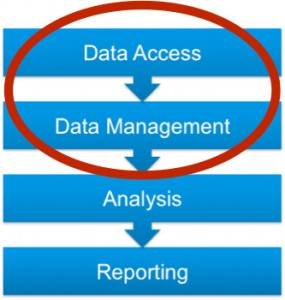
In einem vorheriger Blogartikel wurde ein Verfahren zur statistischen Entdeckung auf hoher Ebene vorgestellt. Nun gehen wir viel tiefer in die ersten beiden Schritte: Zugriff auf und Manipulation von Daten mit JMP .
Zugriff auf Daten
Das Standard-JMP-Datenformat ist die JMP-Datentabelle. Es handelt sich um eine leistungsstarke In-Memory-Datenstruktur, die Daten, Metadaten und sogar Programmcode in nur einer Datei verarbeiten kann.
Um mit der Analyse unserer Daten zu beginnen, müssen Sie Ihre Daten zunächst in eine JMP-Tabelle aufnehmen. Ihre Quelldaten können in verschiedenen Systemen oder Quellen vorhanden sein. JMP bietet Ihnen die Möglichkeit, externe Daten zu importieren.
Excel-Daten in JMP einlesen
Eine der häufigsten Quelldateien ist das Microsoft Excel-Dateiformat. Normalerweise haben Excel-Dateien ein Standarddatenformat:
• Zeile 1 - für Spaltennamen
• Zeilen von 2 bis zuletzt - für Daten
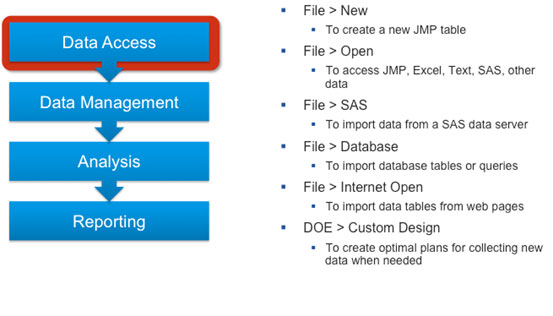
Wenn Ihre Excel-Dateien in diesem Format vorliegen, können Sie den Import in JMP einfach durch Ziehen und Ablegen der Datei aus einem Explorer-Ordner in das JMP-Startfenster durchführen. (Wenn Sie ein eher traditioneller Benutzer sind, können Sie noch über das JMP-Hauptmenü oder den JMP-Starter Datei -> Öffnen ausführen.) Wenn Ihre Excel-Datei viele Ordner enthält, werden sie je nach JMP-Voreinstellungen alle zusammen importiert oder Sie werden aufgefordert, einen von ihnen auszuwählen. In jedem Fall erkennt JMP automatisch Daten und fügt Zahlen in Zahlen, Zeichen in Zeichen und Excel-Datum / Uhrzeit in JMP-Datums- / Zeitvariablen ein.
Wenn Ihre Daten nicht wie oben beschrieben geformt sind, können Sie sie in Excel in die gewünschte Form bringen oder einfach die erforderlichen Zellen kopieren und in eine neue JMP-Tabelle einfügen.
Zugriff auf andere Arten von Quelldateien
Eine andere übliche Quelldatei ist eine Textdatei als CSV- oder TXT-Datei. Am liebsten importiere ich diese über Datei -> Öffnen und Öffnen als Daten mit Vorschau: Sie starten einen einfachen zweistufigen Assistenten, in dem Sie Spaltennamen, Typ, Formate, Trennzeichen usw. auswählen können.
Es gibt JMP-Benutzer, die dies tun SAS Benutzer auch und haben viele Datensätze zu analysieren. Am schnellsten geht es über Datei -> Öffnen (ich ziehe sie aber auch gerne per Drag & Drop). Wenn Ihr Unternehmen auch über einen SAS-Server verfügt, können Sie wie oben beschrieben vorgehen, aber am besten verwenden Sie das Menü Datei -> SAS: Wenn Sie noch keine Verbindung zu Ihrem SAS-Server hergestellt haben, werden Sie aufgefordert, Ihren SAS-Server zu identifizieren. Über die SAS-Serververbindung können Sie dann eine Datenmenge auswählen, eine Vorschau der Daten anzeigen und auswählen, welche Zeilen und Spalten importiert werden sollen. Darüber hinaus wird alles, was der SAS-Administrator für die Tabelle definiert hat, übernommen, einschließlich der automatischen Umwandlung von SAS-Formaten in JMP-Wertelabels.
Mit Datei -> Öffnen kann auch auf andere Dateien zugegriffen werden, z. B. SHP-Datei für Karten oder DBF. Die verfügbare Liste hängt von Ihrer Installation ab.
Wenn sich Ihre Daten in einem relationalen Datenbankformat befinden, z. B. Microsoft Access, MySQL, Oracle, SQL Server oder DB2, indem Sie eine ODBC-Datenquelle erstellen, können Sie über File -> ODBC auf relationale Datenbanken zugreifen. Wie bei SAS werden Sie aufgefordert, die Tabelle, Zeilen und Spalten auszuwählen, die Sie benötigen. Wenn Sie mit SQL vertraut sind, können Sie auch Ihren SQL Pass-Thru-Code schreiben oder eine andere Person hat SQL-Abfragen für den Zugriff ).
Eine Methode in JMP für den Zugriff auf Daten aus dem Web ist Datei -> Internet Öffnen -> Als Daten öffnen. Wenn die Webseite, auf die Sie verweisen, eine oder mehrere HTML-Tabellen enthält, erkennt JMP sie und importiert sie mit korrekt formatierten Spalten in JMP. Sie können diese Technik beispielsweise mit der Wikipedia-Seite, in der US-Bundesstaaten und Territorien nach Gebiet aufgelistet sind .
Wie wäre es, wenn Sie überhaupt keine Daten haben und diese manuell einfügen müssen? Wenn es sich um gelegentliche Daten handelt, klicken Sie auf Datei -> Neu, und Sie können Daten von Grund auf erstellen, indem Sie JMP als "Kalkulationstabelle" verwenden. Oder, wenn Ihre neuen Daten von einem Experiment stammen, das mit einem der verschiedenen JMP-Experimentdesigns erstellt wurde Auf Plattformen erhalten Sie eine Vorlage mit ausgewählten Faktoren und fügen nur die experimentellen Ergebnisse ein.
Nächster Schritt: Daten verwalten
Wenn Sie die Daten in JMP abrufen, ist es möglicherweise nicht der Fall, dass Sie sofort mit der Analyse beginnen können: Denken Sie daran, dass Sie eine flache Tabelle mit Beobachtungen als Zeilen und alle benötigten Variablen als Spalten benötigen. Möglicherweise müssen Sie einige Schritte unternehmen, um Daten neu zu ordnen, zu integrieren, auszuwählen und abzuleiten, um dieses Ziel zu erreichen. Das ist das, was alle Plattformen im Tabellenmenü und einige in den Zeilen- und Spaltenmenüs tun.

Das Menü "Tabellen" bietet eine sehr intuitive Toolbox mit Funktionen, die Sie mit einer JMP-Tabelle tun können. Klare Aussagen und nette Begleitsymbole erinnern Sie an den Zweck jeder Funktion. Zusammenfassung berechnet statistische Zusammenfassungen einer oder mehrerer Spalten mit der Option, nach einer oder mehreren verschiedenen Spalten zu gruppieren. Mit der Teilmenge können Sie einen Teil der Zeilen basierend auf einigen Bedingungen auswählen und Beobachtungen nach aufsteigenden oder absteigenden Werten einer oder mehrerer Spalten sortieren.
Bevorzugte Plattformen für die Datenaufbereitung
Für unser Thema der Vorbereitung von Daten für die Analyse sind meine bevorzugten Plattformen in diesem Menü Stack und Split. Sie bringen Ihre Daten in eine richtige Orientierung für die Analyse - eine Zeile repräsentiert eine einzelne Beobachtungseinheit mit allen zugehörigen Kennzahlen (Variablen). Sie können Werte aus mehreren Spalten in mehrere Zeilen in einer Spalte stapeln. Sie können eine Spalte aufteilen und mehrere Zeilen in einer Spalte in einer Zeile in mehreren Spalten zuordnen.
Die Transpose-Plattform hilft Ihnen, Ihre Daten korrekt zu gestalten, wenn unveränderte Dateivariablen und Beobachtungen gewechselt werden. Mit einem Klick können Sie sie wieder in die richtige Reihenfolge bringen.
Was ist, wenn sich meine Daten an vielen Orten befinden?
Oft sind die benötigten Informationen auf viele Tabellen verteilt. Wenn die Beobachtungen in verschiedenen Tabellen mit demselben Format gespeichert werden, die zu unterschiedlichen Zeitpunkten erstellt wurden, können Sie alle Beobachtungen leicht zu einer einzigen Tabelle zusammenfassen.
Wenn die zusätzlichen Informationen, die Sie benötigen, in einer anderen Tabelle gespeichert sind und Sie in diesem Fall Spalten zu Ihrer ersten Tabelle hinzufügen müssen, können Sie die beiden Tabellen verbinden, indem Sie die Werte eines oder mehrerer ID-Felder abgleichen und dann die Spalten und Zeilen auswählen brauche von beiden. Die Update-Plattform ist nur ein Sonderfall der Letzteren und tut wieder, was der Name vermuten lässt.
Wenn Sie die Tabulate-Plattform überspringen, die für ihre Pivot-Table-Art eher ein Berichtswesen als ein Datenverwaltungstool ist, können Sie mit dem Missing Data Pattern eine gute Diagnose darüber erhalten, wie dick oder dünn Ihre Daten in Bezug auf fehlende Werte sind. Das in der Ergebnisdatentabelle automatisch definierte Baumdiagramm ist selbsterklärend.
Andere Datenverwaltungswerkzeuge
Weitere leistungsfähige Datenverwaltungs-Tools sind im Zeilen- und insbesondere im Spaltenmenü verfügbar. Um nur zwei der am häufigsten verwendeten zu nennen, können Sie Ihre Daten mit Validation oder Recode aus dem Spaltenmenü auf falsch eingegebene Werte überprüfen.
Zu guter Letzt gibt es den Formel-Editor, der in den Spalteneigenschaften verfügbar ist. Mit dem Formeleditor leiten Sie Informationen ab, indem Sie eine neue Spalte erstellen, die auf vorhandenen Spaltenwerten basiert, die durch eine Formel verknüpft sind. Sie können einfache oder sehr komplexe Formeln verwenden, die auf der Vielzahl von Funktionen (numerische, Zeichen, statistische usw.) in der JMP-Skriptsprache basieren. Aber keine Angst: Das Schöne an Formula Editor ist, dass es mächtig und dennoch einfach zu bedienen ist, denn wie immer in JMP haben Sie eine interaktive, intuitive Drag-and-Drop-Oberfläche, um alle möglichen Formeln zu erstellen.
Damit ist die Datenzugriffs- und Verwaltungsgeschichte abgeschlossen. Nun können Sie Ihre Analyse mit JMP durchführen!
