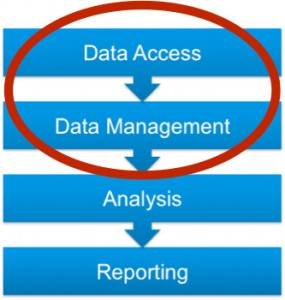
Dans un article de blog précédent , un processus de haut niveau pour la découverte statistique a été présenté. Nous allons maintenant beaucoup plus loin dans les deux premières étapes: accéder aux données et les manipuler avec JMP .
Accéder aux données
Le format de données JMP standard est la table de données JMP. Il s'agit d'une structure de données en mémoire hautes performances capable de gérer des données, des métadonnées et même du code de programmation dans un seul fichier.
Afin de commencer l'analyse de nos données, vous devez d'abord importer vos données dans une table JMP. Vos données source peuvent être présentes dans plusieurs systèmes ou sources différents, et JMP vous permet d'importer des données externes.
Obtenir des données Excel dans JMP
Le format de fichier Microsoft Excel est l’un des fichiers source les plus courants. En règle générale, les fichiers Excel sont dans un format de données standard:
• Ligne 1 - pour les noms de colonne
• Lignes de 2 à la dernière - pour les données
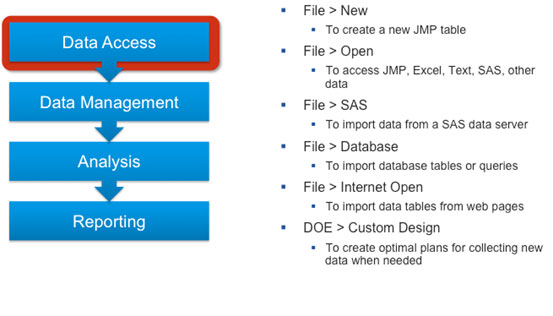
Si vos fichiers Excel sont dans ce format, importer dans JMP est aussi simple que de glisser-déposer du fichier depuis un dossier Explorer vers la fenêtre d’accueil de JMP. (Si vous êtes un utilisateur plus traditionnel, vous pouvez toujours créer Fichier -> Ouvrir à partir de votre menu principal JMP ou de JMP Starter). Si votre fichier Excel contient de nombreux dossiers, en fonction des préférences JMP, vous les importerez tous ensemble ou vous serez invité à choisir l'un d'entre eux. Dans tous les cas, JMP reconnaîtra automatiquement les données et mettra les nombres en chiffres, les caractères en caractères et la date / heure Excel dans les variables de date / heure JMP.
Si vos données ne sont pas configurées comme ci-dessus, vous pouvez les obtenir sous la forme requise dans Excel ou simplement copier les cellules requises et les coller dans un nouveau tableau JMP.
Accéder à d'autres types de fichiers source
Un autre fichier source commun est un fichier texte, en tant que fichier CSV ou TXT. Ma méthode préférée pour les importer est avec Fichier -> Ouvrir et Ouvrir en tant que données avec aperçu: vous allez lancer un assistant simple en deux étapes dans lequel vous pourrez sélectionner les noms de colonne, le type, les formats, les délimiteurs, etc.
Il y a des utilisateurs JMP qui sont SAS les utilisateurs aussi, et ont beaucoup de jeux de données à analyser. Le moyen le plus rapide est de Fichier -> Ouvrir (mais j'aime bien aussi les faire glisser). Si votre société possède également un serveur SAS, vous pouvez toujours procéder comme indiqué ci-dessus, mais le meilleur moyen consiste à utiliser le menu Fichier -> SAS. ensuite, via la connexion au serveur SAS, vous pouvez sélectionner un ensemble de données, obtenir un aperçu des données et sélectionner les lignes et les colonnes à importer. De plus, tout ce que l'administrateur SAS a défini pour la table est hérité, y compris la conversion automatique des formats SAS en étiquettes de valeur JMP.
Avec Fichier -> Ouvrir, vous pouvez également accéder à d'autres fichiers, tels que le fichier SHP pour les cartes ou le fichier DBF. La liste disponible dépend de votre installation.
Si vos données sont dans un format de base de données relationnelle, tel que Microsoft Access, MySQL, Oracle, SQL Server ou DB2, en créant une source de données ODBC, vous pouvez accéder aux bases de données relationnelles à l'aide de Fichier -> ODBC. Comme avec SAS, il vous sera demandé de sélectionner la table, les lignes et les colonnes dont vous avez besoin (si vous connaissez bien le langage SQL, vous pouvez également écrire votre code SQL Pass-Thru ou demander à quelqu'un d'autre d'écrire des requêtes SQL auxquelles vous pourrez accéder. ).
Dans JMP, une méthode permettant d’accéder aux données à partir du Web est Fichier -> Internet Ouvrir -> Ouvrir en tant que données. Si la page Web que vous référencez contient un ou plusieurs tableaux HTML, JMP les reconnaîtra et les importera dans JMP avec des colonnes correctement formatées: vous pouvez essayer cette technique, par exemple, avec Page Wikipedia répertoriant les États et territoires américains par zone .
Que diriez-vous lorsque vous n'avez pas du tout de données et que vous devez les insérer manuellement? S'il s'agit de données occasionnelles, vous cliquez sur Fichier -> Nouveau et vous pouvez créer des données à partir de rien en utilisant JMP comme "tableur". Ou, si vos nouvelles données proviennent d'une expérience conçue avec l'un des nombreux modèles d'expériences JMP. plates-formes, vous obtiendrez un modèle avec les facteurs choisis et insérerez uniquement les résultats expérimentaux.
Prochaine étape: gérer les données
Une fois que vous avez obtenu les données dans JMP, vous ne pouvez peut-être pas immédiatement commencer à les analyser: rappelez-vous qu'il vous faut un tableau simple avec des observations sous forme de lignes et toutes les variables nécessaires sous forme de colonnes. Vous devrez peut-être prendre des mesures pour réorganiser, intégrer, sélectionner et dériver des données afin d'atteindre cet objectif. C’est ce que font toutes les plates-formes du menu Tableaux, et quelques-unes des menus Lignes et Colonnes.

Le menu Tableaux offre une boîte à outils très intuitive avec tout ce que vous pouvez faire avec un tableau JMP. Des déclarations claires et de jolies icônes vous rappellent le but de chaque fonction. Récapitulatif calcule les résumés statistiques d'une ou de plusieurs colonnes avec la possibilité de les regrouper en une ou plusieurs colonnes différentes. Le sous-ensemble vous permet de sélectionner une partie des lignes en fonction de certaines conditions. Vous pouvez également trier les observations en fonction de valeurs croissantes ou décroissantes d'une ou de plusieurs colonnes.
Plateformes préférées pour la préparation des données
Pour notre sujet de préparation des données pour l'analyse, mes plates-formes préférées dans ce menu sont Stack et Split. Ils placent vos données dans la bonne orientation pour l'analyse - autrement dit, une ligne représente une seule unité d'observation avec toutes les mesures connexes (variables). Vous pouvez empiler des valeurs de plusieurs colonnes en plusieurs lignes dans une colonne et vous pouvez diviser une colonne en mappant plusieurs lignes d'une colonne à une ligne de plusieurs colonnes.
La plate-forme Transpose vous aide à structurer correctement vos données si les variables de fichier brutes et les observations sont commutées. C'est un bouton en un clic pour les ramener dans le bon ordre.
Et si mes données sont dans de nombreux endroits?
Plusieurs fois, les informations dont vous avez besoin sont dispersées dans de nombreux tableaux. Si les observations sont stockées dans des tableaux différents avec le même format produit à des moments différents, vous pouvez facilement les concaténer dans un seul tableau.
Si les informations supplémentaires dont vous avez besoin sont stockées dans une autre table et que, dans ce cas, vous devez ajouter des colonnes à votre première table, vous pouvez joindre les deux tables en faisant correspondre les valeurs d'un ou de plusieurs champs d'ID, en sélectionnant ensuite les colonnes et les lignes de votre choix. besoin des deux. La plate-forme Update n'est qu'un cas particulier de ce dernier et fait encore ce que son nom suggère.
En omettant la plate-forme Tabulate, qui, en raison de son caractère de tableau croisé dynamique, est plutôt un rapport qu'un outil de gestion de données, le modèle de données manquantes vous donne un bon diagnostic de l'épaisseur ou de la rareté de vos données en termes de valeurs manquantes. Le graphe d'arborescence défini automatiquement dans le tableau de données obtenu est explicite.
Autres outils de gestion de données
D'autres outils puissants de gestion de données sont disponibles dans le menu Lignes et en particulier le menu Colonnes. Pour ne citer que deux des plus couramment utilisés, vous pouvez vérifier si vos données ont été mal entrées à l’aide de Validation ou Recode dans le menu Colonnes.
Enfin, l'éditeur de formules est disponible dans les propriétés de la colonne. Avec l'éditeur de formules, vous dérivez des informations en créant une nouvelle colonne en fonction des valeurs de colonnes existantes liées par une formule. Vous pouvez avoir des formules simples ou très complexes, basées sur le large éventail de fonctions (numériques, caractères, statistiques, etc.) présentes dans le langage de script JMP. Mais ne soyez pas effrayé: le charme de Formula Editor est qu’il est puissant et facile à utiliser car, comme toujours, dans JMP, vous disposez d’une interface intuitive à glisser-déposer permettant de créer tout type de formules.
Cela conclut l’histoire d’accès et de gestion des données. Vous êtes maintenant prêt à effectuer votre analyse avec JMP!
