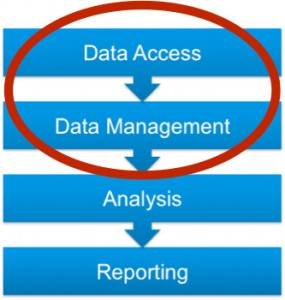
在一個以前的博客文章 ,提出了一個統計發現的高級過程。現在我們更深入地了解前兩個步驟:訪問和操作數據 JMP 。
訪問數據
標準JMP數據格式是JMP數據表。它是一種高性能的內存數據結構,只需一個文件即可處理數據,元數據甚至編程代碼。
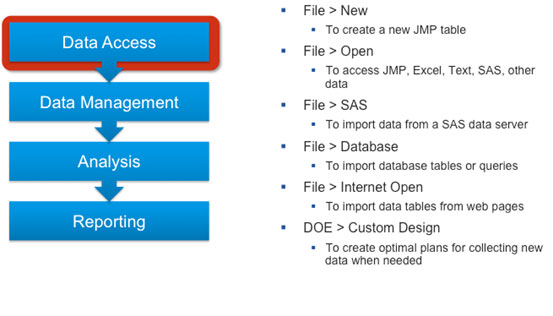
為了開始分析我們的數據,首先需要將數據放入JMP表中。您的源數據可以存在於許多不同的系統或源中,JMP為您提供導入外部數據的功能。
將Excel數據導入JMP
最典型的源文件之一是Microsoft Excel文件格式。通常,Excel文件採用標準數據格式:
•第1行 - 列名稱
•從2到最後的行 - 用於數據
如果您的Excel文件採用這種格式,導入JMP就像將文件從Explorer文件夾拖放到JMP主窗口一樣簡單。(如果您是更傳統的用戶,您仍然可以從JMP主菜單或JMP Starter執行文件 - >打開)。如果您的Excel文件包含許多文件夾,則根據JMP首選項,您將一起導入它們,否則係統將提示您選擇其中一個文件夾。在任何情況下,JMP都會自動識別數據,並將數字輸入數字,字符輸入字符,Excel日期/時間輸入JMP日期/時間變量。
如果您的數據形狀不符合上述要求,您可以在Excel中獲得所需的形狀,或者只需複制所需的單元格並將其粘貼到新的JMP表中。
訪問其他類型的源文件
另一個常見的源文件是文本文件,如CSV或TXT文件。我最喜歡的導入方法是使用File - > Open和Open as Data with Preview:您將啟動一個簡單的兩步嚮導,您可以在其中選擇列名,類型,格式,分隔符等。
有JMP用戶 SAS 用戶也是如此,並且有很多數據集需要分析。最快的方法是文件 - >打開它們(但是,我喜歡拖放它們)。如果您的公司也有SAS服務器,您仍然可以執行上述操作,但最好的方法是使用文件 - > SAS菜單:如果以前未連接到SAS服務器,系統將提示您識別SAS服務器,然後通過SAS服務器連接,您可以選擇數據集,獲取數據預覽並選擇要導入的行和列。此外,SAS管理員為表定義的所有內容都是繼承的,包括將SAS格式自動轉換為JMP值標籤。
使用文件 - >打開,也可以訪問其他文件,例如地圖或DBF的SHP文件。可用列表取決於您的安裝。
如果您的數據採用關係數據庫格式(如Microsoft Access,MySQL,Oracle,SQL Server或DB2),則可以通過創建ODBC數據源來使用“文件” - >“ODBC”訪問關係數據庫。與SAS一樣,您將被要求選擇所需的表,行和列(如果您熟悉SQL,您也可以編寫SQL Pass-Thru代碼,或者您可以讓其他人編寫SQL查詢以供您訪問)。
JMP中用於從Web訪問數據的方法是文件 - > Internet打開 - >打開為數據。如果您引用的Web頁麵包含一個或多個HTML表,JMP將識別它們並使用格式正確的列導入JMP:您可以嘗試使用此技術,例如,維基百科頁面按地區列出美國各州和地區 。
當你根本沒有數據而你必須手動插入它們時怎麼樣?如果它們是臨時數據,則單擊文件 - >新建,您可以使用JMP作為“電子表格”從頭開始創建數據。或者,如果您的新數據來自使用多個JMP實驗設計之一設計的實驗平台,您將獲得一個包含所選因子的模板,您將只插入實驗結果。
下一步:管理數據
在JMP中獲取數據後,可能不會立即開始分析它:請記住,您需要一個平面表,其中觀察為行,所有需要的變量為列。您可能需要在重新排列,集成,選擇,派生數據方面採取一些措施來實現該目標。這就是“表”菜單中的所有平台,以及“行”和“列”菜單中的所有平台。

“表”菜單提供了一個非常直觀的工具箱,您可以使用JMP表執行此操作。清晰的陳述和漂亮的附帶圖標提醒您每個功能的目的。摘要計算一個或多個列的統計摘要,並可選擇按一個或多個不同的列進行分組。子集允許您根據某些條件選擇部分行,並且可以根據一列或多列的升序或降序值對觀察值進行排序。
最喜歡的數據準備平台
對於我們為分析準備數據的主題,此菜單中我最喜歡的平台是Stack和Split。他們將您的數據放在正確的方向進行分析 - 也就是說,一行表示一個觀察單位,其中包含所有相關的度量(變量)。您可以將多個列中的值堆疊到一列中的多個行中,並且可以拆分列,將一列上的多個行映射到多個列中的一行。
如果切換原始文件變量和觀察,Transpose平台可幫助您正確地調整數據的形狀。它是一個單擊旋鈕,可將其切換回正確的順序。
如果我的數據在很多地方怎麼辦?
很多時候,您需要的信息分散在許多表中。如果觀察結果存儲在不同表格中,並且在不同時間生成相同的格式,則可以輕鬆地將所有表格連接到單個表格中。
如果您需要的其他信息存儲在另一個表中,並且在這種情況下您需要向第一個表添加列,您可以通過匹配一個或多個ID字段的值來加入這兩個表,然後選擇列和行需要兩者。更新平台只是後者的一個特例,它的名字也是如此。
跳過Tabulate平台,因為它的數據透視表性質比數據管理工具更具報告性,缺失數據模式可以很好地診斷數據在缺失值方面的厚度或稀疏程度。在結果數據表中自動定義的樹圖圖表是不言自明的。
其他數據管理工具
其他強大的數據管理工具可從Rows,尤其是Columns菜單中獲得。僅舉兩個最常用的,您可以使用“列”菜單中的“驗證”或“重新編碼”檢查數據是否輸入了錯誤的值。
最後但並非最不重要的是,Column Properties提供了公式編輯器。使用公式編輯器,您可以通過基於由公式鏈接的現有列值創建新列來獲取信息。根據JMP腳本語言中存在的各種函數(數字,字符,統計等),您可以使用簡單的公式或非常複雜的公式。但不要害怕:公式編輯器的優點在於它功能強大且易於使用,因為在JMP中你總是有一個交互式的拖放式直觀界面來創建所有類型的公式。
這就結束了數據訪問和管理故事。現在您已準備好使用JMP進行分析!
使用JMP訪問和管理數據 - 示例 - JMP博客中寫道:
[...]以前的博客文章,我概述瞭如何訪問和操縱數據[...]
