 Viele JMP Benutzer erhalten ihre Daten aus Datenbanken.
Vor einigen Releases haben wir einen Dialog zum Importieren eines interaktiven Assistenten eingeführt, um das Importieren aus Textdateien zu erleichtern. In einer späteren Version haben wir eine Funktion erstellt, mit der Sie Webseitentabellen in JMP-Datentabellen importieren können. In JMP 11 haben wir einen interaktiven Assistenten eingeführt, der das Importieren von Daten aus Excel-Kalkulationstabellen vereinfacht und Funktionen wie Registerkarten und Stapelgruppen von Spalten umfasst. Es gab jedoch einen Bereich, den wir noch verbessern mussten: den Import von Daten aus Datenbanken zu vereinfachen - bis jetzt.
Was sind die Probleme zu lösen? Daten aus Datenbanken bedeuten in der Regel eine Fülle von Daten aus vielen verschiedenen Tabellen. Um an die gewünschten Daten zu gelangen, müssen Sie beitreten und filtern. Dies erfordert zu viel Wissen über die Daten und zu viel Erfahrung mit der SQL-Sprache.
Das Erstaunliche daran, wie eine Datenbank Daten speichert, ist die Art und Weise, in der sie regelmäßig sind, sodass dieselben Daten nicht über mehrere Tabellen hinweg dupliziert werden. Das hat drei große Vorteile:
1. Da Daten nicht doppelt vorhanden sind, wird weniger Speicherplatz verschwendet.
2 Beim Aktualisieren eines Felds müssen Sie einen Ort statt vieler aktualisieren.
3. Die Daten sind natürlich konsistenter.
Datenbanken sind für effiziente Speicherung und effiziente Transaktionen organisiert, normalerweise jedoch nicht für einen effizienten Analysezugriff.
Oft sind die Daten, die Sie analysieren müssen, auf mehrere Tabellen verteilt. Sie müssen sich ihnen anschließen, um das zu bekommen, was Sie brauchen, was bedeutende Arbeit leisten kann.
Sie können einfach alle Daten aus jeder Tabelle importieren und dann in JMP einbinden. Es gibt jedoch zwei Gründe, warum dies nicht die beste Methode ist. Erstens benötigen Sie normalerweise nicht alle Daten aus jeder Tabelle, sodass Sie Zeit und Speicherplatz verlieren, wenn Sie mehr importieren, als Sie benötigen. Zweitens ist es schwierig zu definieren, wie die Tabellen zusammengefügt werden.
Alternativ können Sie SQL verwenden, um einen Join anzugeben, und anschließend die zu importierenden Zeilen und Spalten auswählen. Dies macht die Hardware zwar effizienter, aber es ist nicht immer einfach, SQL zu lernen, sich mit den Details jeder Tabelle vertraut zu machen und den SQL-Code zu schreiben und zu debuggen, der an die Datenbank gesendet wird.
JMP kann Ihnen jedoch bei all diesen Dingen mit Leichtigkeit helfen.
Datenbanken werden organisiert, um den Zugriff zu erleichtern. Jede Tabelle hat normalerweise einen Primärschlüssel, um jede Zeile der Tabelle eindeutig zu identifizieren. Die Tabelle enthält auch „Fremdschlüssel“, dh Spalten, die mit Primärschlüsseln in anderen Tabellen übereinstimmen. Diese Tabelle bezieht sich auf andere Tabellen. Der typische Join ist dann ein "Outer Join", bei dem der Fremdschlüssel in einer Tabelle mit dem Primärschlüssel in einer anderen Tabelle abgeglichen wird. Dies ist eine Eins-zu-Viele-Verbindung (äußere Verknüpfung), da ein Fremdschlüssel möglicherweise nicht eindeutig ist, ein Primärschlüssel jedoch für seine Tabelle eindeutig ist.
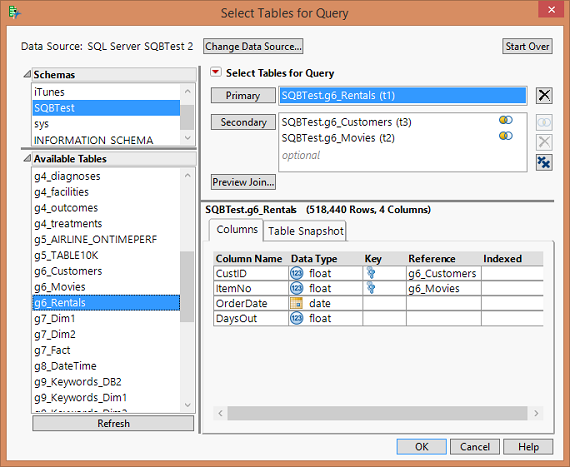
In JMP ist das neue Dialogfeld "Query Builder" so organisiert, dass dieser Vorgang vereinfacht wird. Als Erstes geben Sie die Primärtabelle an, deren Tabelle die Analyseeinheit bildet. Diese primäre Tabelle enthält normalerweise Spalten, die als Fremdschlüssel gekennzeichnet sind. Geben Sie einfach einige sekundäre Tabellen an, und plötzlich wird die Verknüpfung offensichtlich und automatisch.
Als Nächstes müssen Sie die Variablen und Zeilen auswählen, die beibehalten werden sollen. Die Auswahl der Variablen ist in Query Builder einfach. Wählen Sie sie aus einer Liste aus, in der die Tabelle, aus der die einzelnen Variablen stammen, sowie der Datentyp angezeigt werden. Bei der Auswahl von Zeilen werden Filter festgelegt. Dies ist jedoch auch einfach. Query Builder ruft alle Kategorien für kategoriale Variablen und die Bereiche für fortlaufende Variablen ab und zeigt dann Steuerelemente an, damit Sie nur die gewünschten Kategorien und Bereiche auswählen können.
Es wird jedoch noch besser, da der Query Builder einige Schritte weitergeht. Sie können eine Vorschau einer beliebigen Tabelle oder einer zukünftigen Join-Ausgabe direkt im Dialogfenster anzeigen. Sie können auch den resultierenden SQL-Code überprüfen und die Abfrage in einer Datei speichern, damit Sie sie erneut verwenden können, um die Daten abzurufen. Wenn Sie die Abfrage speichern, können Sie festlegen, dass einige der Filterbedingungen so festgelegt werden, dass Sie dazu aufgefordert werden, sodass Sie beim nächsten Ausführen der Abfrage die von Ihnen angegebenen Kategorien oder Bereiche zum Filtern der Daten ändern können.
Sie können über lesen Abfrage-Generator in diesem Blogbeitrag von Eric Hill, dem Hauptentwickler der Anlage.
Wir leben im Zeitalter von Big Data, und die meisten dieser Daten werden in Datenbanken gespeichert. Wenn Sie diese Daten einfach in eine Analyse einbeziehen möchten, können Sie aus "großen Daten" eine "große Statistik" machen.
Hinweis: Dies ist Teil eines Große Statistiken Serie von Blogbeiträgen von John Sall. Lesen Sie alle seine Große Statistikbeiträge .
