En mi Publicación anterior Compartí varias Generador de gráficos gráficos de la calidad muscular y los datos de porcentaje de grasa corporal que he estado obteniendo de mi objetivo Skulpt. Sin embargo, dado que la publicación ya era larga, no tuve la oportunidad de incluir ninguna instrucción sobre cómo recrear esos gráficos. En caso de que tenga datos similares o desee crear un tipo de gráfico similar, ¡aquí le explicamos cómo hacerlo! También he incluido gifs animados que capturan los pasos principales en el proceso de creación de cada gráfico. (Haga clic en los gifs y gráficos animados para verlos agrandados).
Gráfico de peso con anotaciones
Este gráfico muestra todos los puntos de datos de peso que he recogido de solicitudes de registros médicos, cuadernos y datos de básculas inalámbricas desde el nacimiento hasta aproximadamente el 2014. Mi tabla incluye columnas con medidas de peso en filas y la fecha de cada formato en m / d / a.
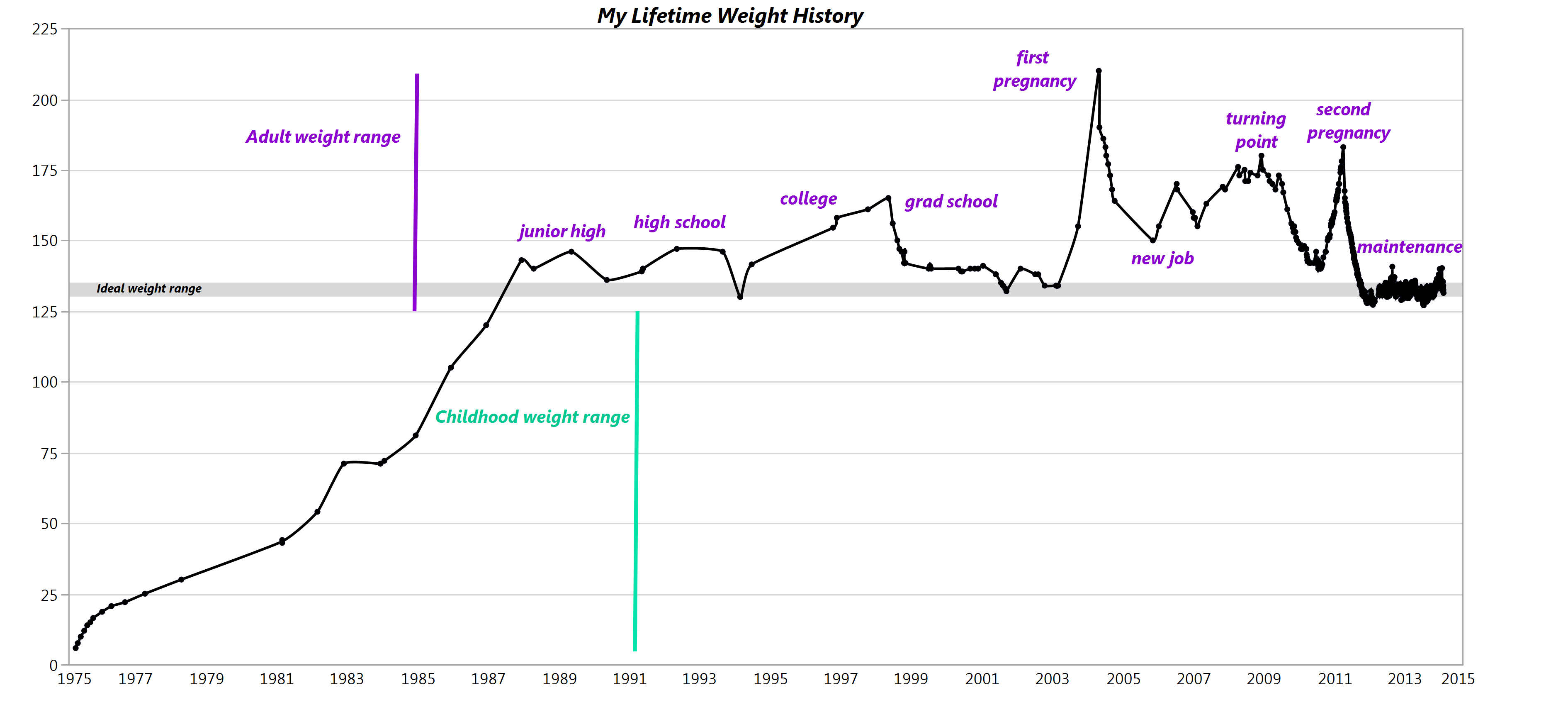
En Graph Builder, utilicé los siguientes pasos para crear este gráfico:
Peso arrastrado al eje Y (eliminé la etiqueta intencionalmente).Fecha arrastrada al eje X.Haga clic derecho en el gráfico para elegir Más suave> Cambiar a> Línea .Haga clic con el botón derecho en la línea de la leyenda para cambiar el Color de línea a negro.Deseleccionado Mostrar leyenda Opción debajo del triángulo rojo al lado de Graph Builder.Haga clic con el botón derecho en el eje X y aumentó la etiqueta del eje que se anidaba a 3, y luego desactivó las etiquetas y las marcas de verificación en las pestañas de Nivel 1 y Nivel 2 (correspondientes al día y mes) y las marcas de verificación en la pestaña de Nivel 3 (año).Se agregó un rango de referencia del eje Y al hacer clic derecho en el eje Y para abrir el Ajustes de eje diálogo, haciendo clic en el Permitir rangos casilla de verificación, y especificando un rango que se extiende desde 130-135.Agregue anotaciones de texto haciendo clic en el ícono de la barra de herramientas, escribiendo en mi texto y haciendo clic con el botón derecho para cambiar el color de fondo, el color de fuente y el estilo. Codifiqué en color la anotación para el rango de peso de mi infancia en un color diferente.Se agregaron anotaciones de línea vertical para indicar cada uno de los rangos de peso para la infancia y la edad adulta.
Gráficos de porcentaje de grasa corporal y calidad muscular
La tabla apilada que utilicé para crear este gráfico incluía columnas para Fecha,% grasa, MQ, Parte del cuerpo y Lado, con una fila para cada observación.
Para crear este gráfico, tomé los siguientes pasos en Graph Builder:
Arrastre el% de grasa a la zona de arrastre del eje Y.MQ arrastrado a la zona de caída del eje X.Haga clic en el icono del elemento más suave para eliminarlo.Agregó una línea de regresión al arrastrar ese elemento desde la barra de herramientas del Generador de gráficos al gráfico.Para crear la versión que se muestra a continuación con un elemento de color y regresión independiente para cada parte del cuerpo, arrastré la Parte del cuerpo a la zona de colocación de la variable Superposición. Puedes ver mis pasos en el gif animado a continuación.

Gráfico de barras de réplicas por lado
Para crear este gráfico, comencé con mi tabla de resultados de Skulpt Aim y luego creé una tabla de resumen a partir de esos datos haciendo clic en Tablas> Resumen , seleccionando la columna Replicar, seleccionando N como la estadística, y agregando parte del cuerpo y lado como variables de grupo.
A partir de la tabla de resultados del resumen, realicé los siguientes pasos:
Arrastrado N (Replica) a la zona de arrastre del eje Y.Hizo clic en el elemento Barra en la barra de herramientas Generador de gráficos.Se modificó la Estadística de resumen a Suma en las opciones de Barra a la izquierda.Parte del cuerpo arrastrado a la zona de arrastre del eje X.Lado arrastrado a la zona de arrastre del Grupo X.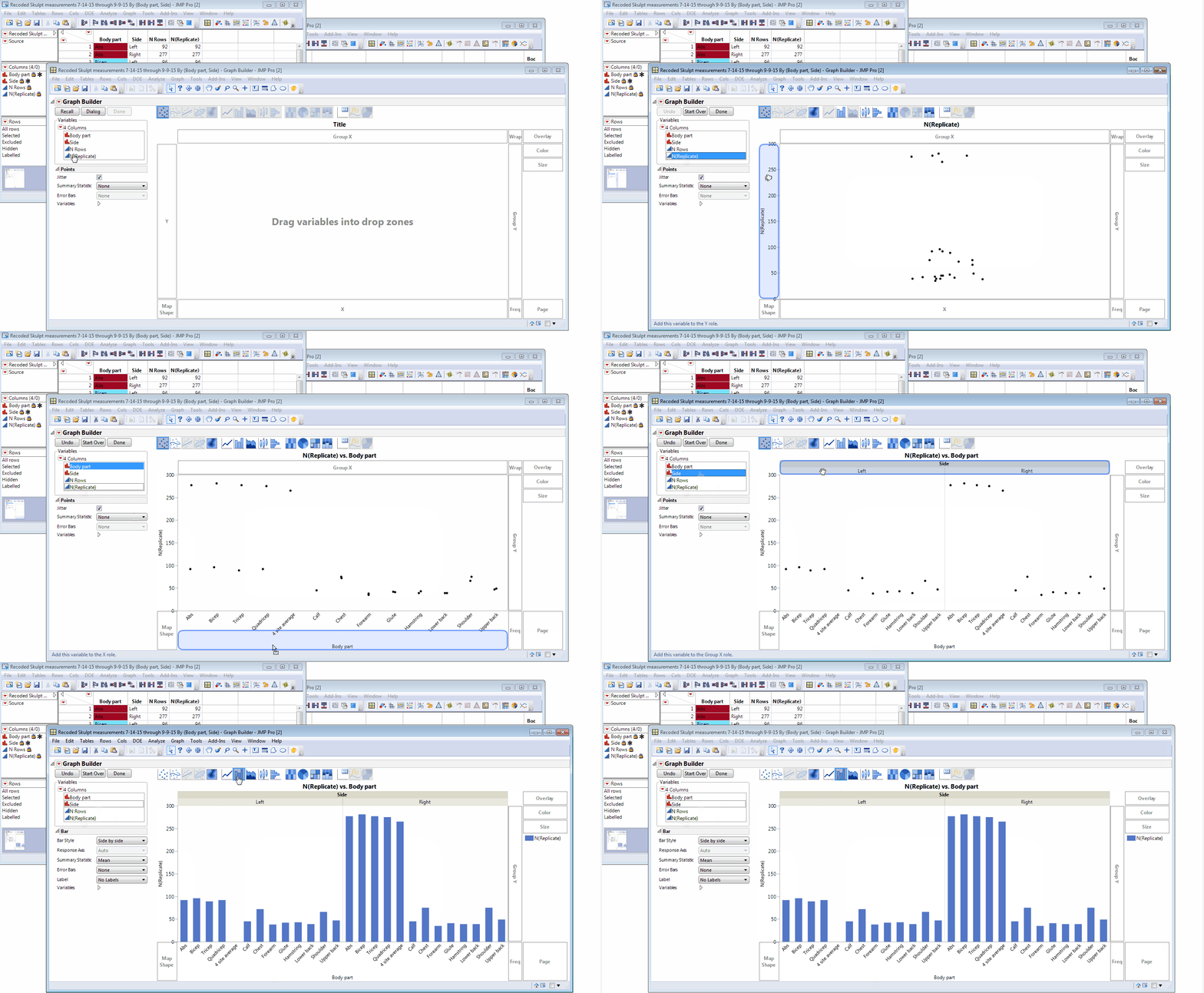
Gráfico de la forma del cuerpo de MQ y% de grasa
Realicé mis siguientes dos gráficos utilizando archivos personalizados de formas musculares femeninas que creé con el complemento gratuito Custom Map Creator. Describí cómo utilicé el complemento para crear estos archivos en una Publicación anterior . Por cierto, subí copias de mis archivos de mapas a la comunidad de usuarios de JMP aquí . Disculpas a los muchachos: ¡tendrán que crear sus propios archivos de formas! Para hacer que mi mapa personalizado sea visible para JMP, coloqué los archivos de formas creados por el complemento en la carpeta C: \ Users \ ~ mi nombre de usuario \ AppData \ Roaming \ SAS \ JMP \ Maps.
Al comparar mis archivos de formas con las áreas medidas por el Objetivo, noté que el área de medición Atrás para el Objetivo estaba en el área que llamo Trapezius en mis archivos de formas. Creé una copia de mi variable de parte del cuerpo en la tabla de resultados de mi objetivo y la nombré Forma del cuerpo, luego cambié todas las apariciones de Volver arriba a Trapezius en esa columna para que los colores se mostraran en el área correcta de mi mapa corporal. Desearía haber hecho un mejor trabajo con mi forma de trapecio.
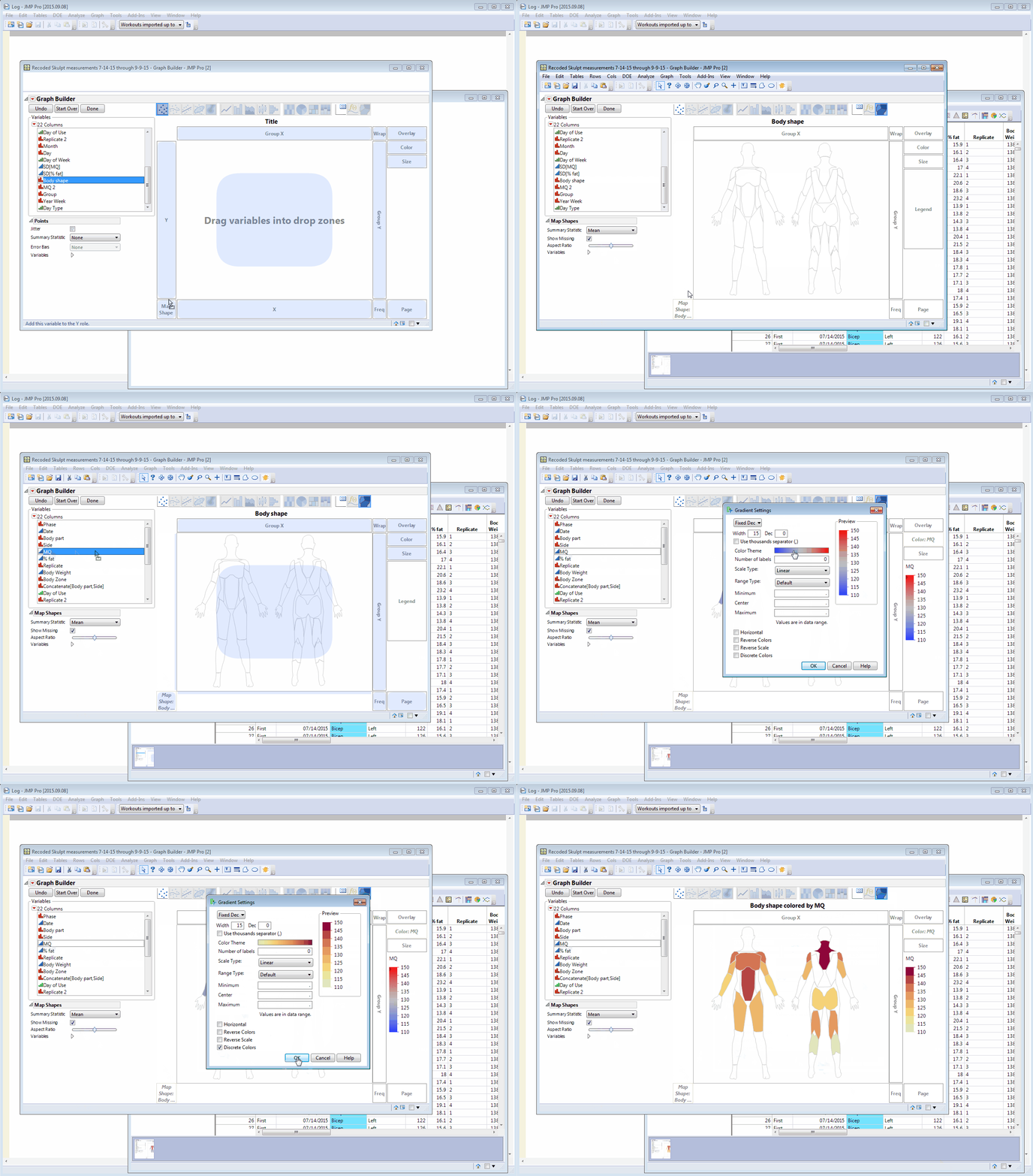
Luego, realicé los siguientes pasos:
Arrastrado en MQ como una variable de color.Haga clic derecho en el eje y seleccione gradiente.En el Ajustes de gradiente diálogo, hizo clic en el Colores discretos casilla de verificación y haga clic en el Tema de color barra para elegir Amarillo silenciado a rojo como el Tema actual .Haga clic con el botón derecho en los ejes X e Y para abrir el cuadro de diálogo Configuración del eje y desmarque las casillas de las marcas de verificación y las etiquetas.Realicé el mismo conjunto de pasos para mi gráfico de% de grasa que apareció debajo del de MQ, excepto que también hice clic en la casilla de verificación Color inverso para que las áreas de grasa corporal más bajas se vean de color rojo en lugar de amarillo. Como recordará, MQ y el% de grasa están relacionados de manera inversa, y la aplicación Skulpt también usa gradientes de color que tienen un color alto de MQ y un bajo% de grasa de manera similar.
Graficando mi variabilidad de medida
Mi gráfico final requirió cálculos de la desviación estándar diaria por parte del cuerpo y lado para MQ y% de grasa. Inicialmente utilicé Summary para calcular estas estadísticas, arrastrando las columnas SD de la tabla de resumen vinculada a mi tabla principal. Si bien este es un atajo útil para un cálculo de una sola vez, prefiero que el cálculo se realice automáticamente cuando agregué nuevos datos a la tabla en lugar de repetir el paso del resumen cada día.
Gracias a una sugerencia de Xan Gregg , Decidí usar una columna de fórmula de Desviación estándar de columna y especificar mi variable concatenada Parte / Lado del cuerpo y Fecha como los dos Vars opcionales en la fórmula. Esto me dio valores para SD (MQ) y SD (% de grasa) para cada parte del cuerpo, lado y día.

Para crear una gráfica de estos valores, realicé los siguientes pasos:
Arrastró SD [MQ] a la zona de arrastre del eje Y, desactivó la opción Jitter y seleccionó Media como mi resumen estadístico.Arrastró SD [% de grasa] a la zona de arrastre del eje Y debajo de MQ (en una sección separada de la gráfica), sin marcar Jitter, y eligió la media como mi resumen estadístico.Parte del cuerpo añadido como una variable de superposición.Se agregaron suavizadores a ambos gráficos al arrastrar ese elemento desde la barra de herramientas del Generador de gráficos.Mes arrastrado, luego Día al eje X para crear un diseño de eje anidado.Lado agregado como una variable del Grupo X.Se agregó un filtro de datos locales desde el ícono de la barra de herramientas, seleccionando un subconjunto de partes del cuerpo (Abs, Bicep, Tricep, Quadricep y promedio de 4 sitios) y el lado derecho en el filtro.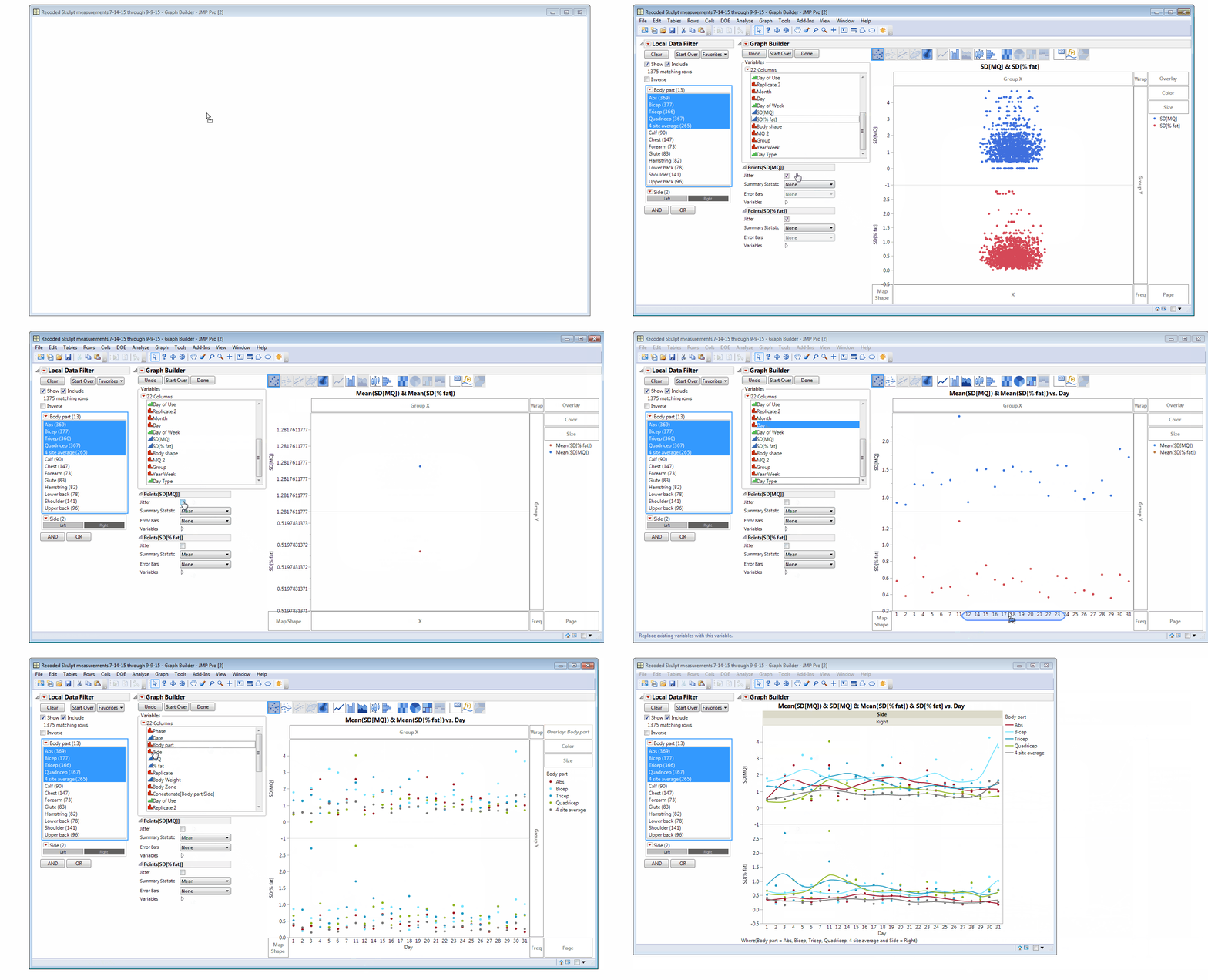
También realicé algunos ajustes finales a los rangos y decimales en el cuadro de diálogo Configuración del eje, añadí rangos de referencia de eje sombreados entre 0 y 1, y aumenté el espaciado del gráfico haciendo clic derecho en la división entre las secciones del gráfico y cambiando el número a 5.
Daré una charla sobre el uso de mi archivo de mapa del cuerpo personalizado con mis datos de entrenamiento en JMP Discovery Summit en San Diego la próxima semana. ¡Espero verte allí! Si no está en San Diego, puede ver las publicaciones de mi blog anterior sobre la creación de mapas personalizados y la visualización de datos de ejercicios en mi Fitness y Comida Serie en el blog de JMP.
Mike Simmons escribió:
Este es un gran trabajo. También me ha apasionado mi estado físico y mi salud a largo plazo. ¡Su entrevista en el podcast Quantified Self fue muy inspiradora y proporcionó algunas ideas geniales sobre cómo ser meticuloso y disciplinado sobre la recopilación de datos!
Gracias por compartir.
Micro
Shannon Conners escribió:
Gracias, James! Aprecio la retroalimentación positiva. ¡Me gusta escribir sobre estos temas y mostrar lo que JMP puede hacer!
James peluso escribió:
Shannon
Como usuario de 32 años de SAS y usuario de 20 años de JMP, realmente me encantan tus artículos.
¡¡Mantener el buen trabajo!!
Jim
