내 안에 이전 게시물 , 나는 몇 가지를 공유했다. 그래프 빌더 내 Skulpt Aim에서 얻은 체력과 체지방률 데이터의 그래프. 그러나 게시물이 이미 오래 되었기 때문에 이러한 그래프를 다시 만드는 방법에 대한 지침을 포함 할 기회가 없었습니다. 비슷한 데이터가 있거나 비슷한 유형의 그래프를 만들고 싶다면 다음과 같이하십시오! 또한 각 그래프를 만드는 과정에서 주요 단계를 포착하는 애니메이션 GIF도 포함 시켰습니다. (애니메이션 GIF 및 그래프를 클릭하면 확대 된 모습을 볼 수 있습니다.)
어노테이션이있는 가중치 그래프
이 그래프는 출생 시부 터 약 2014 년까지의 의료 기록 요청, 노트북 및 무선 규모 데이터에서 수집 한 모든 체중 데이터 포인트를 보여줍니다. 내 표에는 행의 가중치 측정 열과 각 날짜의 m / d / y 형식 열이 포함됩니다.
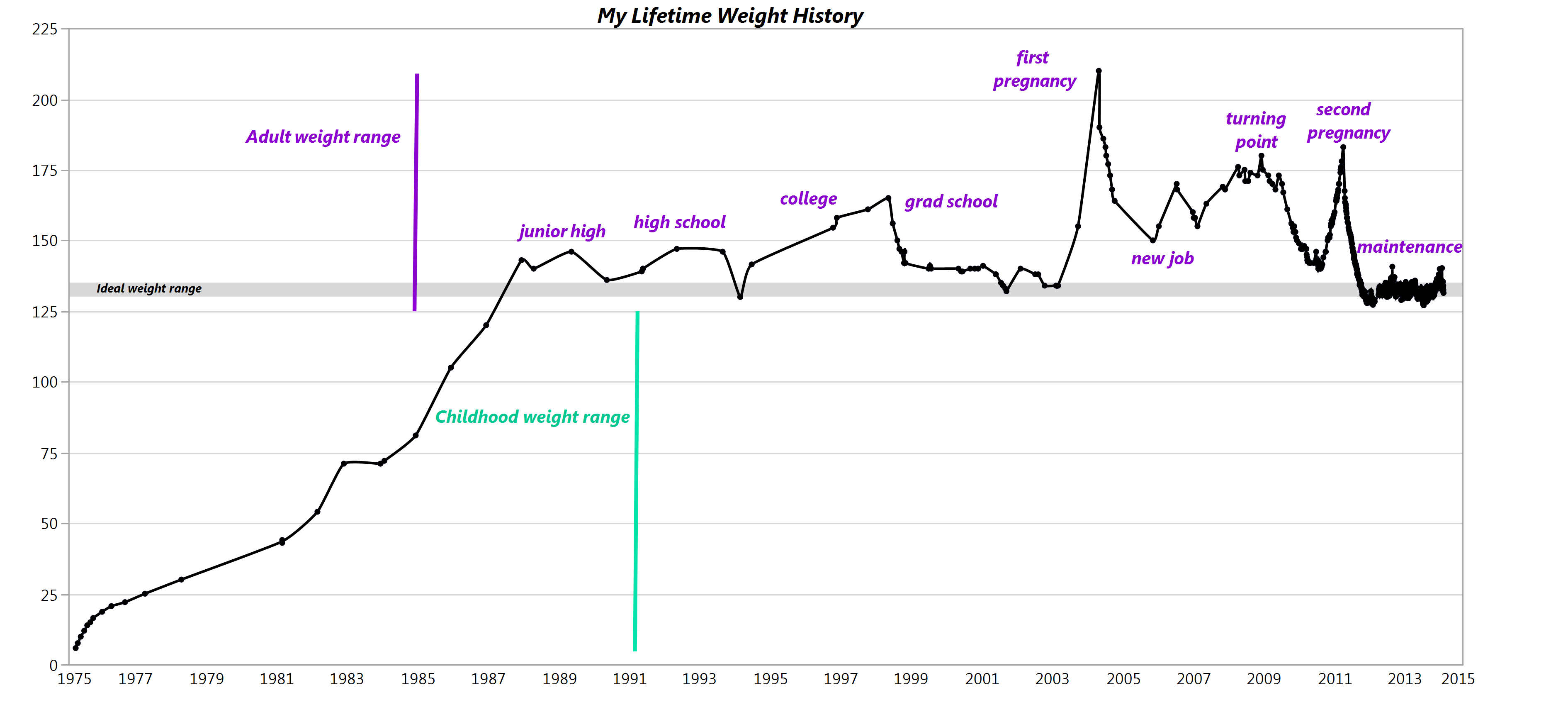
그래프 빌더에서이 그래프를 생성하기 위해 다음 단계를 사용했습니다 :
무게를 Y 축으로 끌었습니다 (의도적으로 레이블을 삭제했습니다).Date를 X 축으로 드래그합니다.그래프를 마우스 오른쪽 버튼으로 클릭하여 선택 부드럽게> 줄로 변경> 선 .범례의 선을 마우스 오른쪽 버튼으로 클릭하여 선 색상을 검정으로 변경합니다.선택을 취소 함 전설보기 그래프 빌더 옆의 빨간색 삼각형 아래에있는 옵션을 클릭하십시오.X 축에서 마우스 오른쪽 버튼을 클릭하고 축 레이블 중첩을 3으로 늘린 다음 수준 1 및 수준 2 탭 (일 및 월에 해당)의 레이블 및 눈금 표시를 해제하고 수준 3 탭 (연도)의 눈금 표시를 끕니다.Y 축을 마우스 오른쪽 버튼으로 클릭하여 해당 Y 축 참조 범위를 추가했습니다. 축 설정 대화 상자에서 범위 허용 확인란을 선택하고 130-135 범위의 범위를 지정하십시오.툴바 아이콘을 클릭하고 텍스트를 입력 한 다음 마우스 오른쪽 버튼을 클릭하여 배경색, 글꼴 색 및 스타일을 변경하여 텍스트 주석을 추가했습니다. 나는 어린 시절의 체중 범위에 대한 주석을 다른 색으로 색으로 구분했다.어린 시절과 성인시 각각의 체중 범위를 나타내는 수직선 주석이 추가되었습니다.
체지방률 및 근력의 그래프
이 그래프를 만들 때 사용한 누적 테이블에는 Date, % fat, MQ, Body 부분 및 Side에 대한 열과 각 관찰에 대해 한 행이 포함되었습니다.
이 그래프를 만들려면 Graph Builder에서 다음 단계를 수행했습니다.
% 축을 Y 축 드롭 존으로 끌었습니다.X 축 드롭 존으로 MQ 드래그.부드러운 요소 아이콘을 클릭하여 제거합니다.해당 요소를 그래프 빌더 도구 모음에서 그래프로 드래그하여 회귀선을 추가했습니다.각 신체 부위에 대해 별도의 색상 및 회귀 요소를 사용하여 아래에 표시된 버전을 만들려면 신체 부위를 오버레이 변수 놓기 영역으로 드래그했습니다. 아래의 애니메이션 gif에서 내 단계를 볼 수 있습니다.

측면의 복제본 막대 그래프
이 그래프를 만들려면 Skulpt Aim 결과 테이블을 시작한 다음 클릭하여 해당 데이터에서 요약 테이블을 만들었습니다. 표> 요약 복제 열을 선택하고 통계로 N을 선택하고 본문 부분과 측면을 그룹 변수로 추가합니다.
요약 결과 표에서 시작하여 다음 단계를 수행했습니다.
Y 축 드롭 존에 N (복제)을 끌었습니다.그래프 빌더 툴바에서 Bar 요소를 클릭했습니다.왼쪽에있는 막대 옵션에서 요약 통계를 합계로 변경했습니다.Body 부분을 X 축 드롭 존으로 드래그합니다.면을 그룹 X 놓기 영역으로 드래그합니다.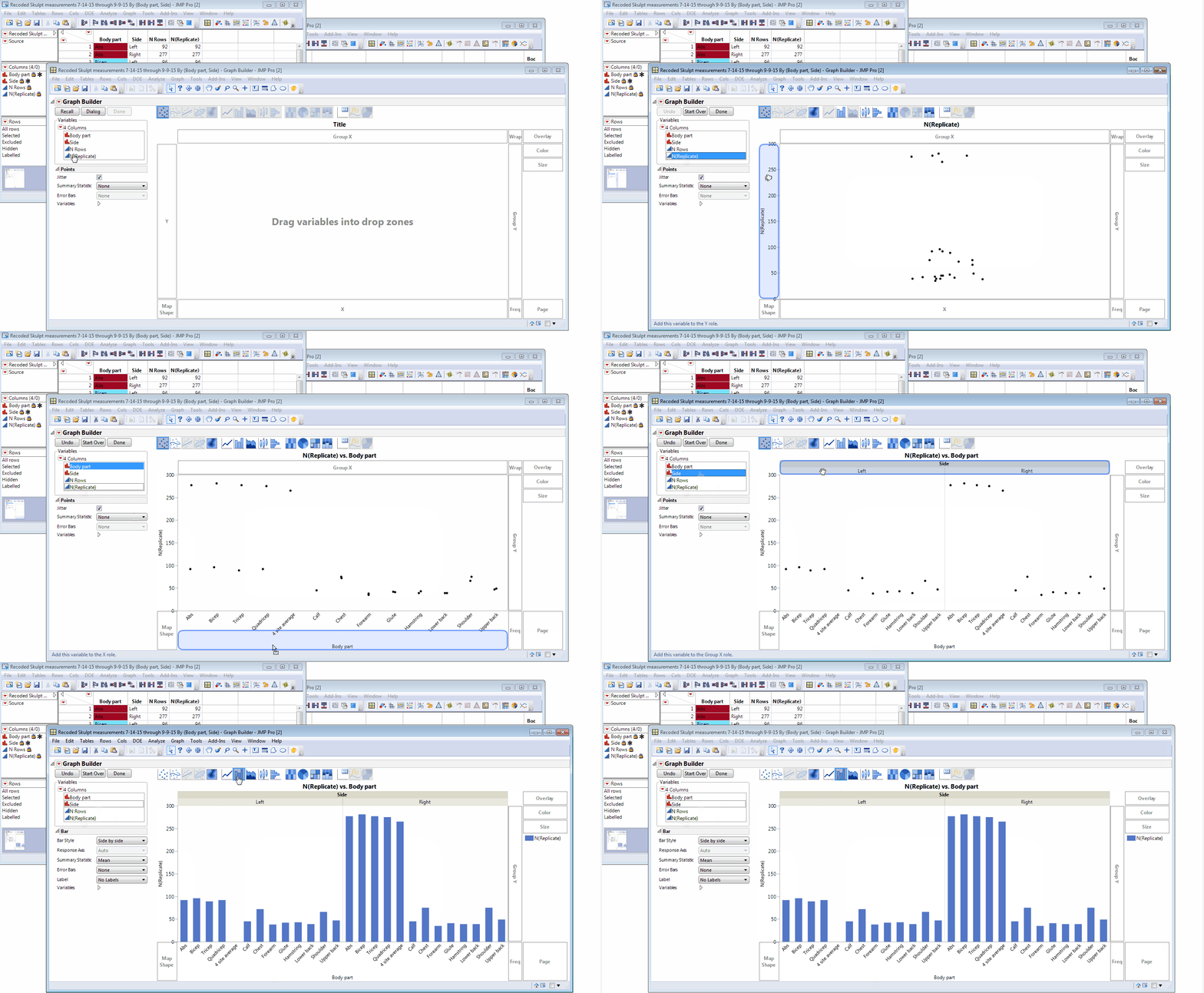
MQ 및 % 지방의 체형 그래프
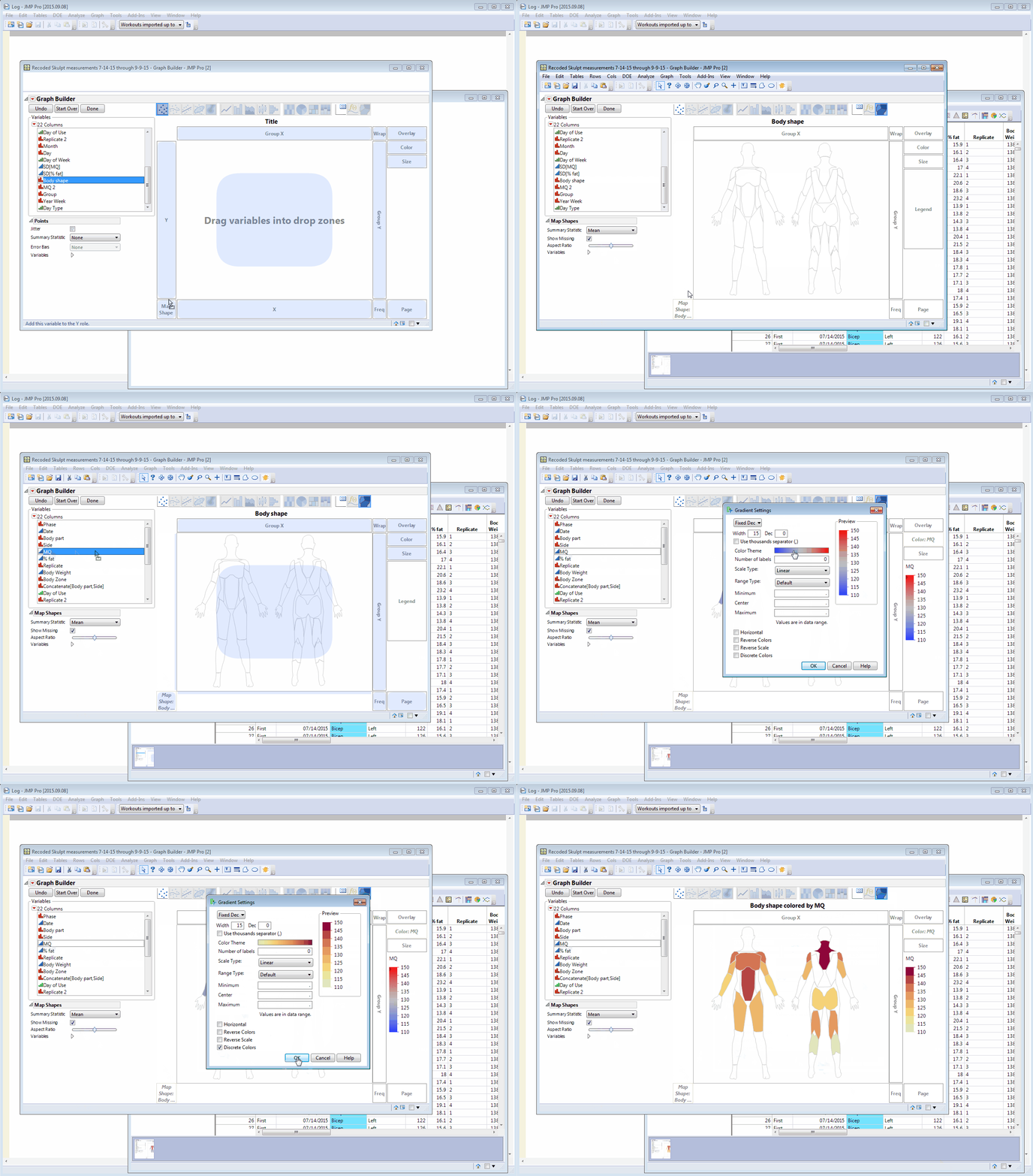
나는 자유로운 Custom Map Creator 추가 기능으로 만든 커스텀 여성 근육 모양 파일을 사용하여 다음 두 그래프를 만들었다. 필자는 추가 기능을 사용하여 이러한 파일을 만드는 방법을 설명했습니다. 이전 게시물 . 그런데 JMP 사용자 커뮤니티에지도 파일의 사본을 업로드했습니다. 이리 . 녀석들에게 사과하십시오 - 당신은 당신 자신의 쉐이프 파일을 만들어야 할 것입니다! 내 사용자 지정 맵을 JMP에서 볼 수있게하려면 추가 기능에서 만든 모양 파일을 C : \ Users \ ~ myusername \ AppData \ Roaming \ SAS \ JMP \ Maps에 있습니다.
Aim에서 측정 한 영역과 내 모양 파일을 비교하여, Aim의 Back 측정 영역이 Trapezius를 내 셰이프 파일이라고 부르는 영역에 있다고 지적했습니다. 내 목표 결과 테이블에 본문 부분 변수 복사본을 만들고 본문 모양이라고 이름을 지정한 다음 해당 본문의 올바른 영역에 색이 표시되도록 해당 열의 Trapezius에 대한 Upper Back의 모든 항목을 변경했습니다. 나는 Trapezius 모양으로 더 나은 직업을 가지기를 바랐다.
그런 다음 다음 단계를 수행했습니다.
MQ에서 색상 변수로 드래그합니다.축을 마우스 오른쪽 버튼으로 클릭하고 그라디언트를 선택했습니다.에서 그라디언트 설정 대화 상자에서 이산 색상 확인란을 선택하고 색상 테마 막대를 음소거 된 노란색에서 빨간색으로 선택하려면 현재 테마 .X 및 Y 축을 마우스 오른쪽 버튼으로 클릭하여 축 설정 대화 상자를 열고 눈금 및 레이블 상자를 선택 취소합니다.나는 더 낮은 체지방 영역이 노랑색보다는 붉은 색으로 보일 수 있도록 Reverse Color 체크 박스를 클릭한다는 것을 제외하면 MQ one 아래에 나타난 나의 % fat 그래프에 대해서도 같은 단계를 수행했다. 당신이 기억 하듯이, MQ와 % fat은 반비례 관계에 있고 Skulpt 앱은 높은 MQ와 낮은 % 지방을 비슷하게 색칠하는 색상 그라데이션을 사용합니다.
내 측정 변수 그래프
나의 최종 그래프는 MQ와 % 지방 모두에 대해 신체 부분과 측면에 의해 매일 표준 편차를 계산해야했습니다. 처음에 요약을 사용하여 이러한 통계를 계산하고 링크 된 요약 테이블의 SD 열을 내 기본 테이블로 끌어 왔습니다. 이것은 일회성 계산을위한 편리한 지름길이지만, 매일 요약 단계를 반복하는 대신 새 데이터를 테이블에 추가 할 때 자동으로 계산을 수행하는 것이 더 좋습니다.
의 제안에 감사드립니다. 잔 그레그 , 난 칼럼 표준 편차 수식 열을 사용하여 수식에서 두 Vars 옵션으로 내 본문 부분 / 쪽 연결된 변수와 날짜를 지정하기로 결정했습니다. 이것은 각 신체 부위, 측면 및 날에 대한 SD (MQ) 및 SD (% 지방) 값을 보여주었습니다.

이 값의 그래프를 만들려면 다음 단계를 수행하십시오.
SD [MQ]를 Y 축 드롭 존으로 드래그하고 지터 옵션을 선택 해제하고 평균으로 요약 통계를 선택했습니다.SD 아래의 Y 축 드롭 존 (그래프의 별도 섹션)에서 SD [% fat]을 드래그하고 체크하지 않은 지터를 선택하고 평균을 요약 통계로 선택했습니다.본문 부분을 오버레이 변수로 추가했습니다.Graph Builder 툴바에서 해당 요소를 드래그하여 두 그래프에 부드럽게 추가했습니다.달을 드래그 한 다음 요일을 X 축으로 드래그하여 중첩 된 축 레이아웃을 만듭니다.Side를 Group X 변수로 추가했습니다.도구 모음 아이콘에서 로컬 데이터 필터를 추가하여 필터의 본문 부분 (Abs, Bicep, Tricep, Quadricep 및 4 사이트 평균) 및 오른쪽면의 하위 집합을 선택했습니다.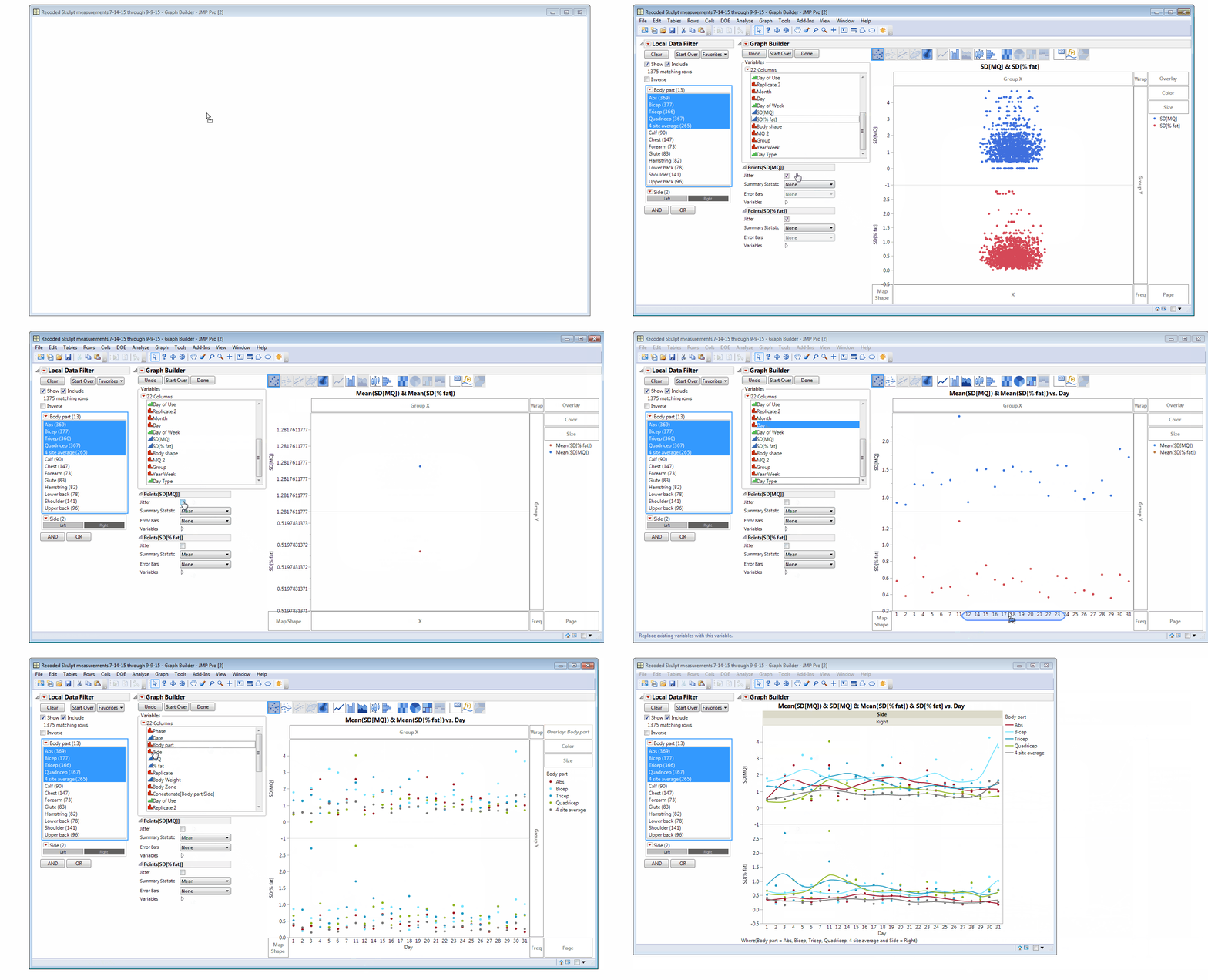
축 설정 대화 상자에서 범위와 소수점을 최종적으로 조정하고 음영 축 참조 범위를 0과 1 사이에 추가하고 그래프 간격을 오른쪽에서 클릭하여 그래프 섹션 사이의 숫자를 5로 변경했습니다.
내 맞춤 신체 맵 파일을 내 운동 데이터와 함께 사용하여 JMP 디스커버리 서밋 다음 주 샌디에고에서. 나는 너를 거기에서 만나기를 희망한다! 샌디에고에 가지 않을 경우, 내 이전 블로그 게시물에서 맞춤지도 및 운동 데이터 시각화를 볼 수 있습니다. 피트니스 및 식품 JMP 블로그 시리즈
마이크 시몬스 쓴 :
이것은 위대한 일입니다. 나는 또한 나의 장기적인 체력과 건강에 열정을 가지고있었습니다. Quantified Self podcast에 대한 귀하의 인터뷰는 매우 고무적이었으며 데이터 수집에 관해 철저하고 체계적인 방법에 대한 훌륭한 아이디어를 제공했습니다.
공유해 주셔서 감사합니다.
마이크
섀넌 코너스 쓴 :
고마워, 제임스! 긍정적 인 피드백에 감사드립니다. 나는이 주제들에 대해 글쓰기를 즐기고 JMP가 할 수있는 것을 보여줍니다!
제임스 펠소 쓴 :
섀넌,
32 년 SAS 사용자와 20 년 JMP 사용자로서, 나는 정말로 당신의 기사를 좋아합니다!
앞으로도 힘써주세요!!
짐
