私の中で前の投稿 、私はいくつかを共有しましたグラフビルダー Skulpt Aimから得た筋肉の質と体脂肪率のデータのグラフ。しかし、この記事はすでに長いので、これらのグラフを再作成する方法について説明する機会はありませんでした。似たようなデータがある場合や似たような種類のグラフを作成したい場合は、次のようにします。各グラフを作成する過程の主なステップを捉えたアニメーションGIFも含まれています。(アニメーションGIFやグラフをクリックすると拡大表示されます)。
注釈付きウェイトグラフ
このグラフは、私が医療記録の請求、ノートブック、そして誕生から2014年頃までのワイヤレス体重計データから集めたすべての体重データポイントを示しています。私のテーブルには、行の重量測定値とm / d / yフォーマットのそれぞれの日付の列があります。
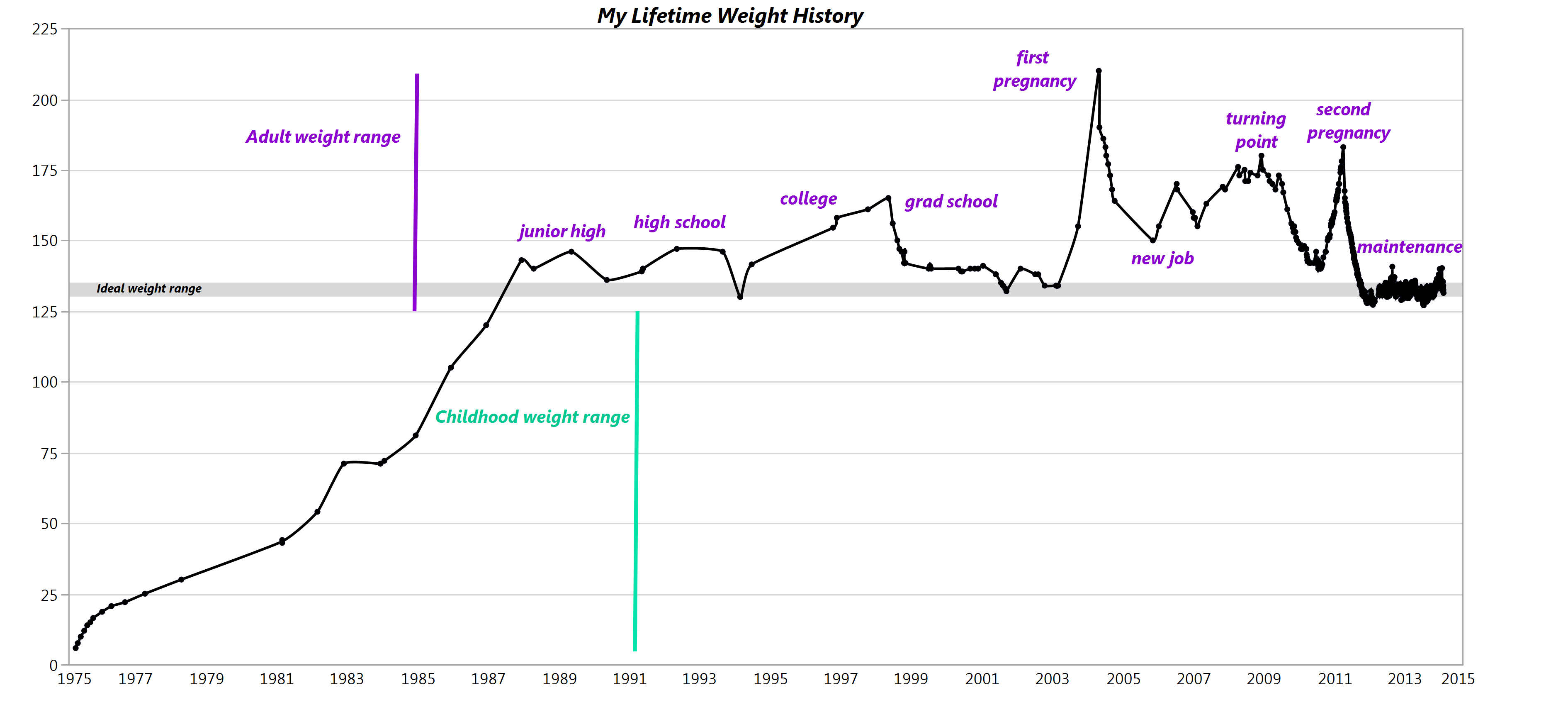
Graph Builderでは、このグラフを作成するために次の手順を使用しました。
ウェイトをY軸にドラッグしました(ラベルを意図的に削除しました)。日付をX軸にドラッグします。グラフを右クリックして選択スムーズ>に変更>行 。凡例の線を右クリックして、線の色を黒に変更します。未チェック凡例を表示グラフビルダーの横にある赤い三角形の下のオプション。X軸を右クリックして、軸ラベルをネストして3にしてから、レベル1とレベル2タブ(日と月に対応)のラベルと目盛り、およびレベル3タブ(年)の目盛りをオフにしました。Y軸を右クリックして開くと、Y軸参照範囲が追加されました。軸設定ダイアログ、クリック範囲を許可チェックボックスをオンにし、130〜135の範囲で指定します。ツールバーのアイコンをクリックしてテキストを入力し、背景色、フォントの色、スタイルを変更するために右クリックしてテキスト注釈を追加しました。私は私の幼年期の体重の範囲の注釈を異なる色で色分けしました。小児期と成人期のそれぞれの体重範囲を示す垂直線注釈を追加しました。
体脂肪率と筋肉質のグラフ
このグラフの作成に使用した積み上げテーブルには、観測値ごとに1行の、Date、%fat、MQ、Body part、およびSideの列が含まれていました。
このグラフを作成するために、Graph Builderで次の手順を実行しました。
%fatをY軸ドロップゾーンにドラッグしました。MQをX軸ドロップゾーンにドラッグしました。滑らかな要素アイコンをクリックして削除します。その要素をグラフビルダーのツールバーからグラフにドラッグして回帰直線を追加しました。それぞれのボディパーツに対して別々の色と回帰要素を使用して、以下に示すバージョンを作成するために、ボディパーツをオーバーレイの可変ドロップゾーンにドラッグしました。以下のアニメーションGIFで私のステップを見ることができます。

横の複製の棒グラフ
このグラフを作成するには、まずSkulpt Aimの結果テーブルを使用し、次にクリックしてそのデータからサマリーテーブルを作成しました。テーブル>概要 Replicate列を選択し、StatisticとしてNを選択し、Group変数としてBody partとSideを追加します。
要約結果表から始めて、以下のステップを実行しました。
N(複製)をY軸ドロップゾーンにドラッグします。Graph BuilderのツールバーのBar要素をクリックしました。左側の「小節内の要約統計量」を「合計」オプションに変更しました。本体部分をX軸ドロップゾーンにドラッグしました。SideをGroup Xドロップゾーンにドラッグしました。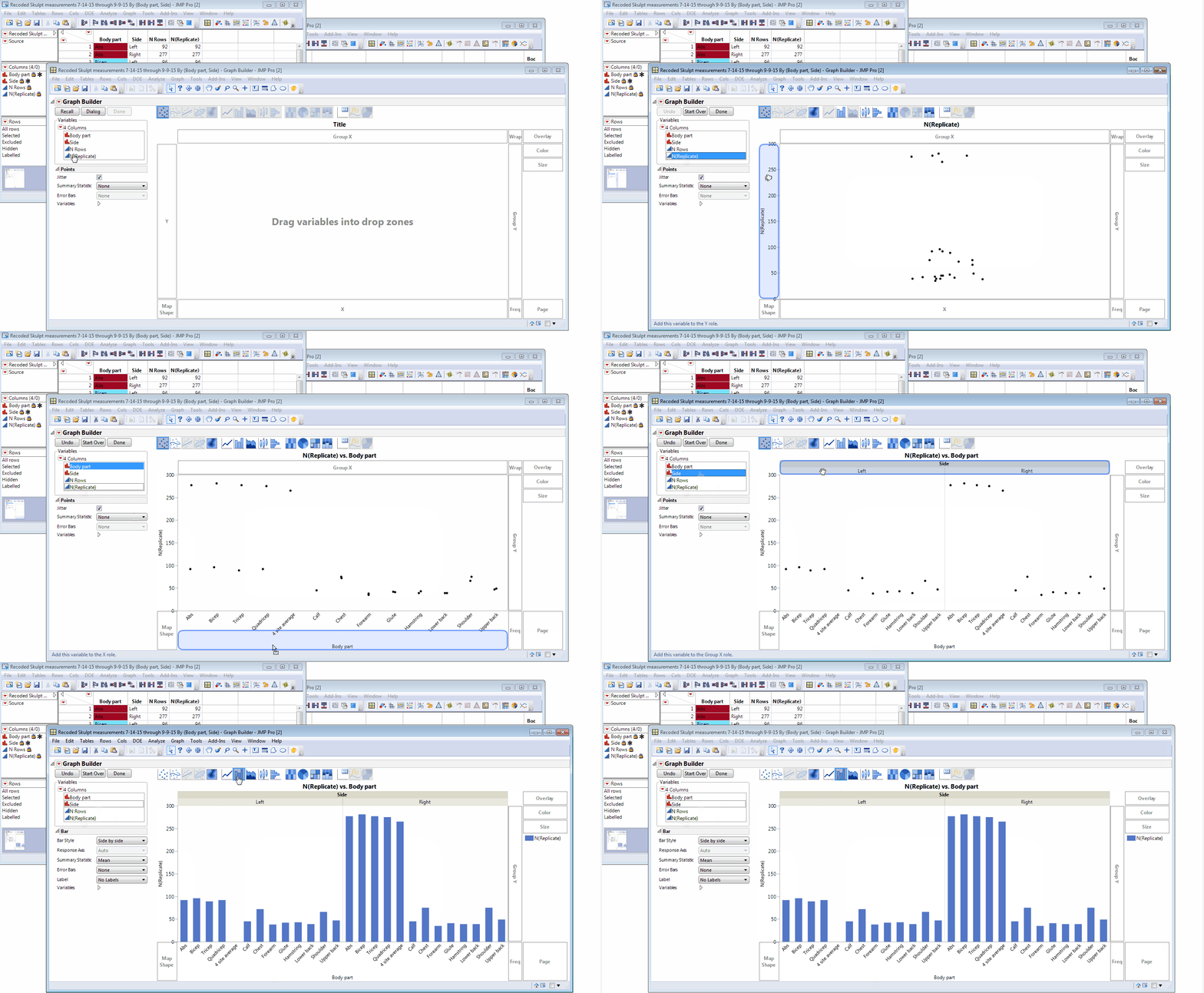
MQと体脂肪率のボディ形状グラフ
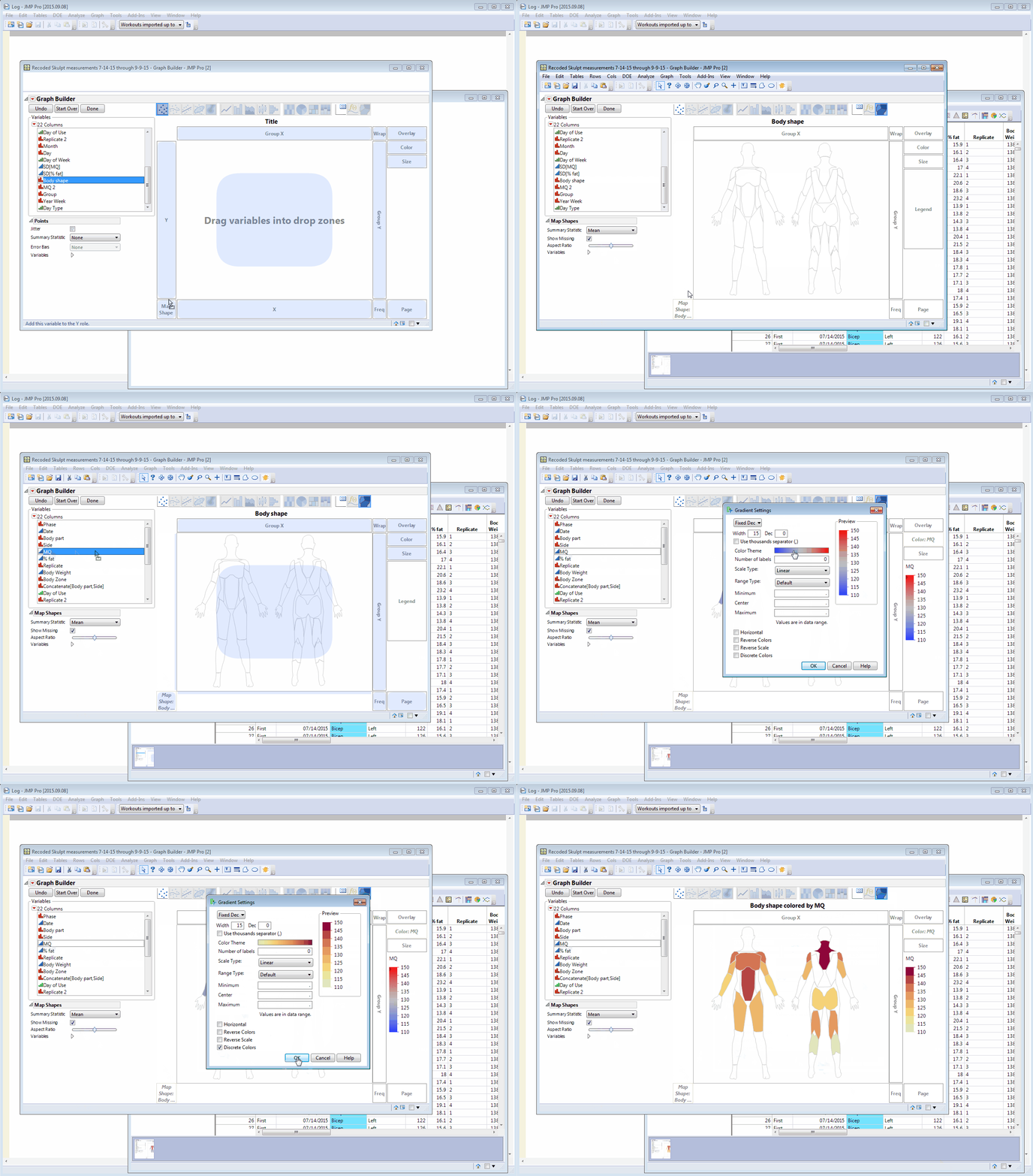
私は無料のCustom Map Creatorアドインで作成したカスタムの女性の筋肉の形状ファイルを使って次の2つのグラフを作成しました。アドインを使用してこれらのファイルを作成する方法を説明しました。前の投稿 。ところで、私は自分のマップファイルのコピーをJMPユーザーコミュニティにアップロードしました。ここに 。皆さん、謝罪 - あなたはあなた自身のシェイプファイルを作成しなければならないでしょう!カスタムマップをJMPから見えるようにするために、アドインによって作成されたシェイプファイルをC:\ Users \フォルダに配置しました。 〜myusername \ AppData \ Roaming \ SAS \ JMP \ Maps
シェイプファイルをAimで測定された領域と比較すると、AimのBack測定領域はシェイプファイルでTrapeziusと呼ばれる領域内にあることがわかりました。Aimの結果テーブルにBody part変数のコピーを作成してBody shapeという名前を付け、その列でUpper Backの出現箇所をすべてTrapeziusに変更して、色が自分のボディマップの正しい領域に表示されるようにしました。私は私の僧帽状の形でもっと良い仕事をしたことを願いました。
その後、次の手順を実行しました。
色変数としてMQにドラッグします。軸を右クリックしてグラデーションを選択します。の中にグラデーション設定ダイアログ、クリック離散色チェックボックスをクリックしてカラーテーマとしてミュートイエローからレッドを選択するためのバー現在のテーマ 。X軸とY軸を右クリックして軸設定ダイアログを開き、チェックマークとラベルのボックスのチェックを外します。私はMQの下に表示されている自分の%fatグラフについても同じ手順を実行しましたが、体脂肪の少ない部分が黄色ではなく赤で表示されるように、Reverse Colorチェックボックスもクリックしました。思い出すと思いますが、MQと%fatは反比例の関係にあり、Skulptアプリも同様にhigh MQとlow%fatを着色するカラーグラデーションを使用します。
私の測定のばらつきをグラフ化する
私の最後のグラフは、MQと%fatの両方について、体の部分と側面による毎日の標準偏差の計算を必要としました。最初にSummaryを使用してこれらの統計を計算し、リンクされたSummaryテーブルからメインのテーブルにSD列をドラッグしました。これは1回限りの計算の便利なショートカットですが、テーブルに新しいデータを追加したときに毎日集計手順を繰り返すのではなく、計算が自動的に行われることをお勧めします。
からの提案のおかげで Xan Gregg では、列の標準偏差の計算式列を使用し、計算式の中で2つのオプションのBy VarsとしてBody Part / Side連結変数とDateを指定することにしました。これにより、体の各部分、サイド、および日についてのSD(MQ)およびSD(%fat)の値が得られました。

これらの値のグラフを作成するために、次の手順を実行しました。
SD [MQ]をY軸のドロップゾーンにドラッグし、[Jitter]オプションのチェックを外し、[Summary Statistic]として[Mean]を選択しました。SDの[%fat]を(グラフの別のセクションで)MQの下のY軸ドロップゾーンにドラッグし、[Jitter]のチェックを外し、[要約統計量]として[Mean]を選択しました。Overlay変数としてBody部分を追加しました。Graph Builderのツールバーからその要素をドラッグして、両方のグラフをより滑らかにしました。[月]、[日]をX軸にドラッグして、入れ子になった軸レイアウトを作成します。Group X変数としてSideを追加しました。ツールバーアイコンからLocal Data Filterを追加し、Body部分のサブセット(Abs、Bicep、Tricep、Quadricep、および4サイト平均)とフィルタの右側を選択します。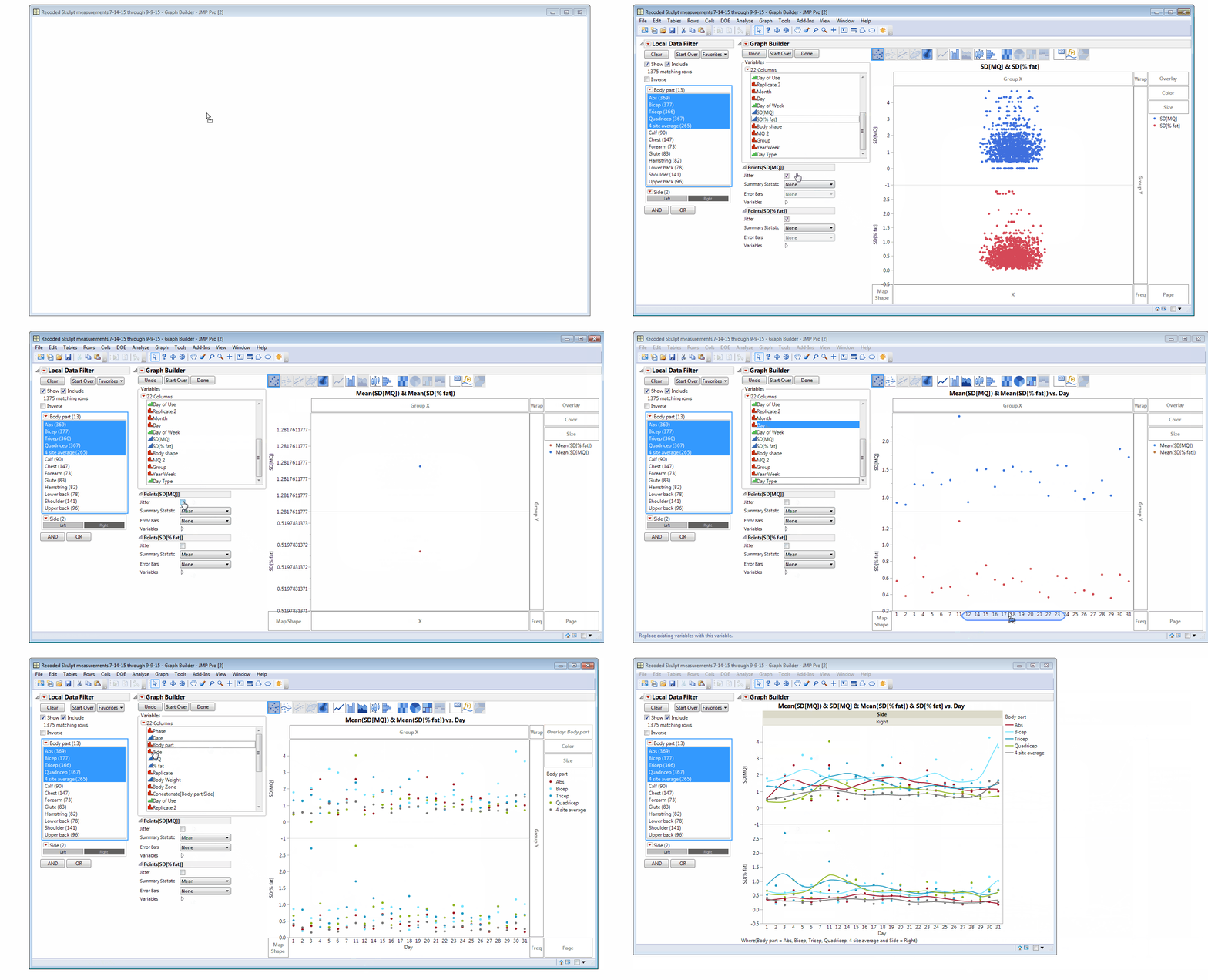
また、Axis Settingダイアログで範囲と小数点の最終調整を行い、0〜1の範囲で網掛けの軸参照範囲を追加し、グラフセクション間の分割部分を右クリックして数値を5に変更してGraph Spacingを増やしました。
私のワークアウトデータと一緒に私のカスタムボディマップファイルを使用することについて話をするつもりです JMPディスカバリーサミット来週サンディエゴで。そこであなたに会えたらいいですね!あなたがサンディエゴにいない場合は、カスタムマップの作成とワークアウトデータの視覚化に関する私のこれまでのブログ投稿を参照してください。フィットネスと食べ物 JMPブログのシリーズ。
マイク・シモンズ書きました:
これは素晴らしい仕事です。私はまた私の長期的なフィットネスと健康についても情熱的でした。Quantified Selfポッドキャストに関するあなたのインタビューは非常に刺激的であり、データ収集に関してどのように細心の注意を払って懲戒するかについての素晴らしいアイデアをいくつか提供しました!
共有してくれてありがとう。
マイク
シャノンコナーズ書きました:
ありがとう、ジェームス!私は正のフィードバックに感謝します。私はこれらのトピックを書いてJMPができることを披露するのを楽しんでいます!
ジェームズ・ペルソ書きました:
シャノン、
32年のSASユーザーおよび20年のJMPユーザーとして、私はあなたの記事が大好きです!
これからもいい結果を出し続けてください!!
ジム
