Nel mio messaggio precedente , Ho condiviso diversi Costruttore di grafici grafici dei dati sulla percentuale di massa muscolare e di grasso corporeo che ho ricevuto dal mio obiettivo Skulpt. Tuttavia, poiché il post era già lungo, non ho avuto la possibilità di includere istruzioni su come ricreare quei grafici. Se hai dati simili o vuoi creare un tipo di grafico simile, ecco come farlo! Ho anche incluso gif animate che catturano i passaggi principali nel processo di creazione di ciascun grafico. (Fai clic sulle gif animate e sui grafici per vederle ingrandite).
Grafico del peso con annotazioni
Questo grafico mostra tutti i punti di dati di peso che ho raccolto da richieste di record medici, notebook e dati di scala wireless dalla nascita fino al 2014 circa. La mia tabella include colonne con misure di peso in righe e la data di ciascuna in formato m / g / anno.
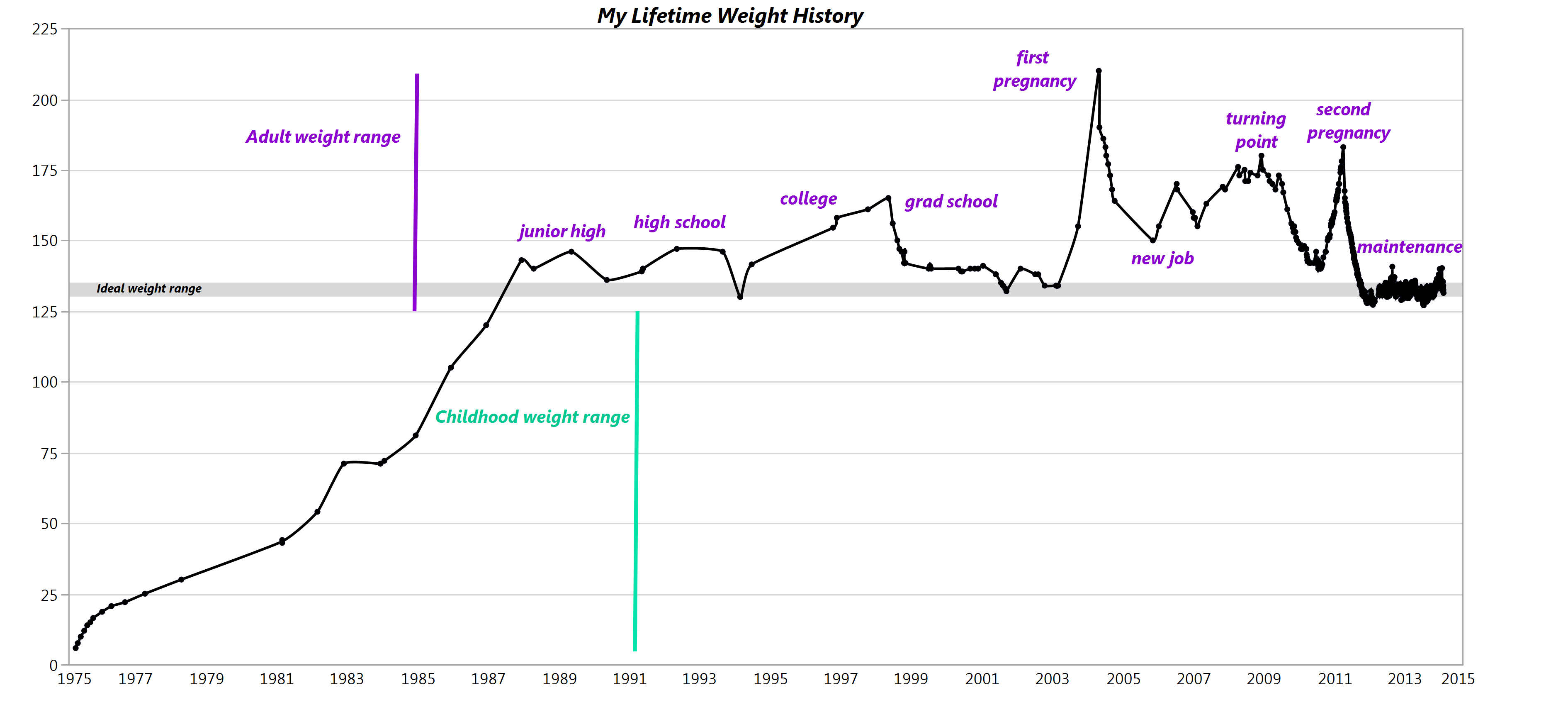
In Graph Builder, ho usato i seguenti passaggi per creare questo grafico:
Peso trascinato sull'asse Y (ho cancellato l'etichetta intenzionalmente).Data trascinata sull'asse X.Fare clic con il tasto destro nel grafico per scegliere Più agevole> Passa a> Linea .Fare clic con il tasto destro sulla riga nella legenda per modificare il colore della linea in nero.Deselezionato il Mostra leggenda opzione sotto il triangolo rosso accanto a Graph Builder.Fare clic con il pulsante destro sull'asse X e aumentare l'annidamento dell'etichetta dell'asse su 3, quindi disattivare le etichette e i segni di graduazione nella scheda Livello 1 e Livello 2 (corrispondente a giorno e mese) e segni di spunta nella scheda Livello 3 (anno).Aggiunto un intervallo di riferimento sull'asse Y facendo clic con il tasto destro sull'asse Y per aprire il Impostazioni dell'asse finestra di dialogo, facendo clic su Consenti intervalli casella di controllo, e specificando un intervallo che si estende da 130-135.Aggiunte annotazioni di testo facendo clic sull'icona della barra degli strumenti, digitando il mio testo e facendo clic con il pulsante destro per modificare il colore di sfondo, il colore e lo stile del carattere. Ho codificato a colori l'annotazione per la gamma di peso della mia infanzia in un colore diverso.Aggiunte annotazioni di linee verticali per indicare ciascuna delle fasce di peso per gli anni dell'infanzia e degli adulti.
Grafici di percentuale di grasso corporeo e qualità del muscolo
La tabella in pila che ho usato per creare questo grafico includeva colonne per data,% di grassi, MQ, parte del corpo e lato, con una riga per ogni osservazione.
Per creare questo grafico, ho seguito i seguenti passi in Graph Builder:
Trascinato% di grassi nell'area di rilascio dell'asse Y.Trascinato MQ sulla zona di rilascio dell'asse X.Cliccato sull'icona dell'elemento più liscio per rimuoverlo.Aggiunta una linea di regressione trascinando tale elemento dalla barra degli strumenti di Graph Builder nel grafico.Per creare la versione mostrata di seguito con un colore e un elemento di regressione separati per ogni parte del corpo, ho trascinato Parte del corpo nell'area di rilascio variabile Overlay. Puoi vedere i miei passaggi nella gif animata qui sotto.

Grafico a barre di repliche per lato
Per creare questo grafico, ho iniziato con la mia tabella dei risultati Skulpt Aim, quindi ho creato una tabella di riepilogo con i dati facendo clic Tabelle> Riepilogo , scegliendo la colonna Replica, selezionando N come Statistica e aggiungendo Parte corpo e Lato come variabili di gruppo.
A partire dalla tabella dei risultati di riepilogo, ho eseguito i seguenti passaggi:
Trascinato N (repliche) nell'area di rilascio dell'asse Y.Fai clic sull'elemento Bar sulla barra degli strumenti di Graph Builder.Modificata la statistica riassuntiva in Somma nelle opzioni della barra a sinistra.Trascinato Parte del corpo nell'area di rilascio dell'asse X.Trascinato verso la zona di rilascio del Gruppo X.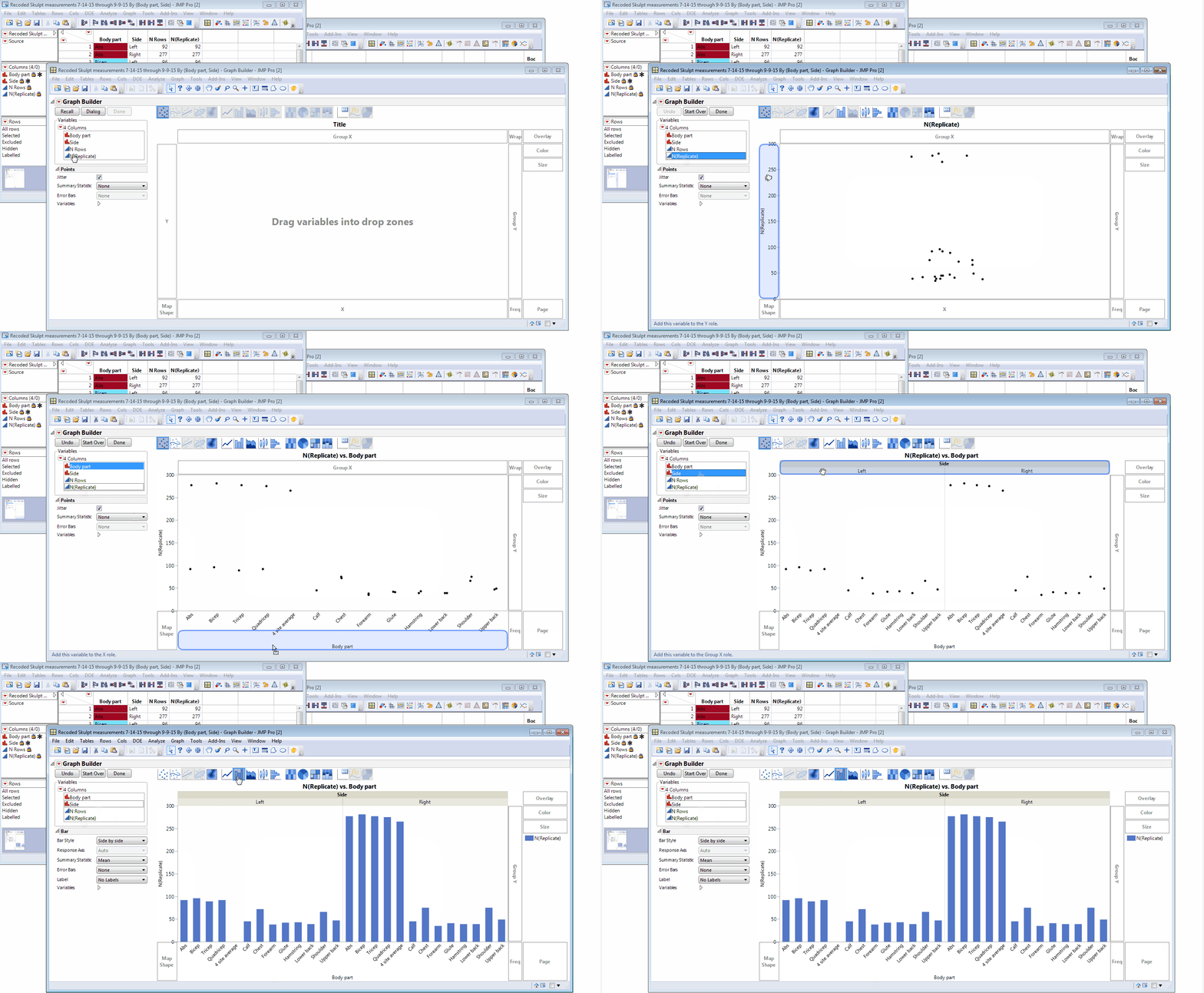
Grafico di forma del corpo di MQ e% di grasso
Ho realizzato i miei prossimi due grafici utilizzando file di forma muscolare femmina personalizzati che ho creato con il componente aggiuntivo Custom Map Creator gratuito. Ho descritto come ho usato il componente aggiuntivo per creare questi file in a messaggio precedente . A proposito, ho caricato copie dei miei file di mappe nella comunità degli utenti di JMP Qui . Chiedo scusa ai ragazzi: dovrai creare i tuoi file di forma! Per rendere visibile la mia mappa personalizzata a JMP, ho inserito i file di forma creati dal componente aggiuntivo nella cartella C: \ Users \ ~ myusername \ AppData \ Roaming \ SAS \ JMP \ Maps.
Confrontando i miei file di forma con le aree misurate dall'obiettivo, ho notato che l'area di misurazione posteriore per l'obiettivo si trovava nell'area che chiamo Trapezius nei miei file di forma. Ho creato una copia della variabile della mia parte del corpo nella mia tabella dei risultati della mira e l'ho chiamata Forma del corpo, quindi ho cambiato tutte le occorrenze della parte superiore della schiena in Trapezio in quella colonna in modo che i colori vengano visualizzati nell'area corretta della mia mappa del corpo. Ho desiderato di aver fatto un lavoro migliore con la mia forma di Trapezio.
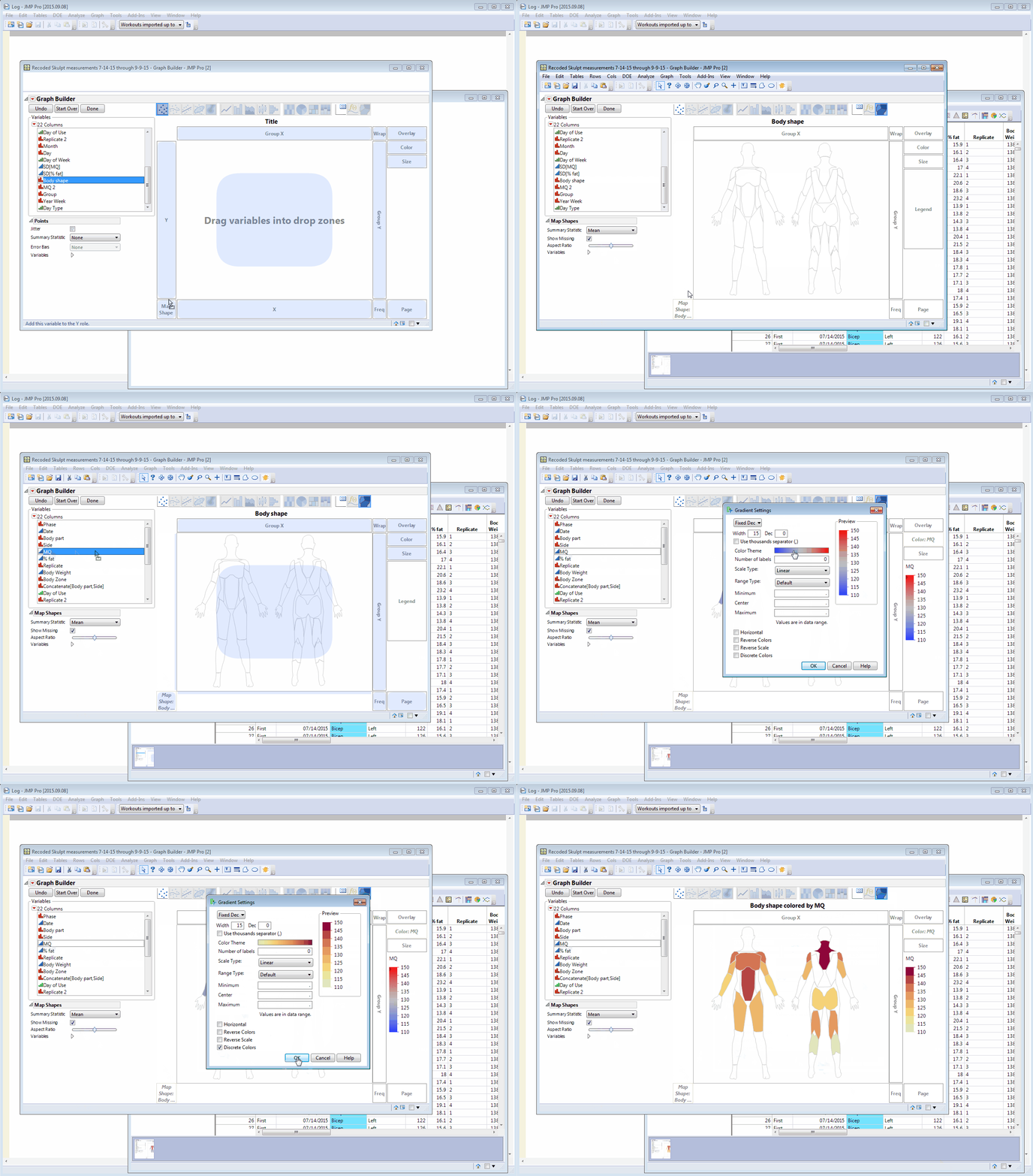
Quindi, ho eseguito i seguenti passaggi:
Trascinato in MQ come variabile di colore.Fai clic con il pulsante destro sull'asse e scegli il gradiente.Nel Impostazioni dei gradienti dialogo, fatto clic su Colori discreti checkbox e cliccato su Tema del colore barra per scegliere Silenziato da giallo a Rosso come Tema attuale .Fare clic con il tasto destro sugli assi X e Y per aprire la finestra di dialogo Impostazioni asse e deselezionare le caselle per segni di graduazione ed etichette.Ho eseguito la stessa serie di passaggi per il mio grafico di% di grassi che è apparso sotto quello di MQ, tranne che ho anche fatto clic sulla casella di controllo Reverse Color in modo che le aree inferiori del grasso corporeo risultassero colorate di rosso anziché di giallo. Come ricorderai, MQ e% fat sono inversamente correlati, e l'app Skulpt usa anche sfumature di colore che colorano MQ e% di grassi in modo simile.
Rappresentazione grafica della mia variabilità di misurazione
Il mio grafico finale richiedeva il calcolo della deviazione standard giornaliera per parte e lato del corpo sia per MQ che per% di grassi. Inizialmente ho usato Sommario per calcolare queste statistiche, trascinando le colonne SD dalla tabella Riepilogo collegata nella mia tabella principale. Sebbene si tratti di una scorciatoia pratica per un calcolo una tantum, ho preferito che il calcolo si verificasse automaticamente quando aggiungevo nuovi dati alla tabella anziché ripetere il passaggio Sommario ogni giorno.
Grazie a un suggerimento da parte di Xan Gregg , Ho deciso di utilizzare una colonna formula Deviazione standard colonna e specificare la mia variabile concatenata Parte / Parte corpo e Data come i due facoltativi di Vars nella formula. Questo mi ha dato valori per SD (MQ) e SD (% di grasso) per ogni parte del corpo, lato e giorno.

Per creare un grafico di questi valori, ho eseguito i seguenti passaggi:
Trascinato SD [MQ] sulla zona di rilascio dell'asse Y, deselezionata l'opzione Jitter e scelto Media come statistica riassuntiva.Trascinato SD [% fat] nella zona di rilascio dell'asse Y sotto MQ (in una sezione separata del grafico), Jitter non selezionato, e scelto Media come statistica riassuntiva.Aggiunta parte del corpo come variabile Overlay.Aggiunti smoother a entrambi i grafici trascinando l'elemento dalla barra degli strumenti di Graph Builder.Trascinamento del mese, quindi Giorno sull'asse X per creare un layout dell'asse nidificato.Aggiunto Lato come variabile di Gruppo X.Aggiunto un filtro dati locale dall'icona della barra degli strumenti, scegliendo un sottoinsieme di parti del corpo (Abs, Bicep, Tricep, Quadricep e 4 media del sito) e il lato destro nel filtro.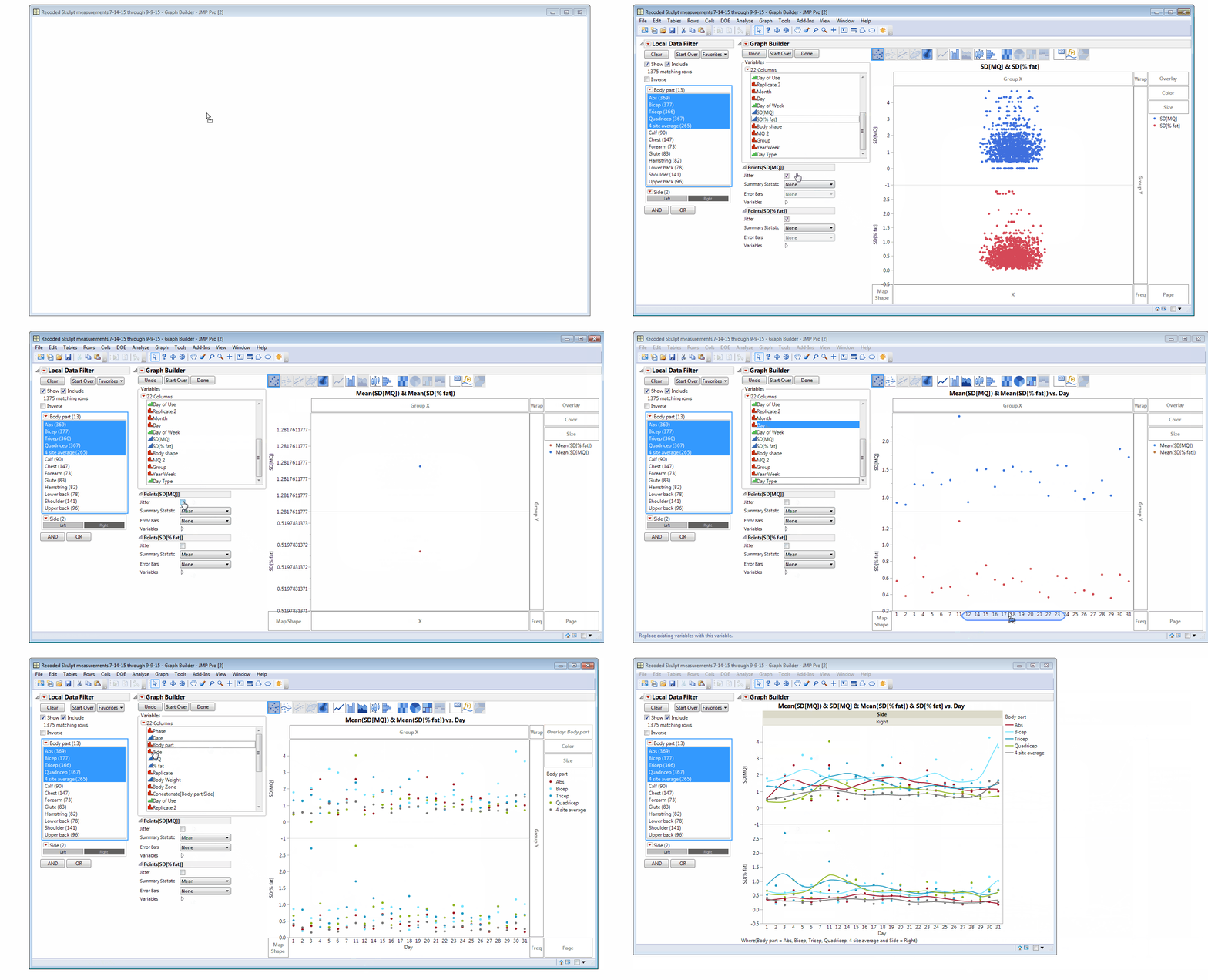
Ho anche apportato alcune modifiche finali agli intervalli e ai decimali nella finestra di dialogo Impostazione asse, aggiunto intervalli di riferimento dell'asse ombreggiato tra 0 e 1 e aumentato la spaziatura del grafico facendo clic con il pulsante destro del mouse sulla divisione tra le sezioni del grafico e modificando il numero su 5.
Parlerò sull'utilizzo del mio file di mappa del corpo personalizzato con i miei dati di allenamento su JMP Discovery Summit a San Diego la prossima settimana. Spero di vedervi lì! Se non sarai a San Diego, puoi vedere i miei post precedenti del blog sulla creazione di mappe personalizzate e visualizzazione dei dati di allenamento nel mio Fitness e cibo serie sul blog JMP.
Mike Simmons ha scritto:
Questo è un grande lavoro. Sono anche stato appassionato di fitness e salute a lungo termine. La tua intervista sul pod Quantified Self è stata molto stimolante e ha fornito alcune ottime idee su come essere meticoloso e disciplinato sulla raccolta dei dati!
Grazie per la condivisione.
Mike
Shannon Conners ha scritto:
Grazie, James! Apprezzo il feedback positivo. Mi piace scrivere su questi argomenti e mostrare cosa può fare JMP!
James Peluso ha scritto:
Shannon,
Come utente SAS di 32 anni e utente JMP di 20 anni, mi piacciono molto i tuoi articoli!
Continuate così!!
Jim
