In meinem vorherigen Post Ich habe mehrere geteilt Graph Builder Diagramme der Muskelqualitäts- und Körperfettanteilsdaten, die ich von meinem Skulpt Aim erhalten habe. Da der Beitrag jedoch bereits lang war, hatte ich keine Gelegenheit, Anweisungen zum Wiederherstellen dieser Diagramme hinzuzufügen. Falls Sie über ähnliche Daten verfügen oder einen ähnlichen Diagrammtyp erstellen möchten, gehen Sie wie folgt vor! Ich habe auch animierte GIFs eingefügt, die die wichtigsten Schritte bei der Erstellung jedes Diagramms erfassen. (Klicken Sie auf die animierten GIFs und Grafiken, um sie vergrößert anzuzeigen.)
Gewichtsdiagramm mit Anmerkungen
Diese Grafik zeigt alle Gewichtsdatenpunkte, die ich aus Krankenakten, Notebooks und drahtlosen Waagendaten von Geburt an bis etwa 2014 gesammelt habe. Meine Tabelle enthält Spalten mit Gewichtsmessungen in Zeilen und deren Datum im m / d / y-Format.
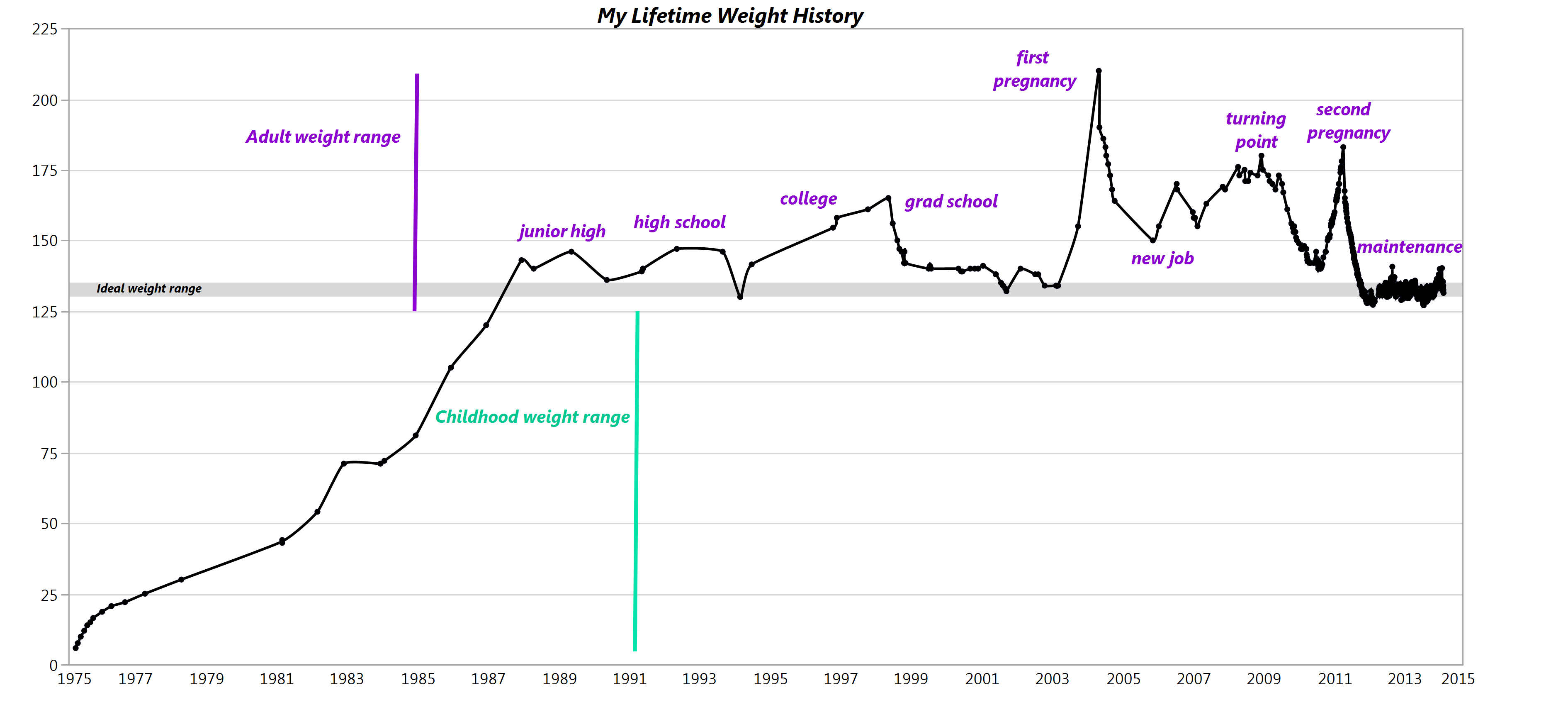
In Graph Builder habe ich die folgenden Schritte zum Erstellen dieses Diagramms verwendet:
Gewicht auf die Y-Achse gezogen (Ich habe das Etikett absichtlich gelöscht).Datum auf die X-Achse gezogen.Klicken Sie mit der rechten Maustaste in das Diagramm, um es auszuwählen Glatter> Wechseln zu> Linie .Klicken Sie mit der rechten Maustaste auf die Zeile in der Legende, um die Linienfarbe in Schwarz zu ändern.Ungeprüft die Legende anzeigen Option unter dem roten Dreieck neben Graph Builder.Klicken Sie mit der rechten Maustaste auf die X-Achse und erhöhen Sie die Verschachtelung der Achsenbeschriftung auf 3, und deaktivieren Sie die Beschriftungen und Markierungen auf der Registerkarte Ebene 1 und Ebene 2 (entsprechend Tag und Monat) und die Markierungen auf der Registerkarte Ebene 3 (Jahr).Fügen Sie einen Y-Achsen-Referenzbereich hinzu, indem Sie mit der rechten Maustaste auf die Y-Achse klicken Achseneinstellungen Klicken Sie auf das Dialogfeld Bereiche zulassen Kontrollkästchen und Angabe eines Bereichs von 130-135.Fügen Sie Textanmerkungen hinzu, indem Sie auf das Symbol der Symbolleiste klicken, meinen Text eingeben und mit der rechten Maustaste klicken, um die Hintergrundfarbe, die Schriftfarbe und den Stil zu ändern. Ich habe die Annotation für meinen Gewichtsbereich in meiner Kindheit in einer anderen Farbe farbcodiert.Es wurden vertikale Linienanmerkungen hinzugefügt, um jeden Gewichtsbereich für Kinder und Erwachsene anzuzeigen.
Diagramme des Körperfettanteils und der Muskelqualität
Die gestapelte Tabelle, die ich zur Erstellung dieses Diagramms verwendete, enthielt Spalten für Datum,% Fett, MQ, Körperteil und Seite und eine Zeile für jede Beobachtung.
Um dieses Diagramm zu erstellen, habe ich folgende Schritte in Graph Builder ausgeführt:
% Fat in die Drop-Zone der Y-Achse gezogen.MQ in die Drop-Zone der X-Achse gezogen.Klicken Sie auf das glattere Elementsymbol, um es zu entfernen.Eine Regressionslinie wurde hinzugefügt, indem dieses Element aus der Symbolleiste des Diagramm-Generators in das Diagramm gezogen wurde.Um die unten gezeigte Version mit einem separaten Farb- und Regressionselement für jeden Körperteil zu erstellen, zog ich den Körperteil in die Drop-Zone der Überlagerungsvariablen. Sie können meine Schritte in der animierten GIF unten sehen.

Balkendiagramm der Replikate nebeneinander
Um dieses Diagramm zu erstellen, habe ich mit meiner Skulpt Aim-Ergebnistabelle begonnen und dann aus diesen Daten eine Übersichtstabelle erstellt, indem Sie auf klicken Tabellen> Zusammenfassung Wählen Sie die Spalte Replizieren aus, wählen Sie N als Statistik aus und fügen Sie Körperteil und Seite als Gruppenvariablen hinzu.
Ausgehend von der Zusammenfassung der Ergebnistabelle habe ich folgende Schritte ausgeführt:
N (Replikate) in die Drop-Zone der Y-Achse gezogen.Klicken Sie in der Symbolleiste des Diagramm-Generators auf das Bar-Element.Die Übersichtsstatistik wurde in den Balkenoptionen links in Summe geändert.Body-Teil in die Drop-Zone der X-Achse gezogen.Seite in die Drop-Zone der Gruppe X gezogen.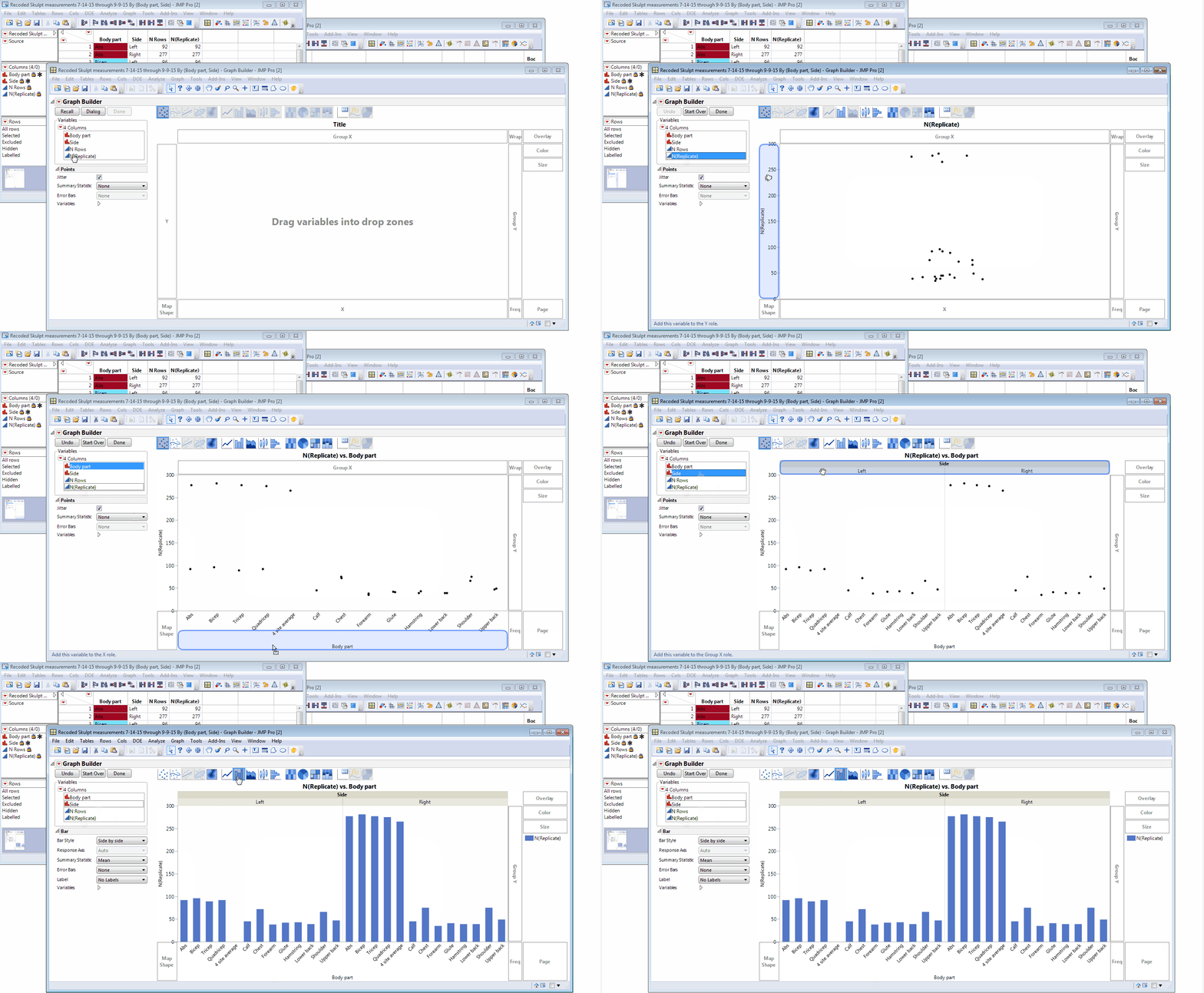
Körperformdiagramm von MQ und% Fett
Ich habe meine nächsten beiden Diagramme mit benutzerdefinierten weiblichen Muskelformdateien erstellt, die ich mit dem kostenlosen Custom Map Creator-Add-In erstellt habe. Ich habe beschrieben, wie ich das Add-In zum Erstellen dieser Dateien in a verwendet habe vorherigen Post . Ich habe übrigens Kopien meiner Kartendateien in die JMP-Benutzergemeinschaft hochgeladen Hier . Entschuldigung an die Jungs - Sie müssen Ihre eigenen Formdateien erstellen! Um meine benutzerdefinierte Map für JMP sichtbar zu machen, habe ich die vom Add-In erstellten Shape-Dateien im Ordner C: \ Users \ abgelegt. ~ myusername \ AppData \ Roaming \ SAS \ JMP \ Maps.
Beim Vergleichen meiner Formdateien mit den vom Ziel gemessenen Bereichen bemerkte ich, dass sich der Rückmessbereich für das Ziel in dem Bereich befand, den ich in meinen Formdateien Trapezius nenne. Ich erstellte eine Kopie meiner Körperteilvariablen in meiner Aim-Ergebnistabelle und nannte sie Körperform. Dann wurden alle Vorkommen von Upper Back in Trapezius in dieser Spalte geändert, sodass die Farben im korrekten Bereich meiner Körperkarte angezeigt wurden. Ich wünschte, ich hätte mit meiner Trapezius-Form einen besseren Job gemacht.
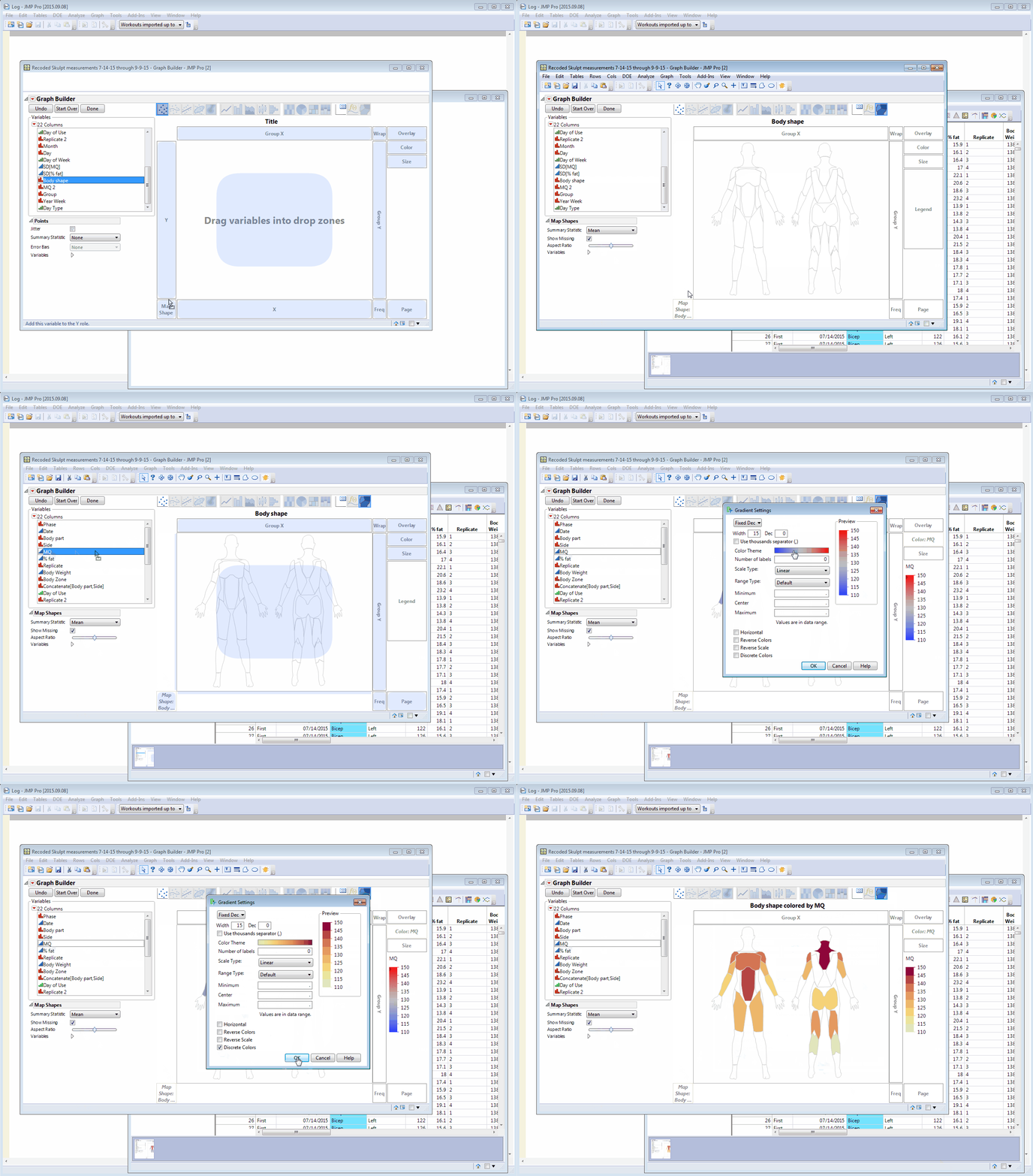
Dann habe ich die folgenden Schritte ausgeführt:
Wird in MQ als Farbvariable gezogen.Klicken Sie mit der rechten Maustaste auf die Achse und wählen Sie den Verlauf aus.In dem Verlaufseinstellungen Klicken Sie auf das Dialogfeld Diskrete Farben Kontrollkästchen und klicken Sie auf die Farbthema Balken, um stummes Gelb zu Rot als auszuwählen Aktuelles Thema .Klicken Sie mit der rechten Maustaste auf die X- und Y-Achse, um das Dialogfeld "Achseneinstellungen" zu öffnen und die Kontrollkästchen für Markierungen und Beschriftungen zu deaktivieren.Ich habe die gleichen Schritte für mein% -Fettdiagramm ausgeführt, das unterhalb des MQ-Diagramms angezeigt wurde, mit der Ausnahme, dass ich auch das Kontrollkästchen "Farbe umkehren" aktiviert habe, sodass die Körperfettbereiche rot und nicht gelb angezeigt werden. Wie Sie sich erinnern, sind MQ und% Fett in umgekehrter Beziehung, und die Skulpt App verwendet auch Farbverläufe, die einen hohen MQ und einen niedrigen Fettanteil ähnlich färben.
Darstellung meiner Messvariabilität
Mein letztes Diagramm errechnete Berechnungen der täglichen Standardabweichung nach Körperteil und Seite für MQ und% Fett. Ich habe diese Statistik zunächst mit Hilfe von Summary berechnet und die SD-Spalten aus der verknüpften Summary-Tabelle in meine Haupttabelle gezogen. Dies ist zwar eine praktische Abkürzung für eine einmalige Berechnung, aber ich zog es vor, die Berechnung automatisch durchzuführen, wenn ich der Tabelle neue Daten hinzufügte, anstatt den Schritt Zusammenfassung jeden Tag zu wiederholen.
Dank eines Vorschlags von Xan Gregg , Entschied ich mich für eine Spaltenstandardabweichungsformelspalte und gebe meine verkettete Körperteil- / Seitenkettenvariable und Datum als die beiden optionalen By Vars in der Formel an. Dies gab mir Werte für SD (MQ) und SD (% Fett) für jeden Körperteil, jede Seite und jeden Tag.

Um ein Diagramm dieser Werte zu erstellen, habe ich die folgenden Schritte ausgeführt:
Ziehen Sie SD [MQ] in die Drop-Zone der Y-Achse, deaktivieren Sie die Option "Jitter" und wählen Sie "Mittelwert" als Zusammenfassungsstatistik.SD [% fat] in die Drop-Zone der Y-Achse unterhalb von MQ gezogen (in einem separaten Abschnitt des Diagramms), nicht aktivierter Jitter und "Mittelwert" als zusammenfassende Statistik gewählt.Body-Teil als Überlagerungsvariable hinzugefügt.Glatter zu beiden Diagrammen hinzugefügt, indem Sie dieses Element aus der Symbolleiste des Diagramm-Generators ziehen.Monat, dann Tag auf die X-Achse gezogen, um ein verschachteltes Achsenlayout zu erstellen.Side als Variable der Gruppe X hinzugefügt.Ein lokaler Datenfilter wurde über das Symbol in der Symbolleiste hinzugefügt, wobei eine Untermenge von Körperteilen (Abs, Bizeps, Trizeps, Quadrizeps und Durchschnitt der Standorte) und die rechte Seite im Filter ausgewählt wurde.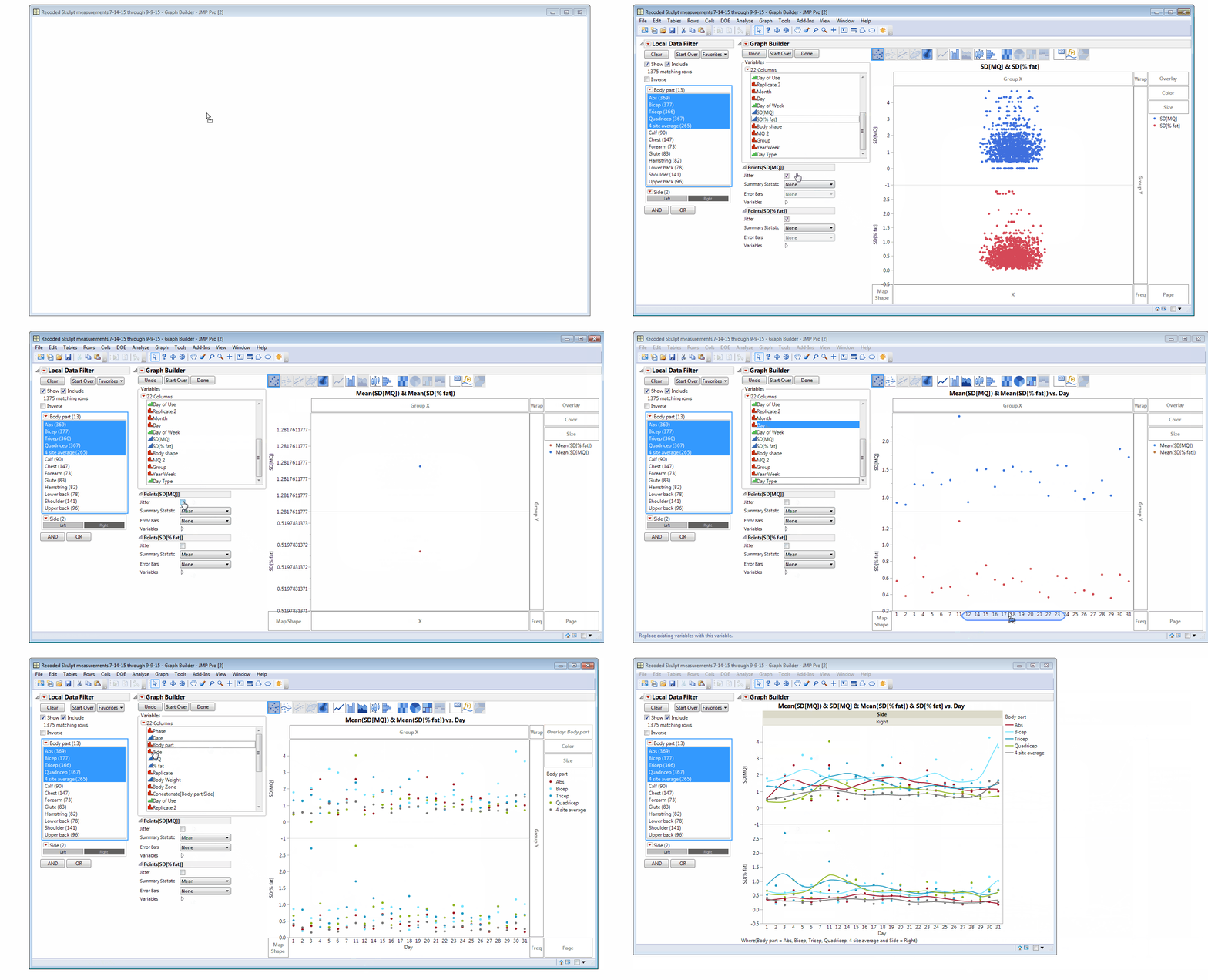
Ich habe auch einige letzte Anpassungen an Bereichen und Dezimalstellen im Dialogfeld Achseneinstellung vorgenommen, schattierte Achsenreferenzbereiche zwischen 0 und 1 hinzugefügt und den Diagrammabstand erhöht, indem Sie mit der rechten Maustaste auf die Unterteilung zwischen den Diagrammabschnitten geklickt und die Zahl auf 5 geändert haben.
Ich werde einen Vortrag über die Verwendung meiner benutzerdefinierten Body Map-Datei mit meinen Trainingsdaten unter geben JMP Discovery Summit nächste Woche in San Diego. Ich hoffe dich dort zu sehen! Wenn Sie nicht in San Diego sind, können Sie meine vorherigen Blogbeiträge zum Erstellen von benutzerdefinierten Karten und zur Visualisierung von Trainingsdaten in my sehen Fitness und Essen Serie im JMP-Blog.
Mike Simmons schrieb:
Das ist großartige Arbeit. Ich bin auch leidenschaftlich über meine langfristige Fitness und Gesundheit. Ihr Interview im Quantified Self-Podcast war sehr inspirierend und lieferte einige großartige Ideen, wie Sie bei der Datenerfassung sorgfältig und diszipliniert vorgehen können!
Danke für das Teilen.
Mike
Shannon Conners schrieb:
Danke, James! Ich freue mich über das positive Feedback. Ich schreibe gerne zu diesen Themen und zeige, was JMP alles kann!
