Dans mon post précédent , J'ai partagé plusieurs Générateur de graphiques graphiques de la qualité musculaire et du pourcentage de graisse corporelle de mon Skulpt Aim. Cependant, comme le message était déjà long, je n’ai pas eu la possibilité d’inclure des instructions sur la manière de recréer ces graphiques. Si vous avez des données similaires ou souhaitez créer un type de graphique similaire, voici comment procéder. J'ai également inclus des gifs animés qui capturent les principales étapes du processus de création de chaque graphique. (Cliquez sur les gifs animés et les graphiques pour les agrandir.)
Graphique de poids avec des annotations
Ce graphique montre tous les points de données de poids que j'ai obtenus à partir des demandes de dossiers médicaux, des cahiers et des données de balances sans fil de la naissance à environ 2014. Mon tableau comprend des colonnes avec des mesures de poids en lignes et la date de chacune au format m / j / y.
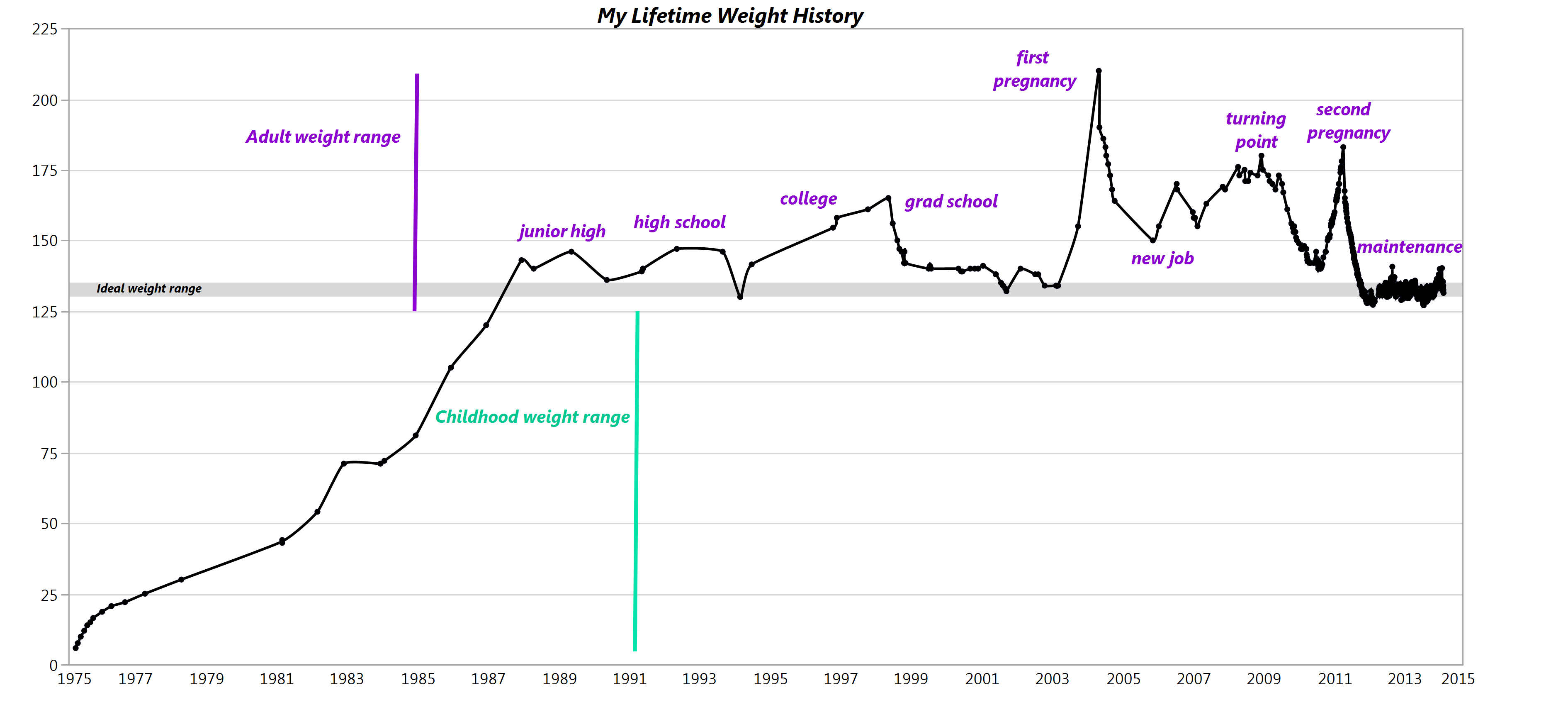
Dans Graph Builder, j'ai utilisé les étapes suivantes pour créer ce graphique:
Poids déplacé sur l'axe des Y (j'ai supprimé l'étiquette intentionnellement).Date traînée sur l’axe X.Cliquez avec le bouton droit de la souris sur le graphique pour choisir Plus fluide> Changer en> Ligne .Cliquez avec le bouton droit de la souris sur la ligne dans la légende pour changer la couleur de la ligne en noir.Décoché le Afficher la légende option sous le triangle rouge en regard de Générateur de graphes.Cliquez avec le bouton droit sur l'axe X pour augmenter l'imbrication d'étiquette d'axe à 3, puis désactivez les étiquettes et les graduations sous les onglets Niveau 1 et Niveau 2 (correspondant au jour et le mois) et les gradins sous l'onglet Niveau 3 (année).Ajout d’une plage de référence de l’axe Y en cliquant avec le bouton droit sur l’axe Y pour ouvrir le Paramètres de l'axe dialogue, en cliquant sur le Autoriser les plages case à cocher, et spécifiant une plage allant de 130 à 135.Ajout d'annotations de texte en cliquant sur l'icône de la barre d'outils, en tapant mon texte et en cliquant avec le bouton droit de la souris pour changer la couleur d'arrière-plan, la couleur de la police et le style. J'ai annoté le code de couleur de l'annotation pour la plage de poids de mon enfance dans une couleur différente.Des annotations verticales ont été ajoutées pour indiquer chacune des fourchettes de poids pour l’enfance et l’âge adulte.
Graphes du pourcentage de graisse corporelle et de la qualité musculaire
Le tableau empilé que j'ai utilisé pour créer ce graphique incluait des colonnes pour Date,% de graisse, MQ, Partie du corps et Côté, avec une ligne pour chaque observation.
Pour créer ce graphique, j’ai suivi les étapes suivantes dans Graph Builder:
Déplace% graisse vers la zone de dépôt de l'axe Y.Faites glisser MQ vers la zone de dépôt de l'axe X.Cliqué sur l'icône d'élément plus lisse pour le supprimer.Ajout d'une ligne de régression en faisant glisser cet élément de la barre d'outils Générateur de graphes dans le graphique.Pour créer la version illustrée ci-dessous avec un élément de couleur et de régression distinct pour chaque partie du corps, j'ai fait glisser la partie du corps vers la zone de dépôt de variable de superposition. Vous pouvez voir mes pas dans le gif animé ci-dessous.

Graphique à barres des réplicats par côté
Pour créer ce graphique, j'ai commencé avec la table de résultats Skulpt Aim, puis créé une table de synthèse à partir de ces données en cliquant sur Tableaux> Résumé , en choisissant la colonne Répliquer, en sélectionnant N en tant que statistique et en ajoutant les variables Partie du corps et Côté en tant que groupe.
À partir du tableau de résultats récapitulatif, j'ai effectué les étapes suivantes:
Faites glisser N (réplique) vers la zone de dépôt de l'axe des ordonnées.Cliquez sur l'élément Barre de la barre d'outils Générateur de graphes.Modification de la statistique de synthèse en option Somme dans la barre à gauche.Partie du corps déplacée vers la zone de dépôt de l'axe X.Faites glisser le côté vers la zone de dépôt du groupe X.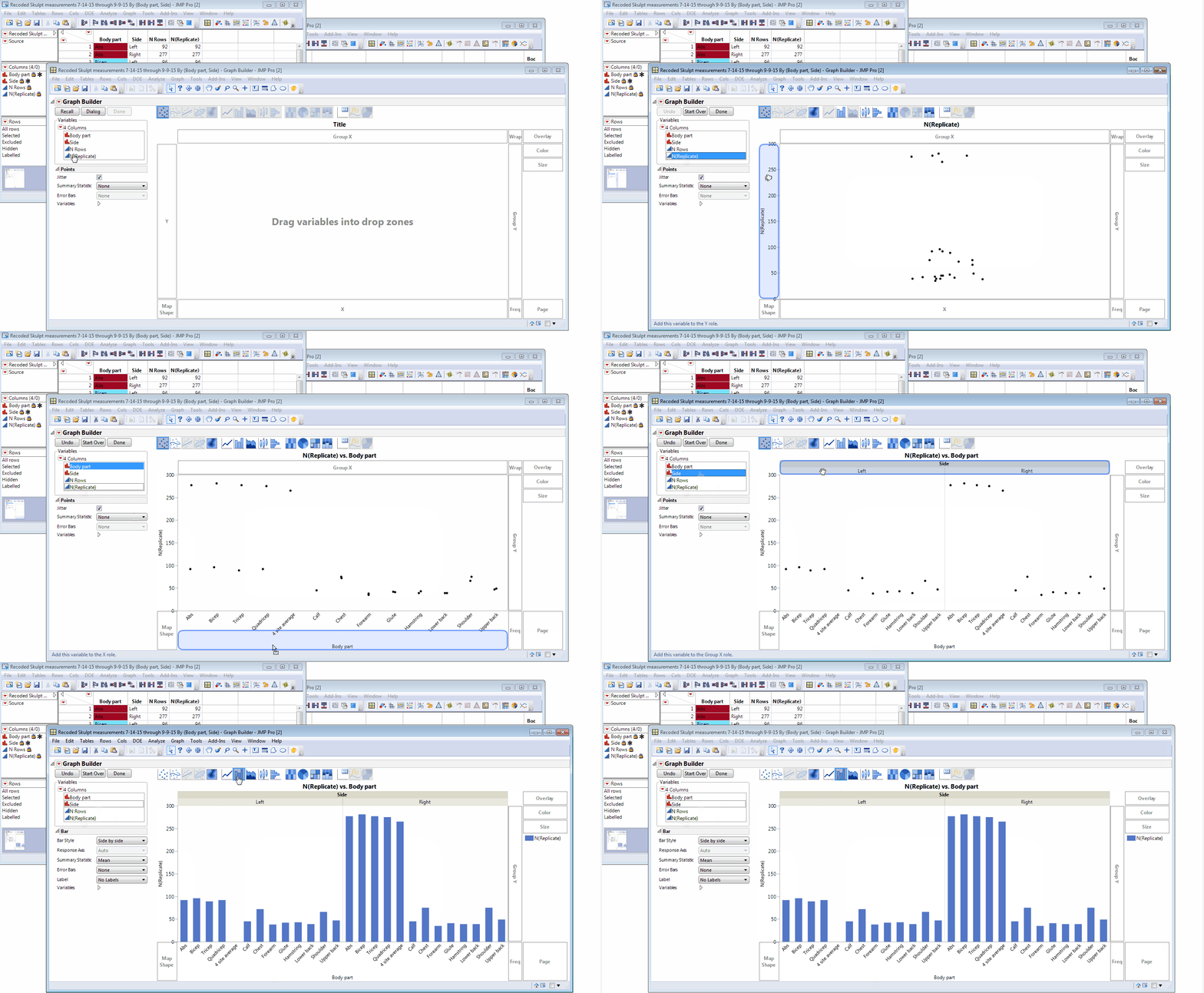
Graphique de la forme corporelle du MQ et du% de graisse
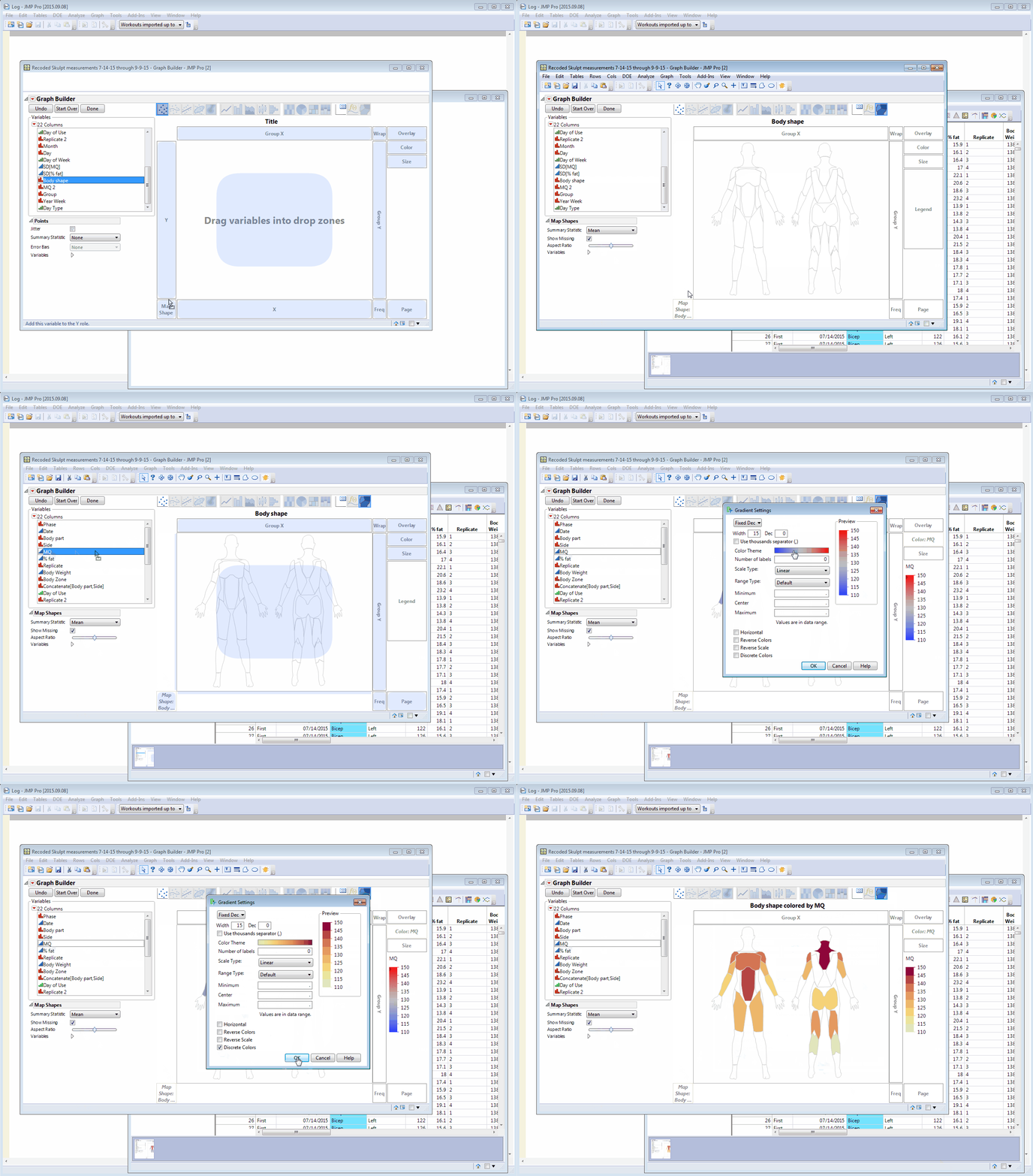
Les deux graphiques suivants ont été créés à l'aide de fichiers de forme musculaire féminine personnalisés créés avec le complément gratuit Custom Map Creator. J'ai décrit comment j'ai utilisé le complément pour créer ces fichiers dans un post précédent . A propos, j'ai téléchargé des copies de mes fichiers de carte dans la communauté des utilisateurs JMP. ici . Toutes mes excuses aux gars, vous allez devoir créer vos propres fichiers de formes! Pour rendre ma carte personnalisée visible pour JMP, j'ai placé les fichiers de forme créés par le complément dans le dossier C: \ Utilisateurs \. ~ myusername \ AppData \ Roaming \ SAS \ JMP \ Maps.
En comparant mes fichiers de formes avec les zones mesurées par le viseur, j'ai constaté que la zone de mesure arrière pour le viseur se trouvait dans la zone que j'appelle Trapezius dans mes fichiers de formes. J'ai créé une copie de ma variable de partie de corps dans le tableau de résultats Aim et je l'ai nommée Forme du corps, puis j'ai modifié toutes les occurrences de Retour haut en Trapèze dans cette colonne afin que les couleurs apparaissent dans la zone correcte de ma carte du corps. J'aurais bien aimé faire un meilleur travail avec ma forme de trapèze.
Ensuite, j'ai effectué les étapes suivantes:
Glissé dans MQ en tant que variable de couleur.Cliquez avec le bouton droit sur l'axe et choisissez le dégradé.dans le Paramètres de dégradé dialogue, cliqué sur le Couleurs discrètes case à cocher et cliqué sur le Thème de couleur barre pour choisir jaune en rouge au rouge comme le Thème actuel .Cliquez avec le bouton droit de la souris sur les axes X et Y pour ouvrir la boîte de dialogue Paramètres d'axe et décochez les cases correspondant aux graduations et aux libellés.J'ai effectué le même ensemble d'étapes pour mon graphe de pourcentage de graisse qui apparaît en dessous de celui de MQ, sauf que j'ai également coché la case Inverser la couleur pour que les zones grasses basses apparaissent en rouge plutôt qu'en jaune. Comme vous vous en souviendrez, MQ et le pourcentage de graisse sont inversement liés, et l'application Skulpt utilise également des dégradés de couleurs qui colorent de la même manière une MQ élevée et un faible pourcentage de graisse.
Représentation graphique de la variabilité de mes mesures
Mon graphique final nécessitait des calculs de la déviation standard quotidienne par partie du corps et par côté, à la fois pour MQ et le pourcentage de graisse. Dans un premier temps, j'ai utilisé Summary pour calculer ces statistiques, en faisant glisser les colonnes SD du tableau récapitulatif lié vers le tableau principal. Bien qu'il s'agisse d'un raccourci pratique pour un calcul ponctuel, j'ai préféré que le calcul soit effectué automatiquement lorsque j'ajoutais de nouvelles données au tableau plutôt que de répéter l'étape Résumé chaque jour.
Grâce à une suggestion de Xan Gregg , J’ai décidé d’utiliser une colonne de formule Écart-type de colonne et de spécifier ma variable concaténée Partie du corps / Côté et Date comme les deux options facultatives de By Vars dans la formule. Cela m'a donné des valeurs pour SD (MQ) et SD (% de graisse) pour chaque partie du corps, chaque côté et chaque jour.

Pour créer un graphique de ces valeurs, j'ai effectué les étapes suivantes:
Faites glisser SD [MQ] vers la zone de largage de l'axe Y, décochez l'option Jitter et choisissez Mean as my Summary Statistics.Faites glisser SD [% fat] vers la zone de largage de l'axe des Y sous MQ (dans une section distincte du graphique), Jitter non contrôlé et choisissez Moyenne comme statistique de synthèse.Ajout de la partie du corps en tant que variable de superposition.Ajout de lissage aux deux graphiques en faisant glisser cet élément depuis la barre d’outils Graph Builder.Faites glisser Mois, puis Jour sur l'axe des X pour créer une mise en page d'axe imbriquée.Side ajouté en tant que variable du groupe X.Ajout d'un filtre de données local à partir de l'icône de la barre d'outils, en choisissant un sous-ensemble de parties du corps (Abs, Biceps, Triceps, Quadricep et 4 site en moyenne) et le côté droit du filtre.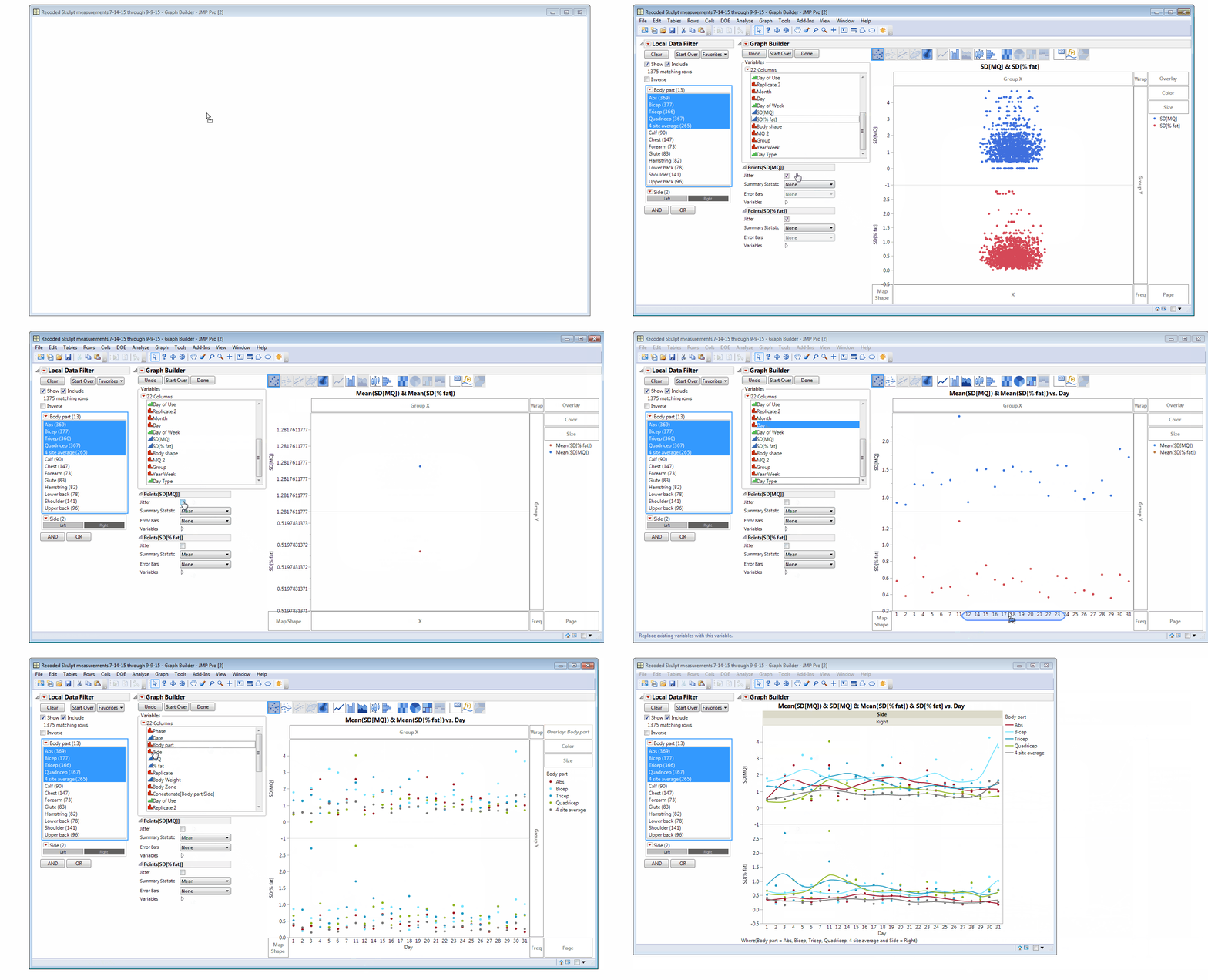
Dans la boîte de dialogue Paramétrage d'axe, j'ai également ajusté les plages et les décimales, ajouté des plages ombrées de référence d'axe comprises entre 0 et 1 et augmenté l'espacement des graphes en cliquant avec le bouton droit de la souris sur la division entre les sections du graphique et en modifiant le nombre en 5.
Je donnerai une conférence sur l'utilisation de mon fichier de carte corporelle personnalisé avec mes données d'entraînement à Sommet de découverte JMP à San Diego la semaine prochaine. J'espère te voir là-bas! Si vous ne vous trouvez pas à San Diego, vous pouvez consulter mes précédents articles de blog sur la création de cartes personnalisées et la visualisation de données d'entraînement dans mon journal. Fitness et nourriture série sur le blog JMP.
Mike Simmons a écrit:
C'est du beau travail. Je suis également passionné par ma forme physique et ma santé à long terme. Votre entrevue sur le balado Quantified Self a été très inspirante et a fourni de très bonnes idées sur la manière de faire preuve de minutie et de discipline dans la collecte de données!
Merci d'avoir partagé.
Mike
James Peluso a écrit:
Shannon,
En tant qu'utilisateur SAS depuis 32 ans et utilisateur JMP depuis 20 ans, j'aime beaucoup vos articles!
Continuez ce bon travail!!
Jim
