在我的上一篇文章 ,我分享了幾個圖形生成器我從Skulpt Aim獲得的肌肉質量和體脂百分比數據的圖表。但是,由於帖子已經很長,我沒有機會包含有關如何重新創建這些圖表的任何說明。如果您有類似的數據或想要創建類似類型的圖表,這裡是如何做到這一點!我還包括動畫GIF,捕捉創建每個圖形的過程中的主要步驟。(單擊GIF動畫和圖形以放大它們。)
帶註釋的權重圖
此圖顯示了從出生到2014年的醫療記錄請求,筆記本和無線規模數據中收集的所有重量數據點。我的表格包括行中包含重量測量值的列和每個以m / d / y格式表示的日期。
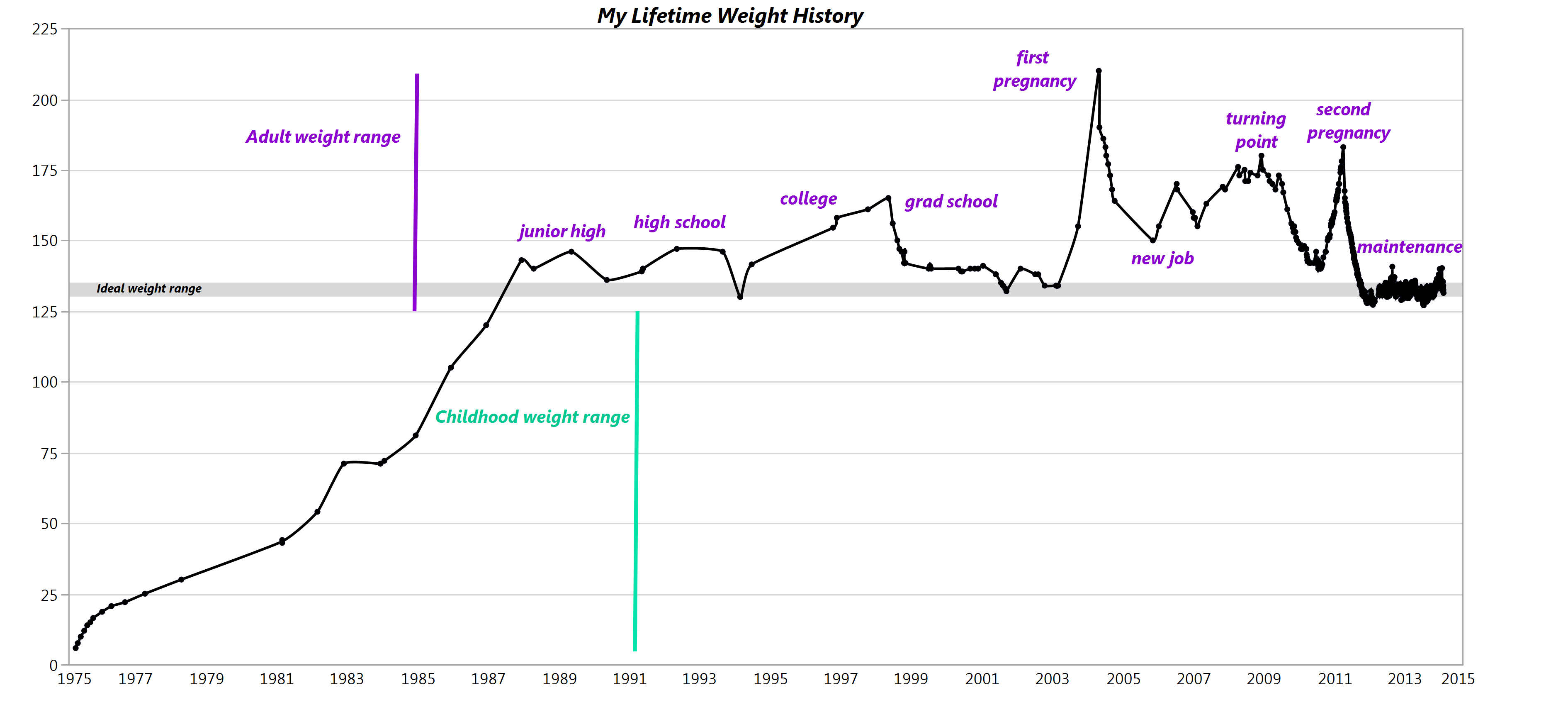
在Graph Builder中,我使用以下步驟創建此圖:
將權重拖動到Y軸(我故意刪除了標籤)。將日期拖動到X軸。在圖表中單擊鼠標右鍵進行選擇更平滑>更改為>線 。在圖例中的線上單擊鼠標右鍵,將“線條顏色”更改為黑色。取消選中顯示傳奇 Graph Builder旁邊的紅色三角形下的選項。右鍵單擊X軸並將軸標籤嵌套增加到3,然後關閉1級和2級選項卡上的標籤和刻度線(對應於日期和月份)和3級選項卡(年份)上的刻度線。通過右鍵單擊Y軸添加Y軸參考範圍以打開軸設置對話框,單擊允許範圍複選框,並指定範圍從130-135。通過單擊工具欄圖標,鍵入文本並右鍵單擊以更改背景顏色,字體顏色和样式來添加文本註釋。我用不同顏色對我童年體重範圍的註釋進行了顏色編碼。添加垂直線註釋以指示童年和成年年份的每個重量範圍。
體脂百分比和肌肉質量的圖表
我用來創建此圖表的堆疊表包括Date,%fat,MQ,Body part和Side的列,每個觀察一行。
為了創建此圖,我在Graph Builder中執行了以下步驟:
拖動%fat到Y軸放置區域。將MQ拖動到X軸放置區域。單擊更平滑的元素圖標以將其刪除。通過將該元素從“圖形生成器”工具欄拖動到圖形中,添加了回歸線。要創建下面顯示的版本,並為每個身體部位創建單獨的顏色和回歸元素,我將“身體部位”拖動到“疊加”變量放置區域。你可以在下面的GIF動畫中看到我的步驟。

側面重複的條形圖
為了創建這個圖,我開始使用我的Skulpt Aim結果表,然後通過單擊從該數據創建一個匯總表表>摘要 ,選擇“複製”列,選擇“N”作為“統計”,然後添加“正文部分”和“側面作為組”變量。
從摘要結果表開始,我執行了以下步驟:
將N(Replicates)拖動到Y軸放置區。單擊Graph Builder工具欄上的Bar元素。在左側的欄選項中將摘要統計更改為總和。將“身體”部分拖動到X軸放置區域。將Side拖動到Group X放置區域。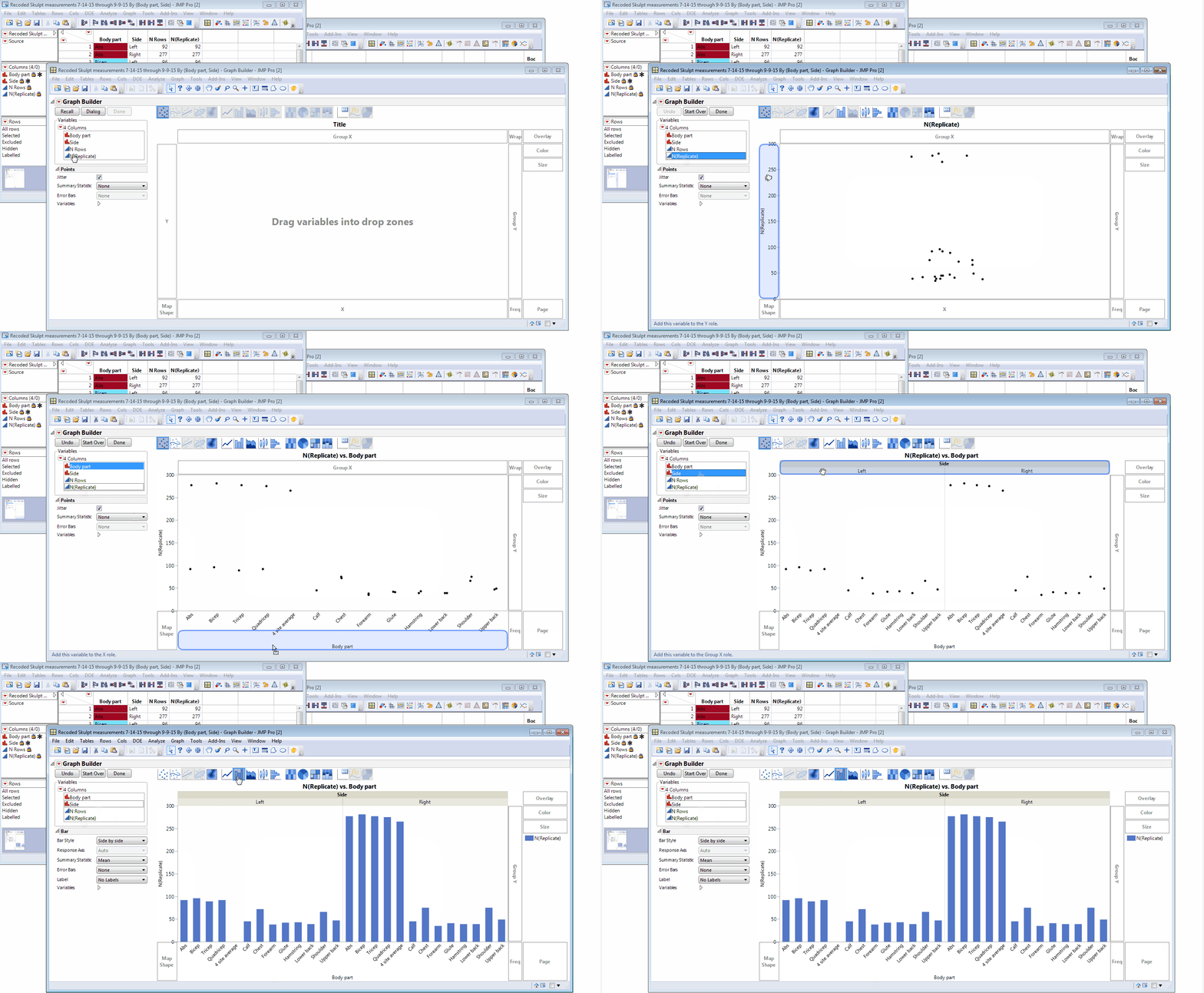
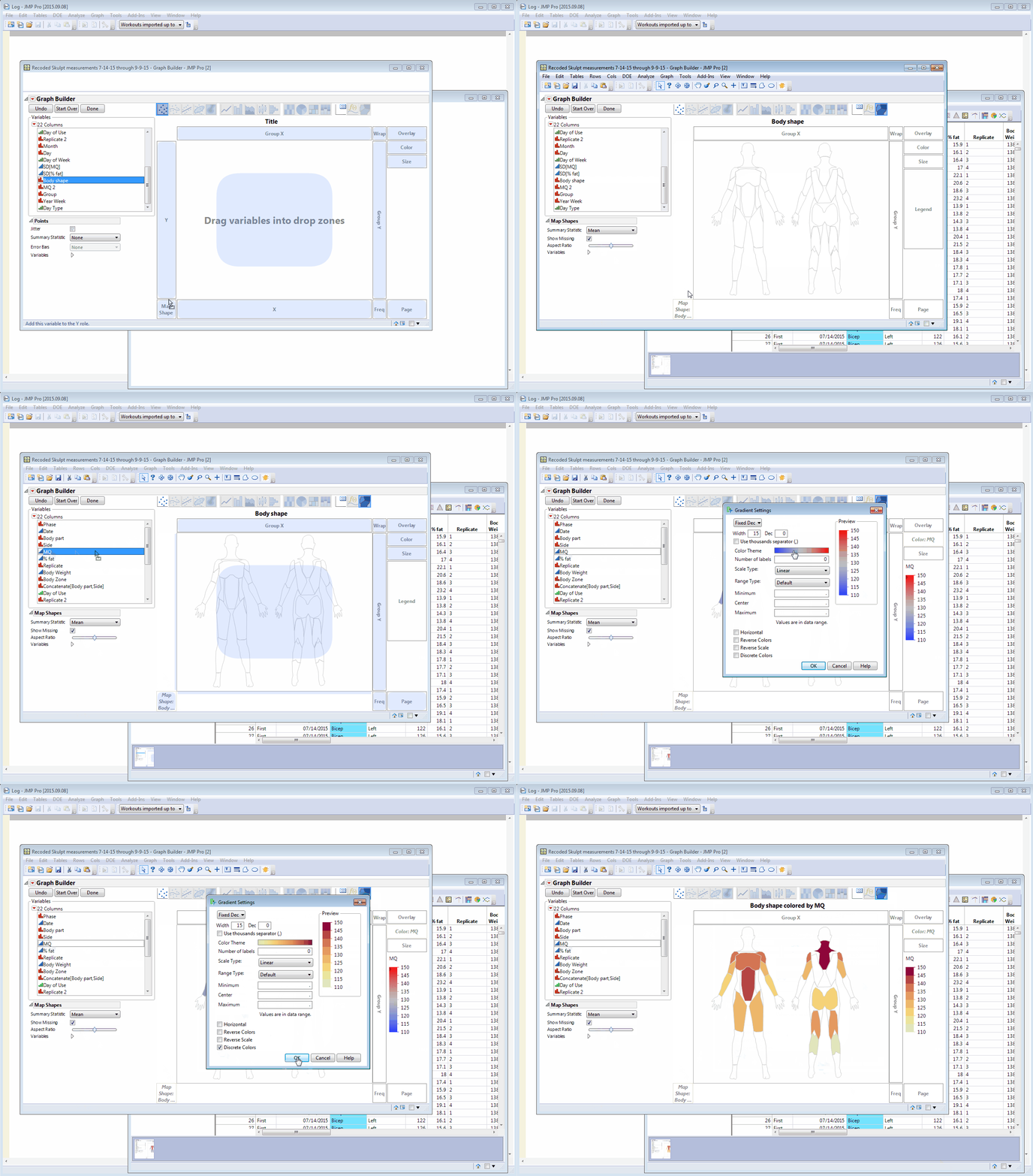
MQ和%脂肪的體形圖
我使用自由的Custom Map Creator加載項創建的自定義女性肌肉形狀文件創建了下兩張圖。我描述了我如何使用加載項來創建這些文件上一篇文章 。順便說一句,我將我的地圖文件的副本上傳到JMP用戶社區這裡 。向這些人道歉 - 你將不得不創建自己的形狀文件!為了使我的自定義地圖對JMP可見,我將加載項創建的形狀文件放入文件夾C:\ Users \ 〜名為myUsername \應用程序數據\漫遊\ SAS \ JMP \地圖。
將我的形狀文件與Aim測量的區域進行比較,我注意到Aim的Back測量區域位於我在形狀文件中稱為Trapezius的區域。我在Aim結果表中創建了Body部件變量的副本,並將其命名為Body shape,然後在該列中將所有出現的Upper Back更改為Trapezius,以便顏色顯示在我的身體貼圖的正確區域中。我確實希望我用斜方肌形狀做得更好。
然後,我執行了以下步驟:
在MQ中作為顏色變量拖動。在軸上單擊鼠標右鍵並選擇漸變。在裡面漸變設置對話框,點擊了離散顏色複選框並單擊色彩主題欄選擇柔和的黃色到紅色當前主題 。在X軸和Y軸上單擊鼠標右鍵以打開“軸設置”對話框,並取消選中刻度線和標籤的框。我為我的%fat圖表執行了相同的一組步驟,它出現在MQ下面,除了我還點擊了Reverse Color複選框,這樣下半身的胖區域會顯示紅色而不是黃色。您可能還記得,MQ和%fat是反向相關的,Skulpt應用程序也使用顏色漸變,顏色高MQ和低%脂肪。
繪製我的測量可變性
我的最終圖表需要通過身體部位和側面計算MQ和%脂肪的每日標準偏差。我最初使用Summary來計算這些統計信息,將SD列從鏈接的Summary表拖到我的主表中。雖然這是一次性計算的便捷快捷方式,但我更傾向於在向表中添加新數據時自動進行計算,而不是每天重複“摘要”步驟。
感謝你的建議 Xan Gregg ,我決定使用Column Standard Deviation公式列並指定我的Body Part / Side連接變量和Date作為公式中的兩個可選By Vars。這給出了每個身體部位,側面和每天的SD(MQ)和SD(%脂肪)值。

要創建這些值的圖形,我執行了以下步驟:
將SD [MQ]拖動到Y軸放置區域,取消選中“抖動”選項,然後選擇“平均值”作為“我的摘要統計”。將SD [%fat]拖動到MQ下方的Y軸放置區域(在圖形的單獨部分中),取消選中Jitter,並選擇Mean作為我的摘要統計。添加了Body部分作為Overlay變量。通過從“圖形生成器”工具欄拖動該元素,向兩個圖形添加平滑器。拖動月,然後將日拖動到X軸以創建嵌套軸佈局。添加Side作為Group X變量。從工具欄圖標添加了本地數據過濾器,選擇了Body部件(Abs,Bicep,Tricep,Quadricep和4個站點平均值)的子集和過濾器中的右側。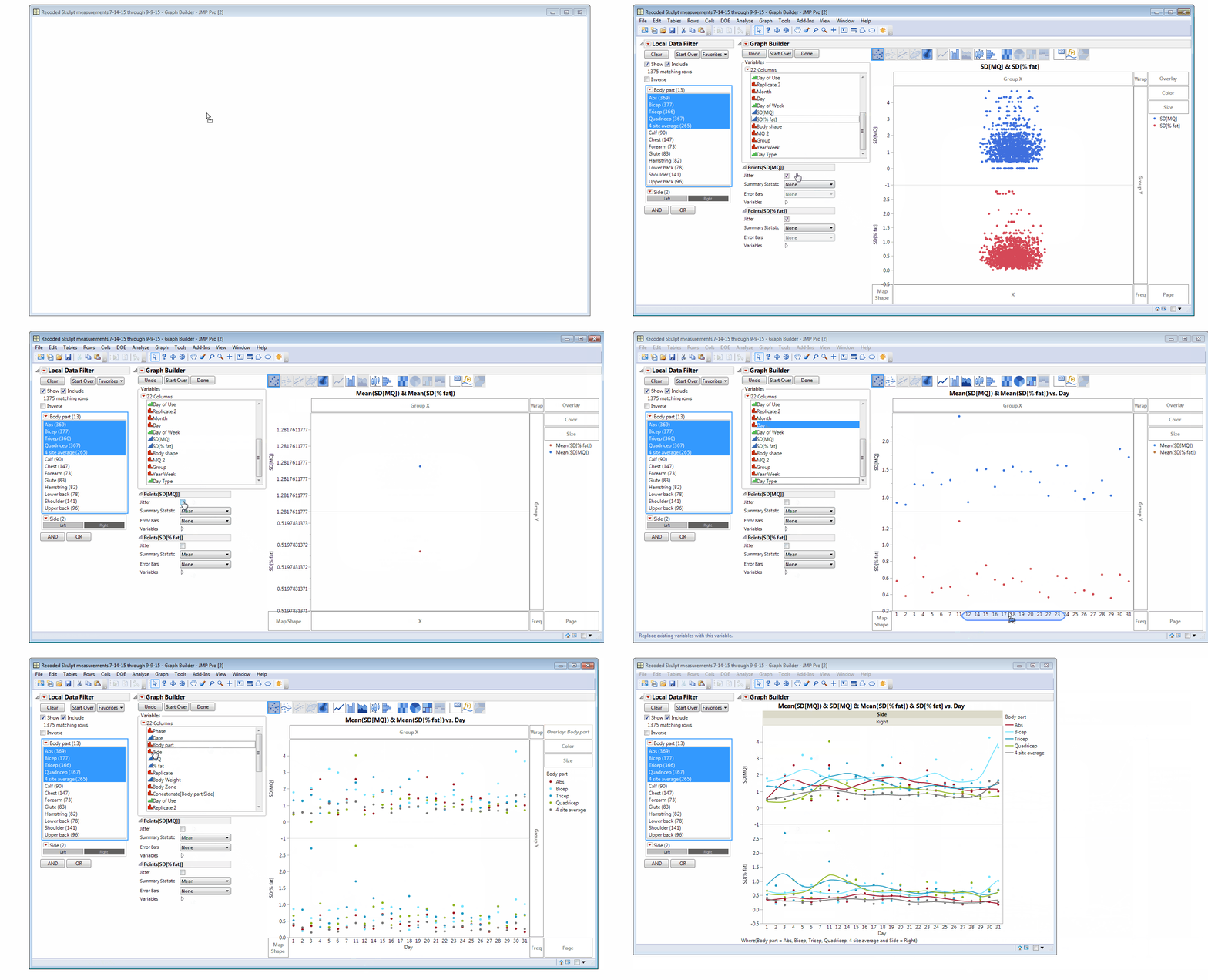
我還在“軸設置”對話框中對范圍和小數進行了一些最終調整,添加了0到1之間的陰影軸參考範圍,並通過右鍵單擊圖形部分之間的分區並將數字更改為5來增加“圖形間距”。
我將在我的鍛煉數據中使用我的自定義身體貼圖文件進行討論 JMP發現峰會下週在聖地亞哥。我希望能在那裡看到你!如果您不在聖地亞哥,您可以在我的網站上看到我之前關於創建自定義地圖和鍛煉數據可視化的博文健身和食物 JMP博客上的系列文章。
邁克西蒙斯中寫道:
這是一項偉大的工作。我也對我的長期健康和健康充滿熱情。您對Quantified Self播客的採訪非常鼓舞人心,並提供了一些關於如何細緻和有紀律地收集數據的好主意!
感謝分享。
麥克風
香農康納斯中寫道:
謝謝,詹姆斯!我很感謝積極的反饋。我喜歡寫這些主題並展示JMP可以做什麼!
詹姆斯佩魯索中寫道:
香農,
作為一名32年的SAS用戶和20年的JMP用戶,我真的很喜歡你的文章!
保持偉大的工作!
吉姆
