이것의 마지막 부분을 위해 그래픽 출력에 대한 4 부작 시리즈 ~을 사용하여 JMP , 곧 나오는 JMP 10 릴리스에있는 그래픽 출력 옵션의 흥미 진진한 향상에 대해 Brian Corcoran, 소프트웨어 개발 이사와 이야기했습니다. 당신이 이 시리즈의 처음 3 회 , 그들을 체크 아웃해야합니다.
단: Brian, JMP 10에서 고품질 그래픽을 얻는 몇 가지 새로운 옵션이 있다는 것을 알고 있습니다.이 릴리스에 대해 귀하와 귀하 팀이 추가 한 것을 알려주시겠습니까?
브라이언 : 우리는 JMP에서 고품질의 그래픽을 쉽게 가져올 수있는 많은 기능을 추가했습니다. 가장 큰 변화는 여러 개의 래스터 이미지 형식에 300 DPI 옵션을 추가하는 것입니다. .tiff, .png 및 .jpeg 형식의 300 DPI에서 JMP의 그래픽을 저장하는 옵션이 추가되었습니다.
단: 좋습니다. 평균적인 JMP 사용자에게 이것은 무엇을 의미합니까?
브라이언 : 큰 문제는 프레젠테이션이나 인쇄 된 문서에서 사용하기에 충분한 해상도를 가진 이미지를 모든 사람이 익숙한 형식으로 크기를 조정하지 않고 출력 할 수 있다는 것입니다. 이전 버전의 JMP에서는 .jpeg 형식의 그래프를 출력하여 프레젠테이션에 사용하려는 경우 크기를 늘리지 않고도 페이지를 채울 수 없을 수도있었습니다. 비 벡터 이미지를 확대하면 이미지 품질이 저하됩니다.
단: 비표준 이미지 형식이나 타사 소프트웨어를 사용하지 않고도 JMP에서 직접 보고서 나 프레젠테이션에서 고품질 이미지를 쉽게 얻을 수있는 것처럼 들립니다. JMP에서 그래픽 파일을 저장할 때 사용자가 300 DPI 옵션을 선택할 수있는 방법을 보여줄 수 있습니까?
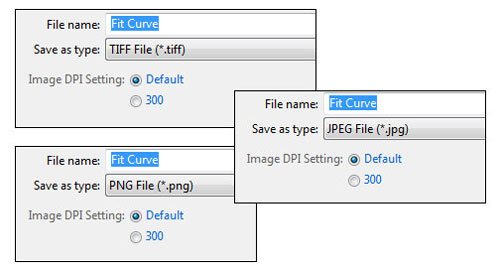
브라이언 : 물론, 파일 -> 다른 이름으로 저장 화면에서 .jpeg, .tiff 또는 .png 파일 형식을 선택하면 아래 그림과 같이 두 가지 옵션이 제공됩니다. 파일을 300 DPI 이미지로 저장하려면 300 옵션을 클릭하기 만하면됩니다. 고해상도 파일이 필요없는 경우 표준 DPI로 파일을 저장하는 옵션도 있습니다.
 단: 기본 이미지 DPI 설정은 무엇이며 파일을 저장할 때 파일의 크기를 픽셀 단위로 나타냅니다.
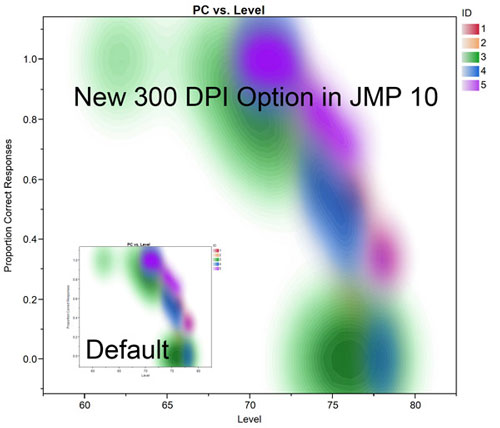
브라이언 : 아래 이미지는 그래프 빌더 플랫폼에서 기본 화면 크기로 .jpeg 파일로 이미지를 내보낼 때 발생하는 상황을 보여줍니다. 외부 이미지 편집기에서 이미지를 열고 사양을 보면 약 600 x 550 픽셀이고 96 DPI로 저장된다는 것을 알 수 있습니다. 이 화면의 기본 크기가 좋지만 이미지 채우기 크기가 1024 x 768 픽셀 인 채로 슬라이드를 만들면이 그래프의 크기를 조정해야 픽셀을 늘릴 수 있습니다. 우리는 명확성을 잃기 시작할 것입니다.

Brian은 기본 출력 DPI와 새 300 DPI 옵션으로 저장된 이미지 사이의 상대 픽셀 크기 차이를 보여주었습니다.
브라이언 : 아래의 이미지에서, 위에 표시된 기본 DPI에 저장된 이미지와 새로운 300 DPI 크기의 이미지 출력이 겹쳐져 있음을 알 수 있습니다. 픽셀 크기가 약 1850 x 1700이기 때문에이 그래프를 프레젠테이션이나 인쇄 문서에 배치 할 때 유연성이 훨씬 더 큽니다. 이전에 언급 한 예를 계속 사용하면 1024 x 768 픽셀의 슬라이드를 채우기 위해 출력 크기에서 이미지를 축소하고 최종 출력물의 선명도를 잃지 않을 수 있습니다. 텍스트는 아무런 가시적 인 픽셀 화없이 선명하고 그래픽으로 유지됩니다.
 단: 이번 JMP 릴리스에서 그래픽 출력 향상에 관해 사용자가 알아야 할 다른 기능이 있습니까?
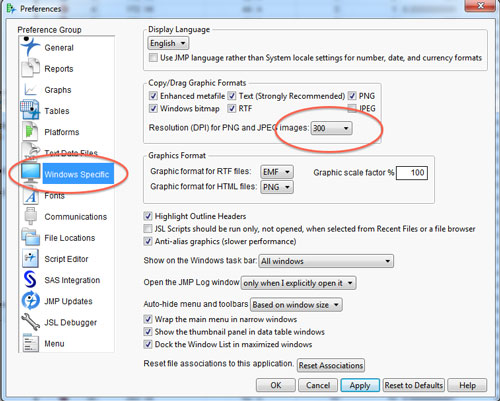
브라이언 : 네, 하나 더 있습니다 : Windows 버전 JMP 10에서는 사용자가 Copy / Drag Graphic Formats를 구성하는 옵션을 향상 시켰습니다. JMP에서 그래픽을 복사하여 붙여 넣거나 드래그 할 때 .png 및 .jpeg 이미지의 해상도를 선택할 수 있기 때문에 정말 유용한 기능입니다. 이것은 JMP의 환경 설정 메뉴에서 설정됩니다. 설정은에 있습니다. 환경 설정 -> Windows 특정 -> 그래픽 형식 복사 / 끌기 . 이제 사용자는 .png 및 .jpeg 이미지의 해상도 (DPI)를 300으로 설정할 수 있으며이 설정은 프로그램 전체의 그래픽 출력에 영향을줍니다. JMP에서 더 높은 품질의 그래픽을 쉽게 얻을 수있게되었습니다. 다음은 환경 설정 패널의 스크린 샷입니다.
단: JMP 10 릴리스에서 그래픽 출력 향상과 관련하여 기대할 수있는 JMP 커뮤니티와 JMP 커뮤니티를 보여 주신 Brian, 감사합니다. 이러한 향상은 JMP에서 작성된 매력적인 시각화를 인쇄물, 웹 또는 프레젠테이션에 관계없이 그래픽을 공유해야하는 매체와 상관없이 공유하는 것을 더욱 쉽게 만들어줍니다.
