Para la última parte de esto. Serie de cuatro partes sobre salida gráfica. utilizando JMP , Hablé con Brian Corcoran, Director de Desarrollo de Software, acerca de las interesantes mejoras en las opciones de salida gráficas que se encuentran en la próxima versión de JMP 10. Si te perdiste el Las tres primeras cuotas de esta serie. , asegúrese de revisarlos.
Dan: Brian, sé que hay algunas opciones nuevas para obtener gráficos de alta calidad de JMP 10, ¿puedes decirme qué han agregado tú y tu equipo para esta versión?
Brian: Hemos agregado numerosas funciones que facilitan la obtención de gráficos de alta calidad de JMP. El mayor cambio es agregar una opción de 300 ppp para varios formatos de imagen raster. Hemos agregado la opción de guardar gráficos de JMP a 300 DPI en formato .tiff, .png y .jpeg.
Dan: Eso es genial. ¿Qué significa esto para el usuario promedio de JMP?
Brian: Lo importante es poder generar imágenes que tengan una resolución lo suficientemente alta como para usarlas en una presentación o documento impreso sin necesidad de cambiar su tamaño, en un formato con el que todos estén familiarizados. En versiones anteriores de JMP, si imprimo un gráfico en formato .jpeg y quisiera usarlo en una presentación, puede haber sido demasiado pequeño para llenar la página sin la necesidad de aumentar el tamaño. Cuando amplía imágenes no vectoriales, esto conduce a una reducción en la calidad de imagen.
Dan: Parece que será más fácil obtener imágenes de alta calidad en informes o presentaciones directamente desde JMP, sin tener que usar ningún formato de imagen no estándar o software de terceros. ¿Me puede mostrar cómo los usuarios pueden seleccionar las opciones de 300 ppp cuando guardan sus archivos gráficos fuera de JMP?
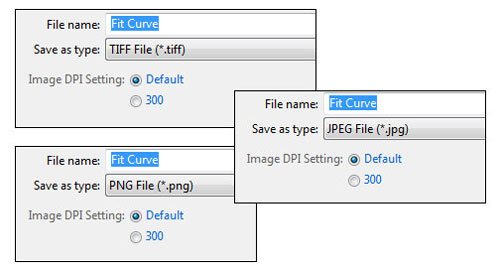
Brian: Claro que en el archivo -> Guardar como Cuando seleccione el formato de archivo .jpeg, .tiff o .png, ahora se le darán dos opciones, como se muestra en la siguiente figura. Para guardar un archivo como una imagen de 300 DPI, simplemente haga clic en la opción 300. También existe la opción de guardar archivos en el estándar, por defecto, DPI si no se necesita el archivo de mayor resolución.
 Dan: ¿Cuál es la configuración predeterminada de DPI de la imagen y qué tamaño tendrá el archivo, en píxeles, cuando lo guarde?
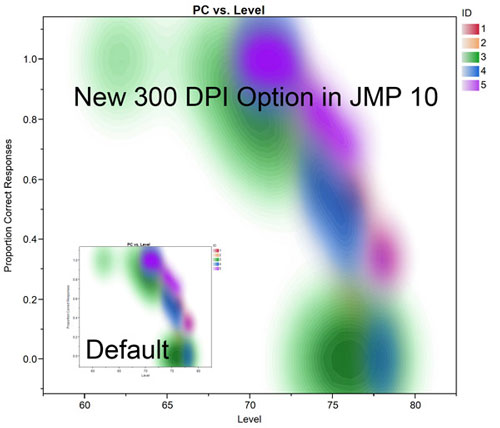
Brian: La siguiente imagen muestra lo que sucede cuando exporto una imagen de la plataforma Graph Builder al tamaño de pantalla predeterminado como un archivo .jpeg. Si abrimos la imagen en un editor de imágenes externo y observamos las especificaciones, puede ver que tiene aproximadamente 600 x 550 píxeles y se guarda a 96 ppp. Si bien esto se ve bien en este tamaño nativo en la pantalla, si tuviera una diapositiva que necesitaba rellenar, tenía una dimensión de 1024 x 768 píxeles con una imagen, tendría que cambiar el tamaño de este gráfico, que estiraría los píxeles, y Empezaríamos a perder claridad.

Luego, Brian me mostró la diferencia en las dimensiones relativas de los píxeles entre el DPI de salida predeterminado y la imagen guardada con la nueva opción de 300 DPI.
Brian: En la imagen de abajo, puede ver que he superpuesto la imagen guardada en el DPI predeterminado, que se muestra arriba, con la salida de la imagen en el nuevo tamaño de 300 DPI. Debido a que las dimensiones en píxeles ahora son aproximadamente de 1850 x 1700, tengo mucha más flexibilidad cuando se trata de colocar este gráfico en una presentación o documento impreso. Continuando con el ejemplo que mencioné anteriormente, para llenar una diapositiva de 1024 x 768 píxeles, puedo reducir la imagen de su tamaño de salida y no perder ninguna claridad en mi salida final; El texto permanecerá claro y los gráficos sin ninguna pixelación visible.
 Dan: ¿Hay alguna otra característica que los usuarios deberían conocer sobre las mejoras de los resultados gráficos en esta próxima versión de JMP?
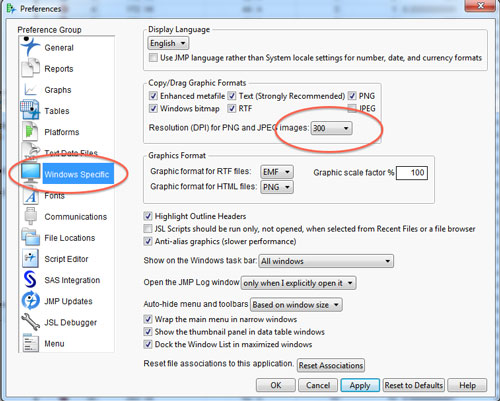
Brian: Sí, hay uno más: en la versión de Windows de JMP 10, hemos realizado mejoras en las opciones que tienen los usuarios para configurar los formatos gráficos de Copiar / Arrastrar. Esta es una característica realmente excelente porque permite a los usuarios elegir la resolución para las imágenes .png y .jpeg cuando copian y pegan o arrastran gráficos dentro de JMP. Esto se establece en el menú de preferencias en JMP. El ajuste esta en Preferencias -> específicas de Windows -> Copiar / Arrastrar formatos gráficos . Los usuarios ahora pueden configurar la resolución (DPI) para las imágenes .png y .jpeg en 300, y esta configuración afectará a la salida gráfica de todo el programa. Realmente hemos hecho que sea más fácil obtener gráficos de mayor calidad de JMP. Aquí hay una captura de pantalla del panel de Preferencias.
Dan: Gracias, Brian, por mostrarnos a mí y a la comunidad JMP lo que podemos esperar con respecto a la mejora de la salida gráfica en la próxima versión de JMP 10. Estas mejoras deberían hacer que sea aún más fácil compartir cualquiera de las visualizaciones atractivas creadas en JMP sin importar en qué medio se deben compartir los gráficos, ya sea en forma impresa, en la Web o en una presentación.
