Per l'ultima parte di questo serie in quattro parti su output grafico utilizzando JMP , Ho parlato con Brian Corcoran, direttore dello sviluppo software, riguardo gli eccitanti miglioramenti nelle opzioni di output grafico che sono nella prossima versione di JMP 10. Se ti sei perso il prime tre puntate di questa serie , assicurati di controllarli.
Dan: Brian, so che ci sono alcune nuove opzioni per ottenere grafica di alta qualità da JMP 10, puoi dirmi cosa tu e il tuo team avete aggiunto per questa versione?
Brian: Abbiamo aggiunto numerose funzionalità che semplificano l'estrazione di grafica di alta qualità da JMP. Il più grande cambiamento è l'aggiunta di un'opzione a 300 DPI per molti formati di immagini raster. Abbiamo aggiunto l'opzione per salvare la grafica da JMP a 300 DPI nei formati .tiff, .png e .jpeg.
Dan: È grandioso: cosa significa questo per l'utente medio di JMP?
Brian: La cosa importante è riuscire a produrre immagini con una risoluzione sufficientemente elevata da essere utilizzate in una presentazione o in un documento stampato senza doverle ridimensionare, in un formato con cui tutti hanno familiarità. Nelle versioni precedenti di JMP, se producevo un grafico nel formato .jpeg e volevo usarlo in una presentazione, poteva essere troppo piccolo per riempire la pagina senza la necessità di aumentare la dimensione. Quando si ingrandiscono le immagini non vettoriali, si ottiene una riduzione della qualità dell'immagine.
Dan: Sembra che renderà più semplice ottenere immagini di alta qualità nei report o nelle presentazioni direttamente da JMP, senza dover utilizzare formati di immagini non standard o software di terze parti. Puoi mostrarmi come gli utenti sono in grado di selezionare le 300 opzioni DPI quando salvano i loro file grafici da JMP?
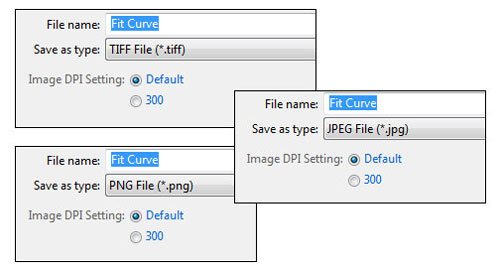
Brian: Certo, nel file -> Salva come schermo, quando selezioni il formato .jpeg, .tiff o .png, ci saranno due opzioni, come mostrato nella figura sotto. Per salvare un file come un'immagine da 300 DPI, è sufficiente fare clic sull'opzione 300. Esiste anche l'opzione per salvare i file nello standard, DPI predefinito se il file con risoluzione più alta non è necessario.
 Dan: Qual è l'impostazione DPI dell'immagine predefinita e quanto sarà grande il file, in pixel, quando lo salverò?
Brian: L'immagine sotto mostra cosa succede quando esporto un'immagine dalla piattaforma Graph Builder alle dimensioni dello schermo predefinite come file .jpeg. Se apriamo l'immagine in un editor di immagini esterno e osserviamo le specifiche, puoi vedere che è circa 600 x 550 pixel e viene salvata a 96 DPI. Anche se questo sembra buono a questa dimensione nativa sullo schermo, se avessi una diapositiva che dovevo riempire con dimensioni di 1024 x 768 pixel con un'immagine, dovrei ridimensionare questo grafico, che allungherebbe i pixel - e inizieremmo a perdere la chiarezza.

Brian poi mi ha mostrato la differenza delle dimensioni relative dei pixel tra il DPI di output predefinito e l'immagine salvata con la nuova opzione 300 DPI.
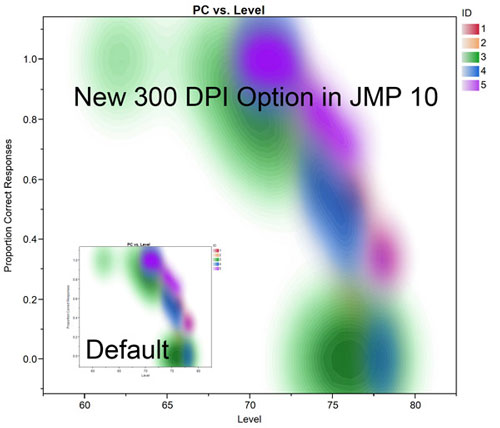
Brian: Nell'immagine sottostante, puoi vedere che ho sovrapposto l'immagine salvata con il DPI predefinito, che ho visualizzato sopra, con l'output dell'immagine nel nuovo formato 300 DPI. Poiché le dimensioni in pixel sono ora approssimativamente 1850 x 1700, ho molta più flessibilità quando si tratta di posizionare questo grafico in una presentazione o in un documento di stampa. Continuando con l'esempio che ho menzionato in precedenza, per riempire una diapositiva che si trova a 1024 x 768 pixel, posso ridurre l'immagine verso il basso rispetto alla sua dimensione di output e non perdere alcuna chiarezza nel mio output finale; il testo rimarrà chiaro e la grafica senza alcun pixel visibile.
 Dan: Ci sono altre funzionalità che gli utenti dovrebbero conoscere riguardo ai miglioramenti dell'output grafico in questa prossima versione di JMP?
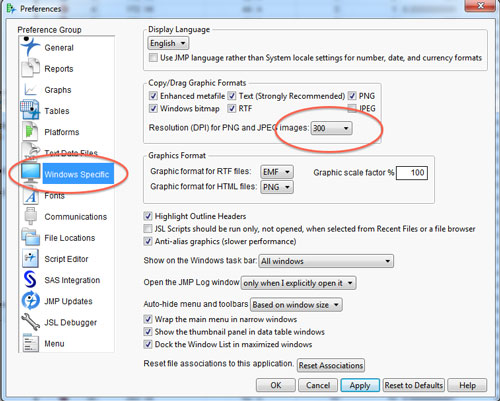
Brian: Sì, ce n'è uno in più: nella versione Windows di JMP 10, abbiamo apportato miglioramenti alle opzioni che gli utenti hanno per la configurazione dei formati di grafica Copia / Trascina. Questa è una funzionalità davvero eccezionale perché consente agli utenti di scegliere la risoluzione per le immagini .png e .jpeg quando copiano e incollano o trascinano la grafica all'interno di JMP. Questo è impostato nel menu delle preferenze in JMP. L'impostazione è in Preferenze -> Windows specifico -> Copia / trascina formati grafici . Gli utenti possono ora impostare la risoluzione (DPI) per le immagini .png e .jpeg su 300, e questa impostazione influenzerà l'output grafico dell'intero programma. Abbiamo reso davvero più semplice ottenere grafica di qualità superiore da JMP. Ecco uno screenshot del pannello delle preferenze.
Dan: Grazie, Brian, per aver mostrato a me e alla community JMP cosa possiamo aspettarci riguardo al miglioramento dell'output grafico nella prossima versione di JMP 10. Questi miglioramenti dovrebbero rendere ancora più semplice la condivisione delle visualizzazioni convincenti create in JMP, indipendentemente dal mezzo in cui la grafica deve essere condivisa, sia che si tratti di stampa, sul Web o in una presentazione.
