Für den letzten Teil davon vierteilige Serie zur grafischen Ausgabe mit JMP Ich habe mit Brian Corcoran, Director of Software Development, über die aufregenden Verbesserungen der grafischen Ausgabeoptionen der kommenden JMP 10-Version gesprochen. Wenn Sie das verpasst haben ersten drei Raten dieser Serie , stellen Sie sicher, sie zu überprüfen.
Dan: Brian, ich weiß, dass es einige neue Optionen gibt, um qualitativ hochwertige Grafiken aus JMP 10 herauszuholen. Können Sie mir sagen, was Sie und Ihr Team für diese Veröffentlichung hinzugefügt haben?
Brian: Wir haben zahlreiche Funktionen hinzugefügt, die das Erstellen von Grafiken in hoher Qualität mit JMP vereinfachen. Die größte Änderung ist das Hinzufügen einer 300-DPI-Option für mehrere Rasterbildformate. Wir haben die Option hinzugefügt, Grafiken von JMP mit 300 DPI im Format .tiff, .png und .jpeg zu speichern.
Dan: Das ist großartig - was bedeutet das für den durchschnittlichen JMP-Benutzer?
Brian: Das große Problem ist, Bilder mit einer ausreichend hohen Auflösung für die Verwendung in Präsentationen oder gedruckten Dokumenten ausgeben zu können, ohne dass deren Größe geändert werden muss, und zwar in einem Format, mit dem jeder vertraut ist. Wenn ich in früheren Versionen von JMP ein Diagramm im JPG-Format ausgegeben habe und es in einer Präsentation verwenden wollte, war es möglicherweise zu klein, um die Seite auszufüllen, ohne die Größe erhöhen zu müssen. Wenn Sie Nicht-Vektorbilder vergrößern, führt dies zu einer Verringerung der Bildqualität.
Dan: Das klingt so, als würde es einfacher sein, qualitativ hochwertige Bilder in Berichten oder Präsentationen direkt aus JMP herauszuholen, ohne auf andere Bildformate oder Drittanbieter-Software zurückgreifen zu müssen. Können Sie mir zeigen, wie Benutzer die 300-DPI-Optionen auswählen können, wenn Sie ihre Grafikdateien aus JMP heraus speichern?
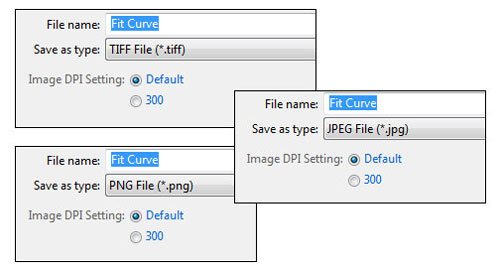
Brian: Sicher, in der Datei -> Speichern unter Wenn Sie auf dem Bildschirm das Dateiformat .jpeg, .tiff oder .png auswählen, werden Ihnen jetzt zwei Optionen angezeigt, wie in der folgenden Abbildung dargestellt. Um eine Datei als 300 DPI-Bild zu speichern, klicken Sie einfach auf die Option 300. Es besteht auch die Option, Dateien im Standard-DPI-Standard zu speichern, wenn die Datei mit höherer Auflösung nicht benötigt wird.
 Dan: Wie lautet die Standardeinstellung für die DPI-Einstellung von Bildern und wie groß wird die Datei in Pixel sein, wenn ich sie rette?
Brian: Das Bild unten zeigt, was passiert, wenn ich ein Bild von der Graph Builder-Plattform mit der Standardbildschirmgröße als JPEG-Datei exportiere. Wenn wir das Bild in einem externen Bildeditor öffnen und die Spezifikationen betrachten, sehen Sie, dass es etwa 600 x 550 Pixel ist und mit 96 DPI gespeichert wird. Während dies bei dieser nativen Größe auf dem Bildschirm gut aussieht, hätte ich, wenn ich eine Folie hätte, die 1024 x 768 Pixel in der Größe mit einem Bild füllen müsste, diesen Graphen verkleinern müssen, was die Pixel strecken würde wir würden anfangen, die Klarheit zu verlieren.

Brian zeigte mir dann den Unterschied in den relativen Pixelabmessungen zwischen der Standardausgabe-DPI und dem mit der neuen 300 DPI-Option gespeicherten Bild.
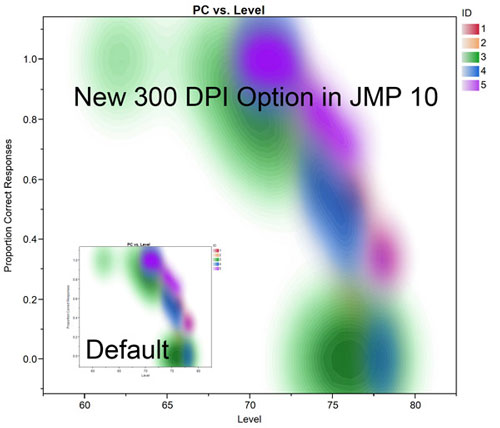
Brian: Im Bild unten können Sie sehen, dass ich das Bild, das mit dem Standard-DPI-Wert (oben angezeigt) gespeichert wurde, mit der Bildausgabe in der neuen Größe von 300 DPI überlagert hat. Da die Pixelabmessungen jetzt etwa 1850 x 1700 betragen, habe ich viel mehr Flexibilität, wenn es darum geht, diesen Graphen in einer Präsentation oder einem Druckdokument zu positionieren. Um mit dem zuvor genannten Beispiel fortzufahren, kann ich, um eine Folie mit 1024 x 768 Pixeln zu füllen, das Bild von der Ausgabegröße verkleinern und in der endgültigen Ausgabe keine Klarheit verlieren. Der Text bleibt klar und die Grafiken ohne sichtbare Pixelierung.
 Dan: Gibt es weitere Funktionen, über die Benutzer in Bezug auf die Verbesserung der grafischen Ausgabe in dieser neuen Version von JMP informiert werden sollten?
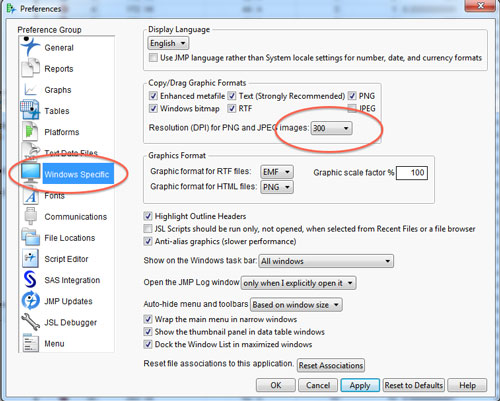
Brian: Ja, es gibt noch eine weitere: In der Windows-Version von JMP 10 haben wir Verbesserungen an den Optionen vorgenommen, die Benutzer zur Konfiguration der Grafikformate zum Kopieren und Ziehen von Bildern haben. Dies ist eine wirklich großartige Funktion, da Benutzer die Auflösung für .png- und .jpeg-Bilder auswählen können, wenn sie Grafiken in JMP kopieren und einfügen oder ziehen. Dies wird im Voreinstellungsmenü von JMP festgelegt. Die Einstellung ist in Voreinstellungen -> Windows-spezifisch -> Grafikformate kopieren / ziehen . Benutzer können jetzt die Auflösung (DPI) für .png- und .jpeg-Bilder auf 300 einstellen. Diese Einstellung wirkt sich auf die Grafikausgabe für das gesamte Programm aus. Wir haben es wirklich einfacher gemacht, qualitativ hochwertige Grafiken aus JMP herauszuholen. Hier ist ein Screenshot des Voreinstellungsfensters.
Dan: Danke, Brian, dass du mir und der JMP-Community gezeigt hast, was wir in Bezug auf die grafische Leistungsverbesserung in der kommenden JMP 10-Version erwarten können. Diese Verbesserungen machen es noch einfacher, die überzeugenden Visualisierungen, die in JMP erstellt wurden, unabhängig von dem Medium, in dem die Grafiken gemeinsam genutzt werden müssen, zu teilen.
