Pour la dernière partie de cette série en quatre parties sur la sortie graphique en utilisant JMP , J'ai parlé avec Brian Corcoran, directeur du développement logiciel, à propos des améliorations intéressantes apportées aux options de sortie graphique de la prochaine version de JMP 10. Si vous avez raté le trois premiers versements de cette série , assurez-vous de les vérifier.
Dan: Brian, je sais qu'il existe de nouvelles options pour obtenir des graphiques de haute qualité avec JMP 10. Pouvez-vous me dire ce que vous et votre équipe avez ajouté pour cette version?
Brian: Nous avons ajouté de nombreuses fonctionnalités qui facilitent l'obtention de graphiques de haute qualité avec JMP. Le changement le plus important consiste à ajouter une option 300 ppp pour plusieurs formats d’image raster. Nous avons ajouté la possibilité de sauvegarder les graphiques JMP à 300 DPI au format .tiff, .png et .jpeg.
Dan: C'est formidable. Qu'est-ce que cela signifie pour l'utilisateur JMP moyen?
Brian: Le gros problème est de pouvoir imprimer des images avec une résolution suffisamment élevée pour les utiliser dans une présentation ou un document imprimé sans avoir à les redimensionner, dans un format familier avec lequel tout le monde travaille. Dans les versions précédentes de JMP, si je produisais un graphique au format .jpeg et si je voulais l’utiliser dans une présentation, il était peut-être trop petit pour remplir la page sans augmenter la taille. Lorsque vous agrandissez des images non vectorielles, cela entraîne une réduction de la qualité de l'image.
Dan: Cela donne à penser qu'il sera plus facile d'obtenir des images de haute qualité dans des rapports ou des présentations directement à partir de JMP, sans avoir à utiliser de formats d'image non standard ou de logiciels tiers. Pouvez-vous me montrer comment les utilisateurs peuvent sélectionner les options 300 ppp lors de la sauvegarde de leurs fichiers graphiques au format JMP?
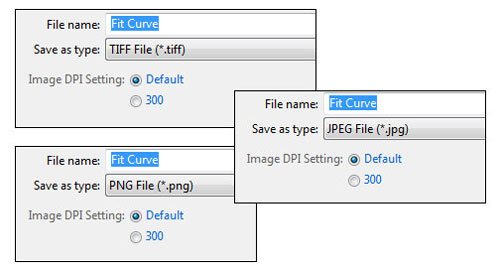
Brian: Bien sûr, dans le Fichier -> Enregistrer sous l’écran, lorsque vous sélectionnez le format de fichier .jpeg, .tiff ou .png, deux options vous seront proposées, comme le montre la figure ci-dessous. Pour enregistrer un fichier au format 300 DPI, cliquez simplement sur l’option 300. Il est également possible d’enregistrer des fichiers au format DPI standard par défaut si le fichier de résolution supérieure n’est pas nécessaire.
 Dan: Quel est le paramètre DPI par défaut de l'image et quelle sera la taille du fichier, en pixels, lorsque je l'enregistre?
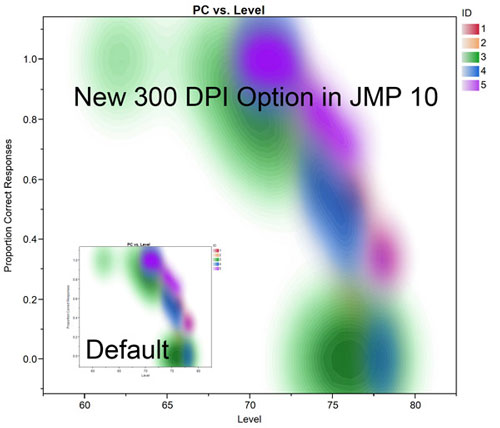
Brian: L'image ci-dessous montre ce qui se passe lorsque j'exporte une image de la plateforme Graph Builder à la taille d'écran par défaut sous la forme d'un fichier .jpeg. Si nous ouvrons l'image dans un éditeur d'image externe et examinons les spécifications, vous constaterez qu'il s'agit d'environ 600 x 550 pixels et qu'il est enregistré à 96 DPI. Bien que cette taille apparaisse bien à l’écran, si j’avais une diapositive dont la taille était de 1024 x 768 pixels avec une image, je devrais redimensionner ce graphique, ce qui élargirait les pixels - et nous commencerions à perdre de la clarté.

Brian m'a ensuite montré la différence de dimensions relatives entre le DPI par défaut en sortie et l'image enregistrée avec la nouvelle option 300 DPI.
Brian: Dans l'image ci-dessous, vous pouvez voir que j'ai superposé l'image enregistrée avec le DPI par défaut, que j'ai affiché ci-dessus, avec la sortie d'image dans la nouvelle taille de 300 DPI. Étant donné que les dimensions en pixels sont maintenant d'environ 1850 x 1700, j'ai beaucoup plus de flexibilité pour positionner ce graphique dans un document de présentation ou d'impression. En reprenant l'exemple que j'ai mentionné précédemment, afin de remplir une diapositive représentant 1024 x 768 pixels, je peux réduire l'image par rapport à sa taille de sortie et ne pas perdre de clarté dans ma sortie finale; le texte restera clair et les graphiques sans aucune pixellisation visible.
 Dan: Existe-t-il d'autres fonctionnalités que les utilisateurs devraient connaître concernant les améliorations de la sortie graphique dans la prochaine version de JMP?
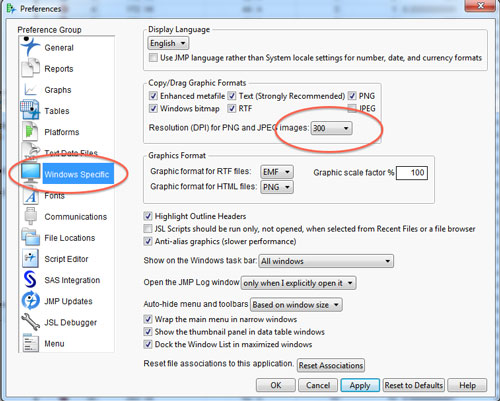
Brian: Oui, il y en a un autre: dans la version Windows de JMP 10, nous avons amélioré les options dont disposent les utilisateurs pour configurer les formats graphiques copier / déplacer. Cette fonctionnalité est vraiment intéressante car elle permet aux utilisateurs de choisir la résolution des images .png et .jpeg lorsqu’ils copient et collent ou font glisser des graphiques dans JMP. Ceci est défini dans le menu Préférences de JMP. Le réglage est en Préférences -> Spécifique à Windows -> Copier / déplacer les formats graphiques . Les utilisateurs peuvent maintenant définir la résolution (DPI) des images .png et .jpeg sur 300, et ce paramètre aura une incidence sur l'ensemble du programme de sortie graphique. Nous avons vraiment simplifié la tâche d’obtenir des graphiques de qualité supérieure avec JMP. Voici une capture d'écran de la sous-fenêtre Préférences.
Dan: Merci, Brian, de m'avoir montré, ainsi qu'à la communauté JMP, ce à quoi nous pouvons nous attendre en ce qui concerne l'amélioration de la sortie graphique dans la prochaine version de JMP 10. Ces améliorations devraient rendre encore plus facile le partage des visualisations convaincantes créées dans JMP, quel que soit le support sur lequel les graphiques doivent être partagés - que ce soit sous forme imprimée, Web ou sous forme de présentation.
