對於最後一部分關於圖形輸出的四部分系列運用 JMP ,我與軟件開發總監Brian Corcoran談到了即將發布的JMP 10版本中圖形輸出選項的令人興奮的改進。如果你錯過了本系列的前三部分一定要檢查出來。
擔: Brian,我知道有一些從JMP 10中獲取高質量圖形的新選項,你能告訴我你和你的團隊為這個版本添加了什麼嗎?
布萊恩: 我們添加了許多功能,可以輕鬆地從JMP中獲取高質量的圖形。最大的變化是為幾種柵格圖像格式添加了300 DPI選項。我們添加了選項,以.tiff,.png和.jpeg格式保存來自JMP的300 DPI圖形。
擔: 這很好 - 這對普通JMP用戶意味著什麼?
布萊恩: 最重要的是能夠輸出具有足夠高分辨率的圖像,以便在演示文稿或打印文檔中使用,而無需按照每個人都熟悉的格式調整它們的大小。在以前版本的JMP中,如果我輸出.jpeg格式的圖形並希望在演示文稿中使用它,則可能太小而無法填充頁面而無需增加大小。放大非矢量圖像時,會導致圖像質量下降。
擔: 聽起來這樣可以更輕鬆地直接從JMP中獲取報告或演示文稿中的高質量圖像,而無需使用任何非標準圖像格式或第三方軟件。你能告訴我用戶在從JMP中保存圖形文件時如何選擇300 DPI選項嗎?
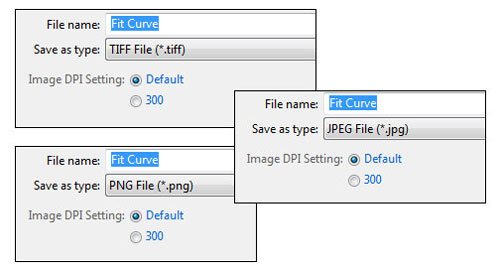
布萊恩: 當然,在文件 - >另存為屏幕,當你選擇.jpeg,.tiff或.png文件格式時,現在會給你兩個選項,如下圖所示。要將文件另存為300 DPI圖像,只需單擊300選項即可。如果不需要更高分辨率的文件,還可以選擇將文件保存在標準的默認DPI中。
 擔: 什麼是默認圖像DPI設置,以及保存時文件的大小(以像素為單位)?
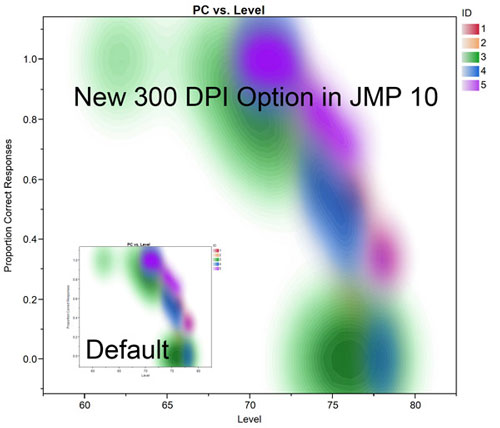
布萊恩: 下圖顯示了當我從Graph Builder平台以默認屏幕大小將圖像導出為.jpeg文件時會發生什麼。如果我們在外部圖像編輯器中打開圖像並查看規格,您可以看到它大約為600 x 550像素,並以96 DPI保存。雖然這在屏幕上的原始尺寸看起來很好,如果我有一個我需要填充的幻燈片,尺寸為1024 x 768像素的圖像,我必須調整此圖形的大小,這將拉伸像素 - 和我們開始失去清晰度。

Brian隨後向我展示了默認輸出DPI與使用新300 DPI選項保存的圖像之間的相對像素尺寸的差異。
布萊恩: 在下面的圖像中,您可以看到我覆蓋了我在上面顯示的默認DPI上保存的圖像,圖像輸出為新的300 DPI大小。由於像素尺寸現在約為1850 x 1700,因此在將此圖形放置在演示文稿或打印文檔中時,我具有更大的靈活性。繼續我之前提到的例子,為了填充恰好是1024 x 768像素的幻燈片,我可以從輸出大小縮小圖像,並且不會在最終輸出中失去任何清晰度;文本將保持清晰,圖形沒有任何可見的像素化。
 擔: 在即將發布的JMP版本中,用戶是否應該了解有關圖形輸出改進的其他功能?
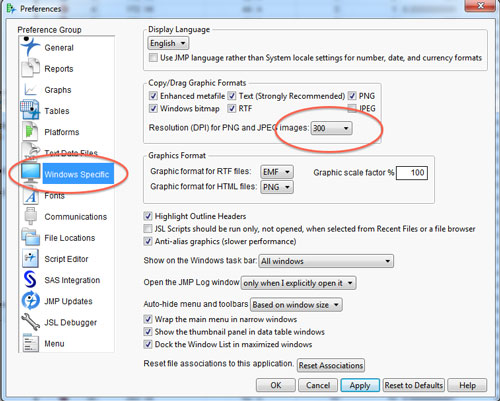
布萊恩: 是的,還有一個:在Windows版本的JMP 10中,我們對用戶配置複製/拖動圖形格式的選項進行了改進。這是一個非常棒的功能,因為它允許用戶在JMP中復制和粘貼或拖動圖形時選擇.png和.jpeg圖像的分辨率。這是在JMP的首選項菜單中設置的。設置在首選項 - > Windows特定 - >複製/拖動圖形格式 。用戶現在可以將.png和.jpeg圖像的分辨率(DPI)設置為300,此設置將影響程序範圍內的圖形輸出。我們確實更容易從JMP中獲得更高質量的圖形。這是“首選項”窗格的屏幕截圖。
擔: 謝謝,Brian,向我和JMP社區展示了我們對即將發布的JMP 10版本中圖形輸出改進的期望。這些改進應該可以更容易地分享在JMP中創建的任何引人注目的可視化,無論圖形需要共享的是什麼介質 - 無論是在打印,在Web還是在演示文稿中。
